Shopify bringt eine eigene Bibliothek an Retourengründen mit — von „Falscher Artikel erhalten" bis „Passt nicht". Dein Fulfillment arbeitet mit einer festen Liste eigener Gründe. Damit beide Seiten dasselbe meinen, ordnest du jedem Shopify-Grund einmalig den passenden Grund des Fulfillments zu.
Die Zuordnung wirkt in beide Richtungen:
| Richtung | Was passiert |
|---|---|
| Shopify → FFN Connect | Holt FFN Connect eine Retoure aus Shopify ab, wird der Shopify-Grund jeder Position in den zugeordneten Grund des Fulfillments übersetzt. |
| FFN Connect → Shopify | Legt FFN Connect eine Retoure in Shopify an, bekommt jede Position den Shopify-Grund, der dem Grund in FFN Connect zugeordnet ist. |
Zuordnung öffnen
- Öffne Verkaufskanäle und klicke auf deinen Shopify-Verkaufskanal.
- Wechsle zu Einstellungen → Retouren.
- Scrolle zur Karte Retourengründe.
Hinweis
Siehst du den Reiter Retouren in deinen Shop-Einstellungen nicht, ist der Retourenabgleich für deinen Account noch nicht freigeschaltet. Sprich uns an, dann aktivieren wir ihn.
Gründe aus Shopify abrufen
Beim ersten Öffnen ist die Tabelle leer. Klicke oben rechts auf Gründe synchronisieren — FFN Connect lädt dann alle Retourengründe aus Shopify. Die Liste ist lang: Shopify liefert mehrere hundert Gründe, viele davon sehr speziell (etwa zu Passform, Akkulaufzeit oder Geschmack).
Synchronisiere erneut, wenn Shopify neue Gründe ergänzt. Bestehende Zuordnungen bleiben dabei erhalten. Auch Gründe, die Shopify inzwischen aussortiert hat, bleiben in der Liste — sie können auf älteren Retouren noch vorkommen.
Tipp
Schlägt die Synchronisation fehl, bekommst du eine Meldung, und deine bisherige Zuordnung bleibt unverändert. Versuche es einfach später noch einmal.
Gründe von Hand zuordnen
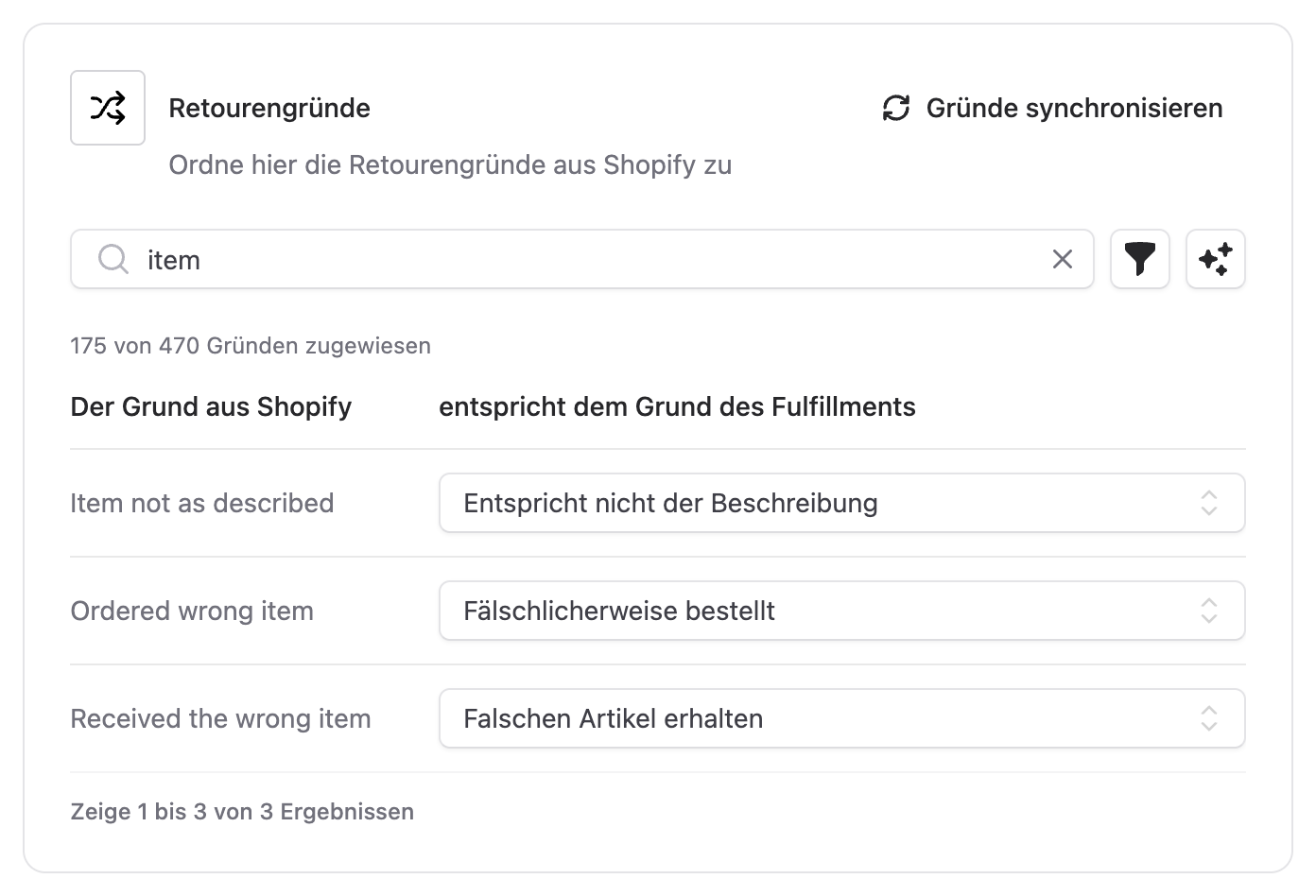
Wähle in der Spalte entspricht dem Grund des Fulfillments den passenden Grund aus. Die Auswahl wird sofort gespeichert. Mit Nicht zugewiesen hebst du eine Zuordnung wieder auf.
Unter der Werkzeugleiste siehst du jederzeit, wie weit du bist — zum Beispiel „175 von 470 Gründen zugewiesen". Zugeordnete Gründe stehen oben, offene darunter.
Suchen und filtern
Bei mehreren hundert Gründen findest du den richtigen am schnellsten über die Suche und den Filter.
Suchen: Tippe in das Feld Retourengründe suchen… einen Teil des Namens, etwa „falsch" oder „beschädigt". Die Liste aktualisiert sich während du tippst und springt auf die erste Seite.
Filtern: Der Trichter-Button rechts neben der Suche öffnet den Filter.
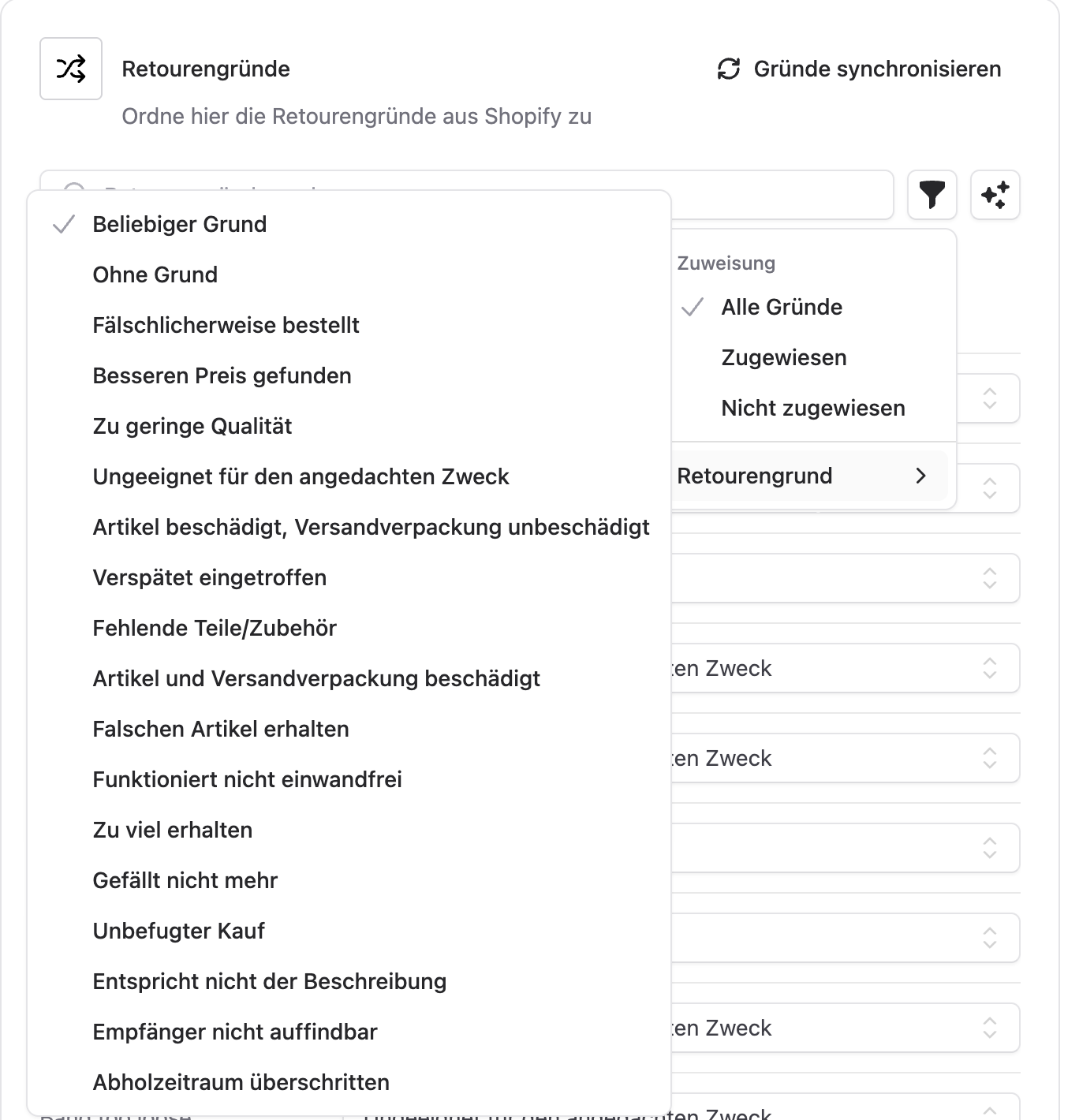
| Filter | Zeigt |
|---|---|
| Zuweisung → Alle Gründe | Alle Gründe (Standard) |
| Zuweisung → Zugewiesen | Nur Gründe, die bereits einem Grund des Fulfillments zugeordnet sind |
| Zuweisung → Nicht zugewiesen | Nur offene Gründe — ideal, um die Liste abzuarbeiten |
| Retourengrund → (ein Grund) | Nur die Shopify-Gründe, die genau diesem Grund des Fulfillments zugeordnet sind |
Ist ein Filter aktiv, zeigt der Trichter-Button seinen Namen an. So siehst du auf einen Blick, dass die Liste gerade eingeschränkt ist. Suche und Filter lassen sich kombinieren.
Tipp
Mit Retourengrund prüfst du deine Zuordnung von der anderen Seite: Wähle zum Beispiel „Falschen Artikel erhalten" und kontrolliere, welche Shopify-Gründe dort gelandet sind.
Gründe automatisch zuordnen
Statt jeden Grund einzeln auszuwählen, kann FFN Connect die Zuordnung für dich vorschlagen. Klicke dazu auf den Button mit dem Funken-Symbol neben dem Filter. Im Tooltip siehst du, wie viele Gründe noch offen sind.
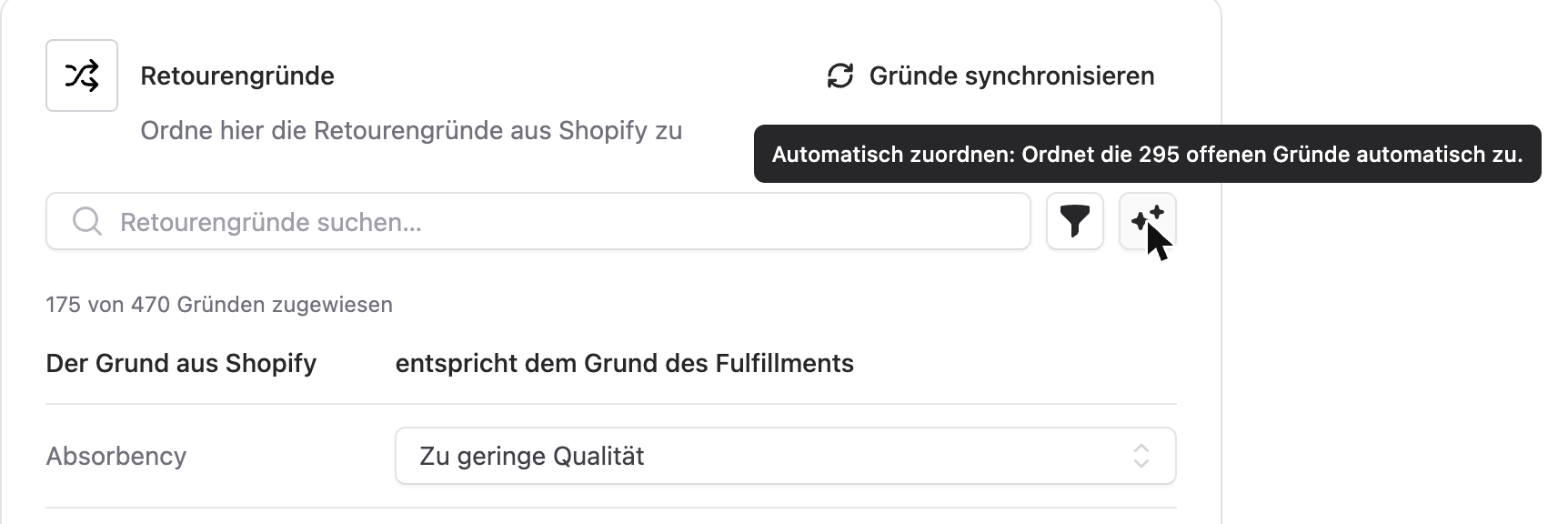
Die automatische Zuordnung läuft im Hintergrund; den Fortschritt siehst du in deinen Aufgaben. Dabei gilt:
- Nur offene Gründe werden bearbeitet. Was du bereits zugeordnet hast, bleibt unverändert — auch wenn du einen Grund von Hand zuordnest, während die Zuordnung noch läuft.
- Eine Zuordnung pro Verkaufskanal. Läuft bereits eine, startet ein weiterer Klick keine zweite.
- Nur sichere Treffer werden gespeichert. Ist sich FFN Connect bei einem Grund nicht sicher genug oder passt keiner der Gründe des Fulfillments, bleibt er Nicht zugewiesen.
- Du behältst das letzte Wort. Jede automatische Zuordnung kannst du in der Tabelle jederzeit ändern.
Wichtig
Prüfe das Ergebnis, bevor du dich darauf verlässt. Viele sehr spezielle Shopify-Gründe landen bei allgemeinen Gründen wie „Ungeeignet für den angedachten Zweck" oder „Zu geringe Qualität". Am schnellsten kontrollierst du das mit dem Filter Retourengrund.
Ist kein Grund mehr offen, ist der Button ausgegraut.
Was passiert mit nicht zugeordneten Gründen?
Nicht zugeordnete Gründe sind kein Fehler — die Retoure geht trotzdem durch:
- Retoure aus Shopify: Positionen mit einem nicht zugeordneten Grund kommen in FFN Connect mit Ohne Grund an.
- Retoure nach Shopify: Hat der Grund in FFN Connect keine Zuordnung, verwendet FFN Connect den Shopify-Grund Sonstiges, wenn die Position eine Notiz trägt, und sonst Unbekannt. Die Notiz wird in jedem Fall mit übertragen.
Hinweis
Ordnest du mehrere Shopify-Gründe demselben Grund des Fulfillments zu, verwendet FFN Connect beim Anlegen einer Retoure in Shopify nur einen davon: den zuerst zugeordneten, den Shopify noch aktiv anbietet. Gründe, die Shopify aussortiert hat, nimmt FFN Connect nur, wenn kein aktiver Grund zugeordnet ist. Für Retouren aus Shopify spielt das keine Rolle, dort wird jeder zugeordnete Grund erkannt.