FFN Connect spricht mit deinem Shop über die Admin-API von Shopware 6. Dafür legst du in Shopware eine Integration an. Sie liefert dir zwei Zugangsdaten, die du anschließend in FFN Connect einträgst.
Schritt 1: Integration in Shopware anlegen
- Melde dich im Shopware-Adminbereich an und öffne Einstellungen → Integrationen.
- Klicke auf Integration anlegen.
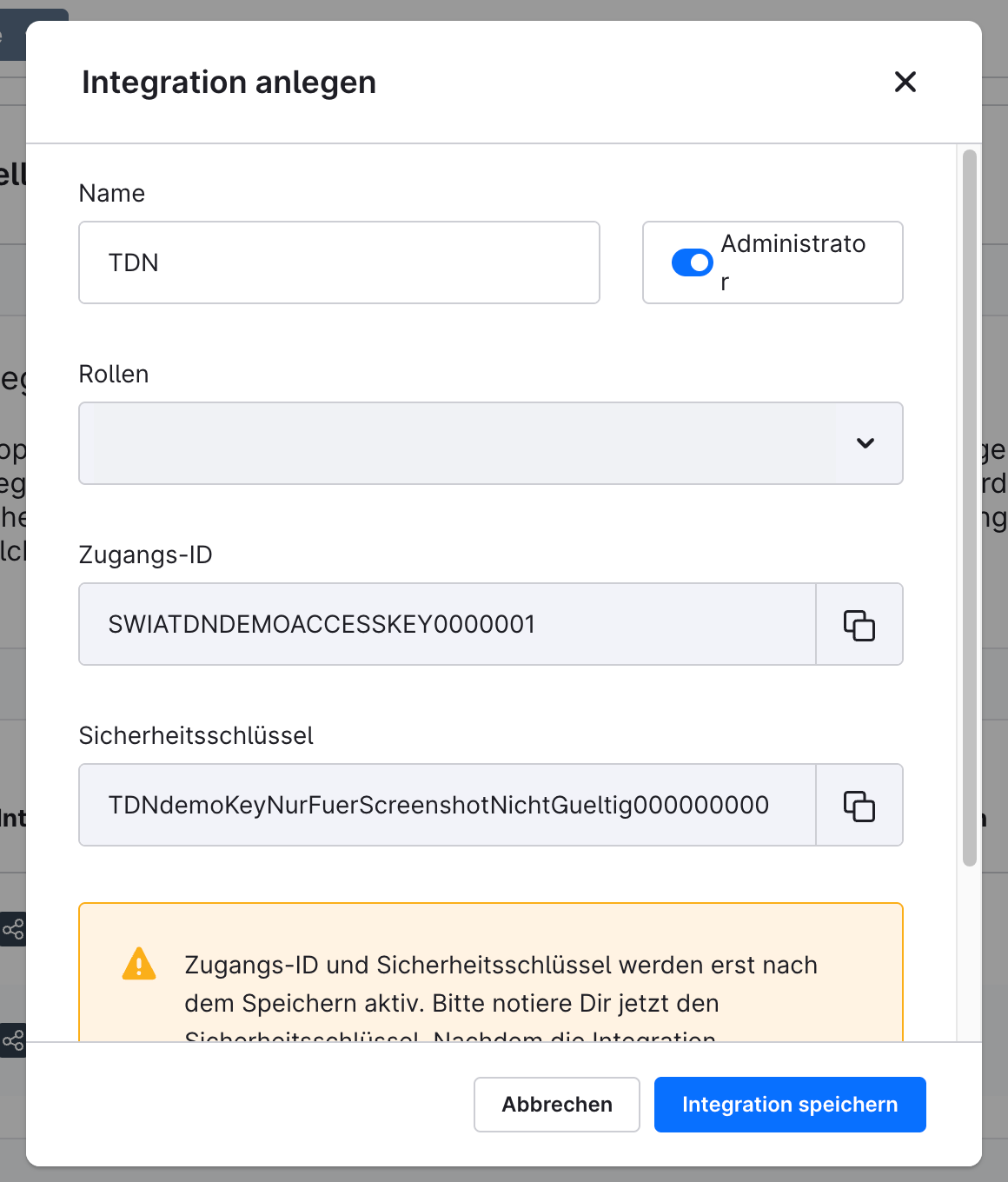
- Gib einen Namen ein, zum Beispiel
FFN Connect. - Vergib die Berechtigungen: Aktiviere Administrator oder wähle Rollen aus, die Artikel, Bestellungen, Lieferungen und Zusatzfelder lesen und schreiben dürfen.
- Kopiere die Zugangs-ID und den Sicherheitsschlüssel und bewahre beide sicher auf.
- Klicke auf Integration speichern.
Wichtig
Speichere die Integration zuerst in Shopware und trage die Zugangsdaten erst danach in FFN Connect ein. Vor dem Speichern sind Zugangs-ID und Sicherheitsschlüssel in Shopware noch nicht gültig, und FFN Connect kann sich nicht anmelden.
Hinweis
Den Sicherheitsschlüssel zeigt Shopware nur beim Anlegen an. Kopiere ihn, bevor du den Dialog schließt. Hast du ihn verloren, erzeugst du in der Integration einen neuen Schlüssel und speicherst erneut.
Schritt 2: Verkaufskanal in FFN Connect hinzufügen
- Wechsle in FFN Connect zu Verkaufskanäle → Verkaufskanal hinzufügen.
- Wähle Shopware 6 aus.
- Gib unter Name des Verkaufskanals einen Namen ein (optional).
- Trage die URL deines Shops ein, zum Beispiel
https://www.mein-shop.de. - Füge die Zugangs-ID in das Feld Access Key und den Sicherheitsschlüssel in das Feld Secret Access Key ein.
- Klicke auf Weiter.
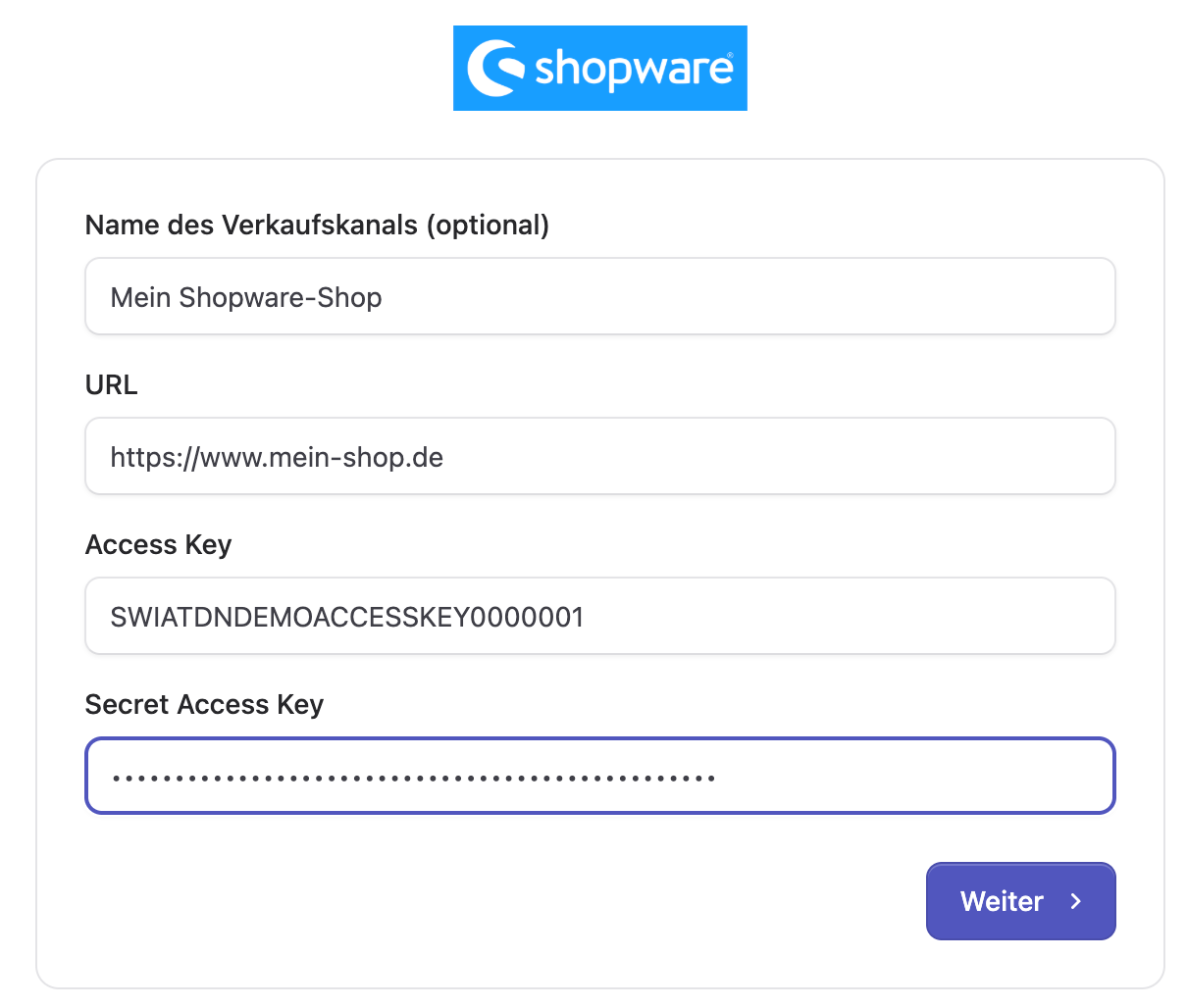
FFN Connect meldet sich sofort mit den Zugangsdaten bei deinem Shop an. Klappt das, landest du in der Übersicht deiner Verkaufskanäle und siehst dort deinen Shopware-Shop.
Hinweis
Schlägt die Anmeldung fehl, prüfe Folgendes:
- Die URL beginnt mit
https://und zeigt auf die Startseite deines Shops, ohne/adminoder einen anderen Pfad. - Die Integration ist in Shopware gespeichert. Zugangsdaten, auch neu erzeugte Schlüssel, gelten erst nach dem Speichern.
- Zugangs-ID und Sicherheitsschlüssel sind vollständig kopiert, ohne Leerzeichen am Anfang oder Ende.
Schritt 3: Artikeldaten synchronisieren
- Öffne deinen Shopware-Verkaufskanal, indem du zu Verkaufskanäle navigierst und auf seinen Namen klickst.
- Klicke auf Listings importieren. Die Einstellungen kannst du so lassen, wie sie sind.
- Klicke auf Jetzt importieren.
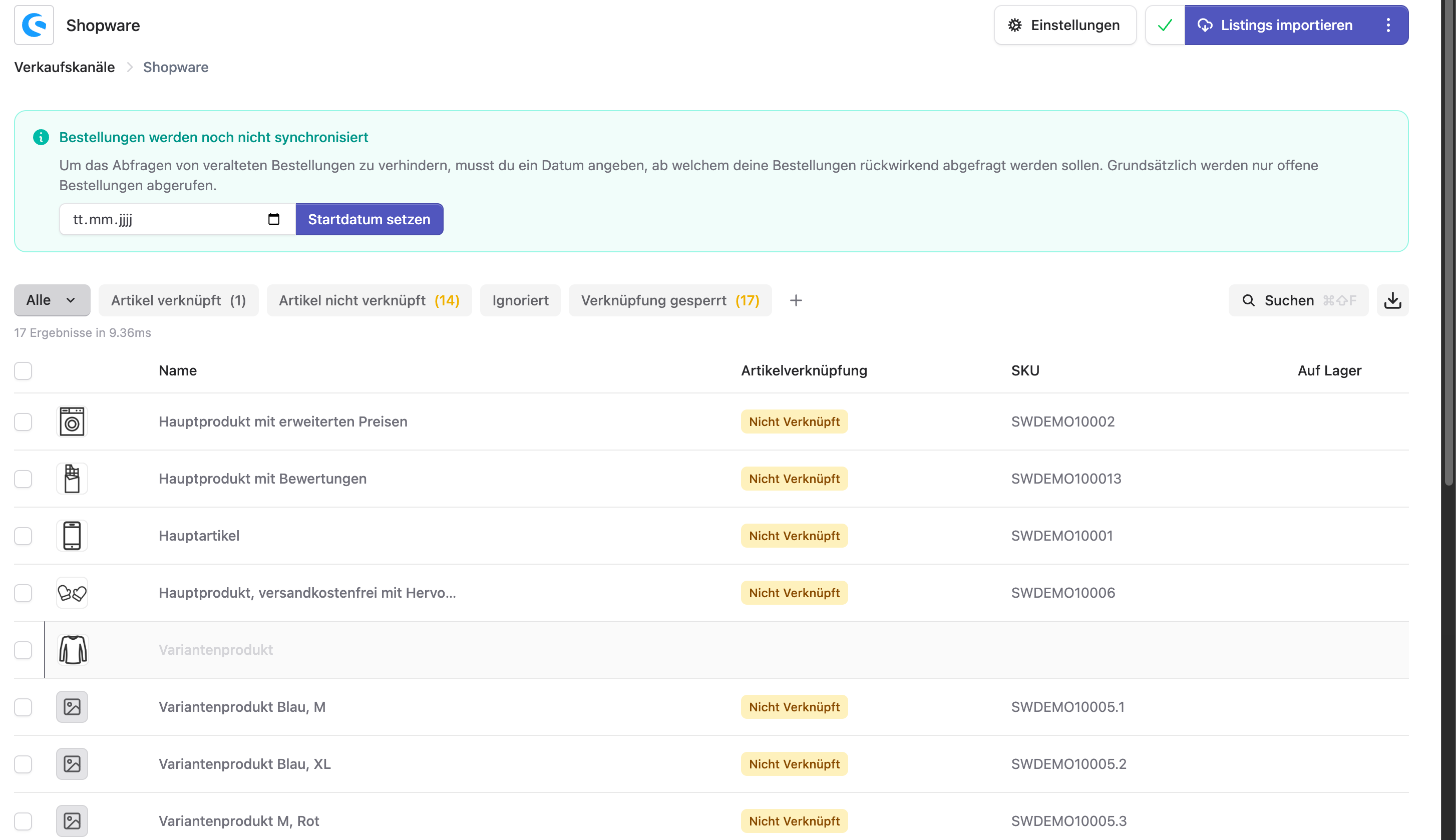
Der Import kann einige Minuten dauern, je nachdem, wie viele Produkte und Varianten dein Shop hat. Anschließend siehst du deine Produkte in der Tabelle des Verkaufskanals.
Tipp
Pflegst du Zolltarifnummer, Ursprungsland oder Zollbeschreibung in Zusatzfeldern deiner Shopware-Produkte, kannst du diese Felder in den Import-Einstellungen angeben. FFN Connect liest die Werte dann beim Import mit ein.
Damit dein Fulfillment-Dienstleister die Artikel bearbeiten kann, gib sie im Hauptmenü unter Artikel frei. Wie das geht, erklärt der Artikel Artikel an den Fulfiller freigeben.
Schritt 4: Bestellabruf starten
Solange kein Startdatum gesetzt ist, ruft FFN Connect keine Bestellungen ab. Das verhindert, dass versehentlich alte Bestellungen an dein Fulfillment gehen. Oben in deinem Shopware-Verkaufskanal siehst du dazu den Hinweis Bestellungen werden noch nicht synchronisiert.
- Wähle das Datum, ab dem FFN Connect Bestellungen rückwirkend abrufen soll.
- Klicke auf Startdatum setzen.
Ab dann holt FFN Connect alle offenen Bestellungen ab diesem Datum regelmäßig ab und gibt sie an deinen Fulfillment-Dienstleister weiter.
Tipp
Setze das Startdatum erst, wenn deine Artikel freigegeben sind und dein Dienstleister die Ware eingebucht hat. So landen keine Bestellungen für Artikel im Fulfillment, die dort noch gar nicht bekannt sind.
Schritt 5: Bestände übertragen
Sobald dein Dienstleister Ware eingebucht hat, überträgt FFN Connect den Bestand automatisch an deine Shopware-Produkte. Die Einstellungen dazu findest du unter Verkaufskanäle → (dein Shopware-Verkaufskanal) → Einstellungen → Lagerbestände.
Standardmäßig überträgt FFN Connect den tatsächlichen Lagerbestand. Shopware rechnet offene Bestellungen selbst heraus und zeigt im Shop den verfügbaren Bestand an. Teilst du den Bestand mit weiteren Verkaufskanälen, deren offene Bestellungen Shopware nicht kennt, aktiviere Nur verfügbaren Bestand an Shopware übertragen.
Tipp
Arbeitet dein Dienstleister mit Chargen und Mindesthaltbarkeitsdaten, kann FFN Connect beides zusätzlich in Zusatzfelder deiner Produkte schreiben. Wie das geht, erklärt der Artikel Charge und MHD an Shopware übertragen.