Lagert dein Fulfillment-Dienstleister Ware mit Charge und Mindesthaltbarkeitsdatum (MHD), kann FFN Connect beide Angaben an deine Shopware-Produkte übertragen. Sie landen in Zusatzfeldern, die du selbst in Shopware anlegst. Von dort kannst du sie in deinem Theme anzeigen, in Produktexporten verwenden oder für Regeln nutzen.
FFN Connect schreibt immer die Angaben der als Nächstes ablaufenden Charge:
- MHD: das früheste Mindesthaltbarkeitsdatum aller Chargen, die aktuell auf Lager sind.
- Charge: die Chargennummer, die zu genau diesem MHD gehört.
Beide Felder passen also immer zusammen. Ist keine Charge mehr auf Lager, leert FFN Connect die Felder wieder.
Schritt 1: Zusatzfelder in Shopware anlegen
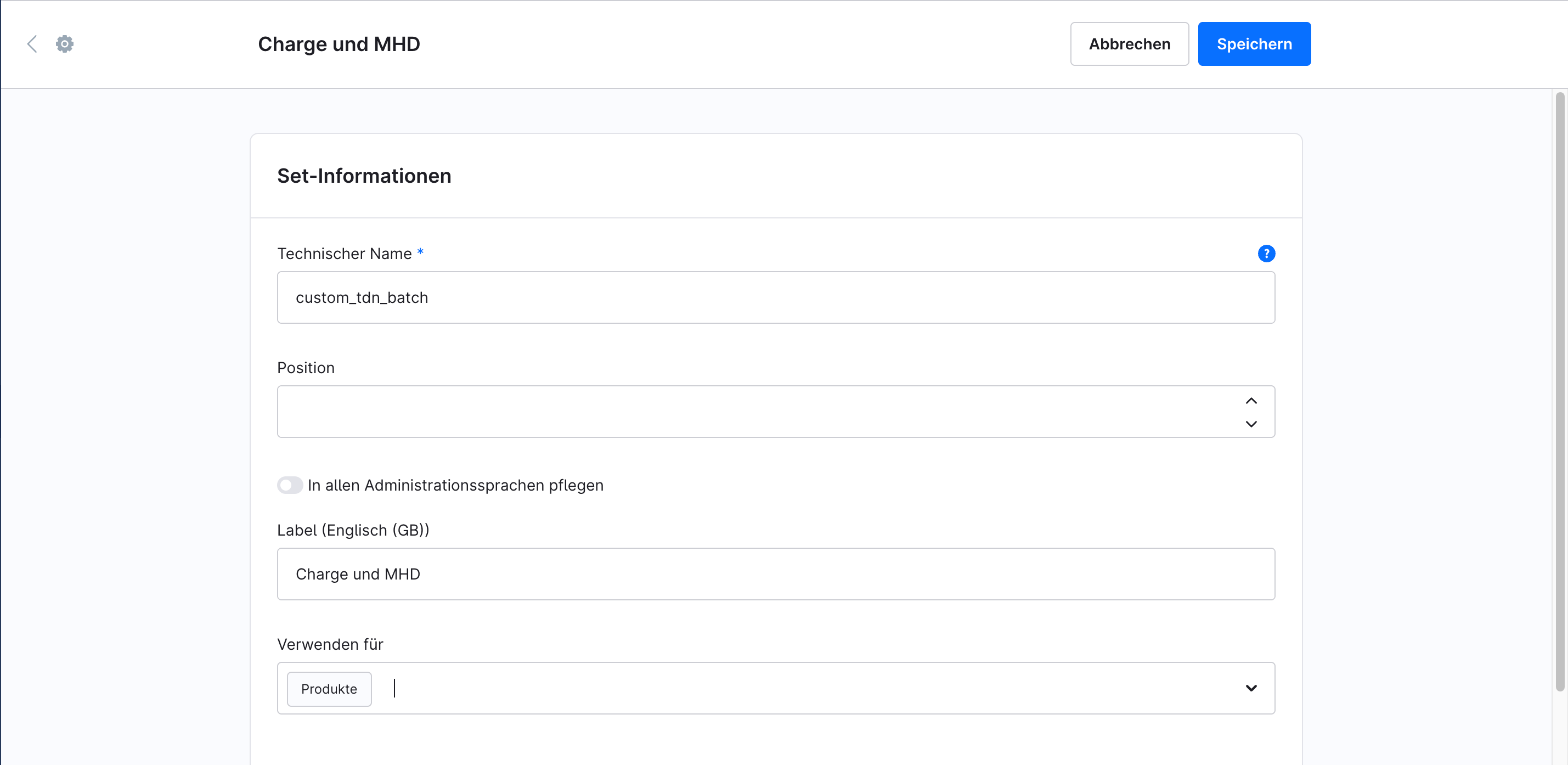
- Öffne im Shopware-Adminbereich Einstellungen → Zusatzfelder.
- Klicke auf Set anlegen.
- Ergänze den Technischen Namen, zum Beispiel zu
custom_tdn_batch. Shopware gibt den Anfangcustom_vor. - Trage ein Label ein, zum Beispiel
Charge und MHD. - Wähle unter Verwenden für den Eintrag Produkte. Ohne diese Zuordnung bietet FFN Connect die Felder später nicht zur Auswahl an.
- Klicke auf Speichern.
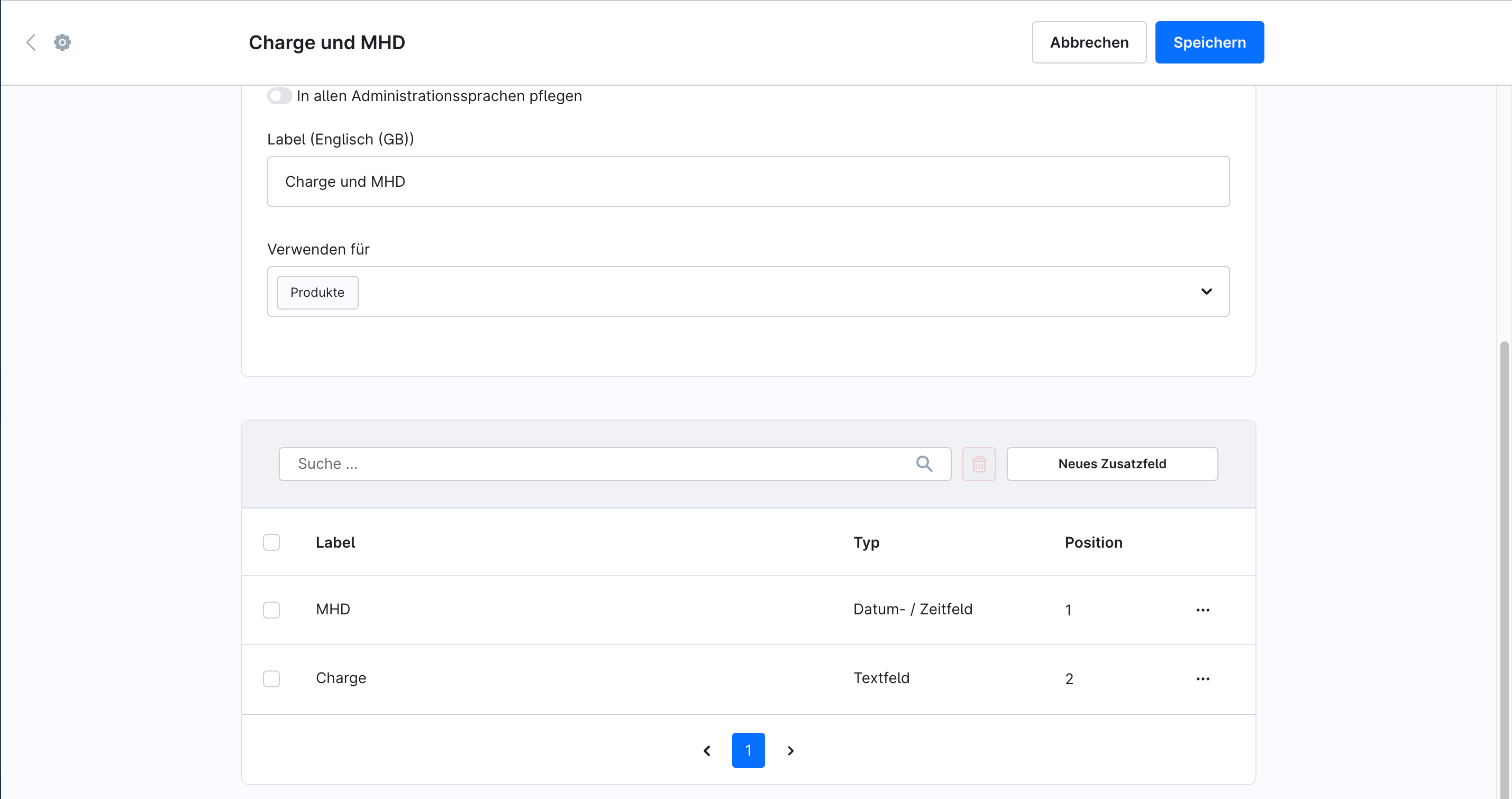
Lege im Set anschließend zwei Felder an. Klicke dazu jeweils auf Neues Zusatzfeld, fülle die Felder aus und klicke auf Hinzufügen:
| Label | Typ | Technischer Name (Beispiel) |
|---|---|---|
| MHD | Datum- / Zeitfeld, darunter Typ Datum | custom_tdn_batch_best_before |
| Charge | Textfeld | custom_tdn_batch_number |
Hinweis
Für das MHD kannst du ein Datumsfeld oder ein Textfeld nehmen. In einem Datumsfeld zeigt Shopware das MHD als Datum an, zum Beispiel 30.06.2027. In einem Textfeld steht es im Format JJJJ-MM-TT, also 2027-06-30. Für die Charge ist nur ein Textfeld möglich.
Schritt 2: Zusatzfelder in FFN Connect auswählen
- Öffne Verkaufskanäle → (dein Shopware-Verkaufskanal) → Einstellungen → Lagerbestände.
- Im Abschnitt Charge und MHD lädt FFN Connect alle Zusatzfelder, deren Set in Shopware für Produkte verwendet wird. Angezeigt werden das Label und in Klammern der technische Name.
- Wähle unter Zusatzfeld für das MHD dein MHD-Feld aus.
- Wähle unter Zusatzfeld für die Charge dein Chargen-Feld aus.
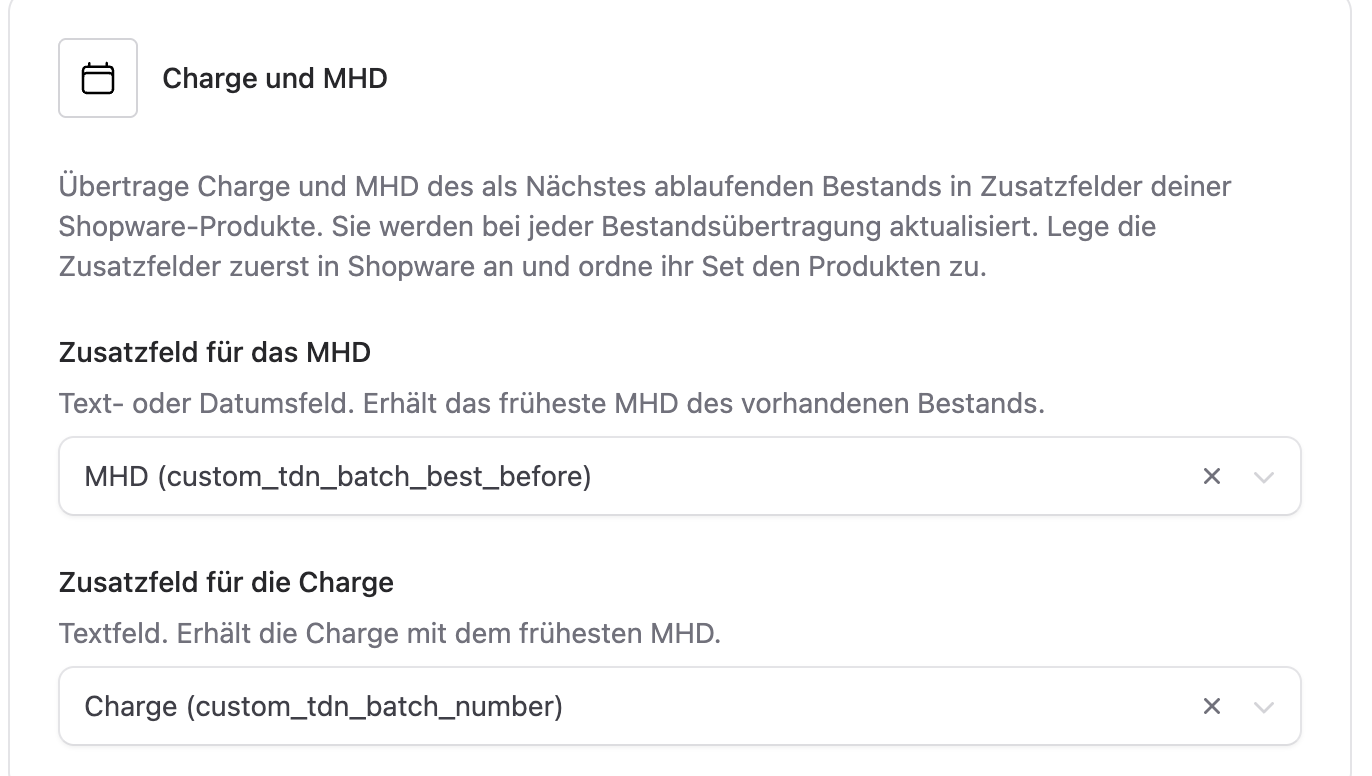
Die Auswahl wird sofort gespeichert. Du kannst auch nur eines der beiden Felder auswählen. Das andere bleibt dann auf Nicht übertragen.
Tipp
Hast du die Zusatzfelder angelegt, während die Einstellungen schon geöffnet waren, lade die Seite neu. Fehlt ein Feld danach immer noch, ist sein Set in Shopware vermutlich nicht Produkten zugewiesen, oder es hat einen Typ, den FFN Connect für diese Angabe nicht anbietet.
Schritt 3: Ergebnis prüfen
FFN Connect schreibt Charge und MHD bei jeder Bestandsübertragung, also immer dann, wenn sich der Bestand eines Artikels ändert.
- Öffne in Shopware ein Produkt, das dein Dienstleister mit Charge und MHD eingelagert hat.
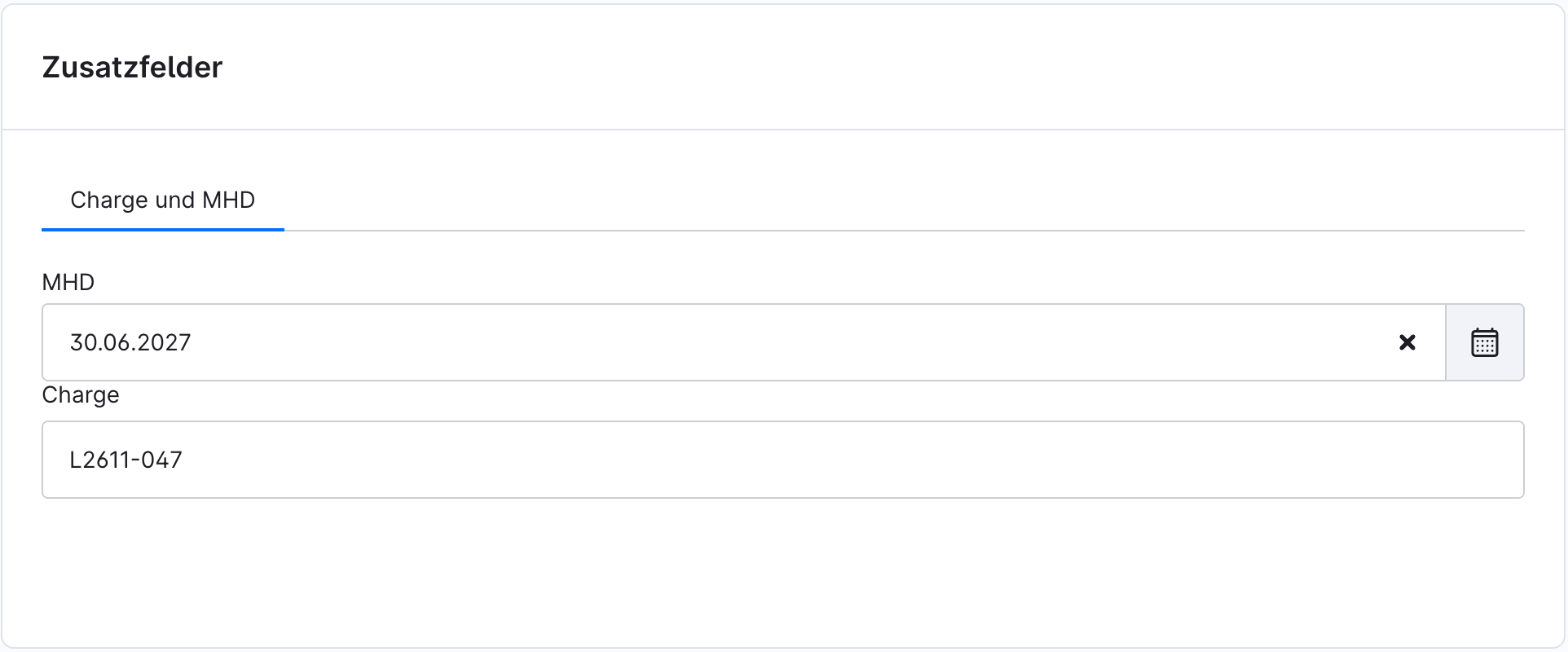
- Wechsle zum Reiter Spezifikationen und scrolle zum Bereich Zusatzfelder.
- Öffne den Reiter deines Sets, zum Beispiel Charge und MHD. Dort stehen jetzt die Charge und das MHD der als Nächstes ablaufenden Ware.
Hinweis
Bei Produkten mit Varianten stehen die Werte an der jeweiligen Variante, denn jede Variante hat ihren eigenen Bestand.
Voraussetzungen und Grenzen
- Die Bestandsübertragung muss in den Einstellungen unter Lagerbestände aktiv sein.
- Dein Fulfillment-Dienstleister muss Charge und MHD beim Einlagern erfassen. Fehlen sie, bleiben die Felder leer.
- Hast du deinem Verkaufskanal bestimmte Lager zugeordnet, berücksichtigt FFN Connect nur die Chargen in diesen Lagern.
- Pro Produkt gibt es genau einen Wert je Feld. Eine Liste aller Chargen auf Lager überträgt FFN Connect nicht.