Schritt 1: API-Zugriff in Billbee aktivieren
FFN Connect kommuniziert mit Billbee über die Billbee-API. Dafür musst du den API-Zugriff in deinem Billbee-Konto einmalig aktivieren und ein API-Passwort festlegen.
- Öffne in Billbee Einstellungen → Billbee API → Allgemeine Einstellungen (app.billbee.io/app_v2/settings/api/general).
- Aktiviere den Schalter Aktivieren.
- Lege ein API-Passwort fest. Das Passwort muss mindestens 12 Zeichen lang sein und Großbuchstaben, Kleinbuchstaben, eine Zahl sowie ein Sonderzeichen (
!@$%^&*+#) enthalten. - Klicke auf Speichern.
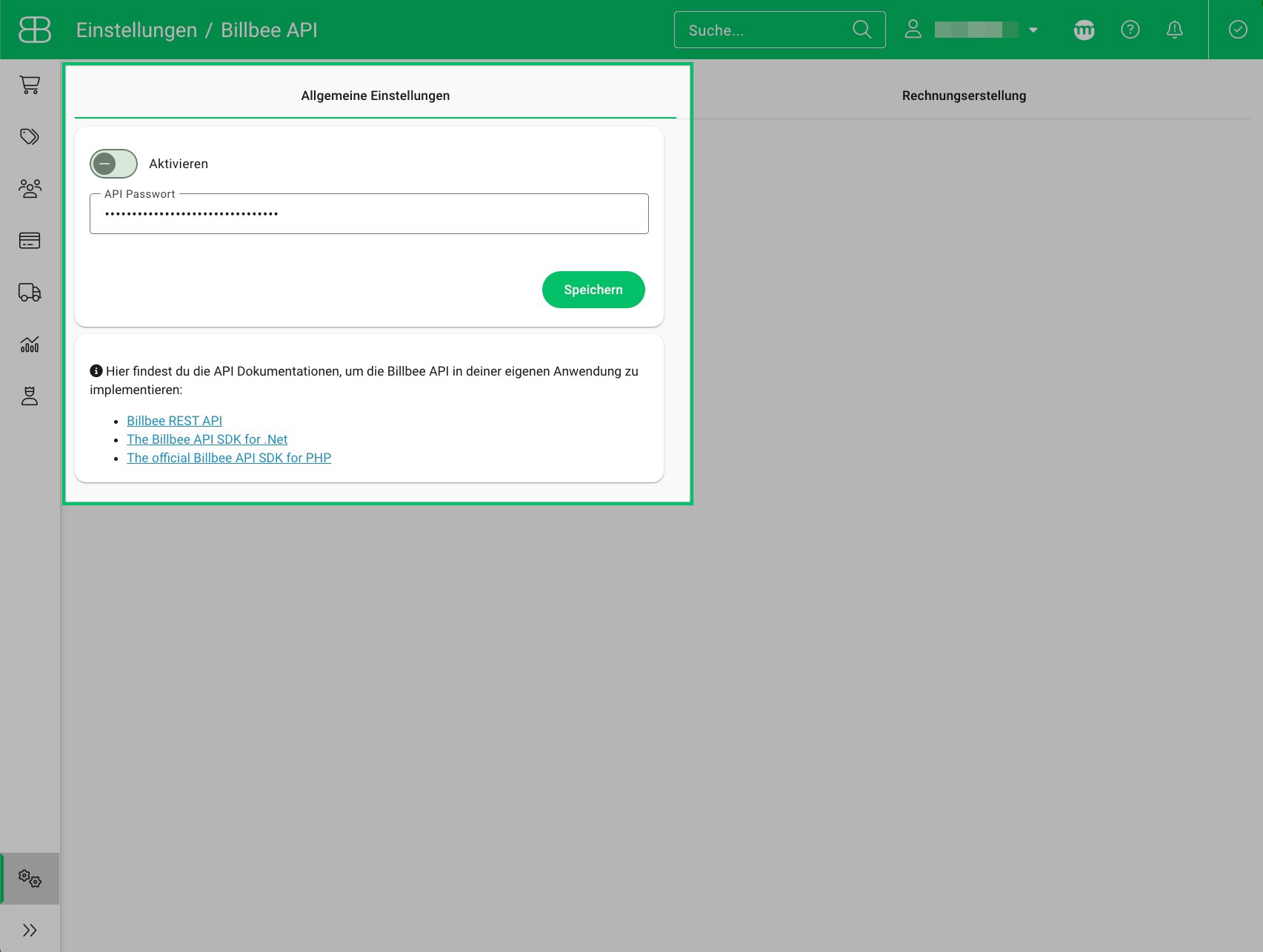
Bildquelle: Billbee-Hilfe — API-Zugriff einrichten
Wichtig
Das API-Passwort darf keinen Doppelpunkt (:) enthalten, sonst schlägt die Anmeldung fehl.
Hinweis
Einen eigenen API-Key musst du nicht bei Billbee beantragen — FFN Connect bringt bereits einen mit. Du benötigst nur deinen Benutzernamen und das API-Passwort.
Schritt 2: Verkaufskanal hinzufügen
- Wechsle in FFN Connect zu Verkaufskanäle → Verkaufskanal hinzufügen.
- Wähle Billbee aus.
- Gib einen Namen für den Verkaufskanal ein (optional).
- Trage deinen Billbee-Benutzernamen ein — beim Hauptaccount ist das die E-Mail-Adresse, mit der du dich bei Billbee anmeldest; bei einem Mitarbeiter-Konto der zugewiesene Benutzername.
- Trage das in Schritt 1 festgelegte API-Passwort ein.
- Klicke auf Weiter. FFN Connect prüft die Zugangsdaten automatisch.
Hinweis
Schlägt die Prüfung fehl, prüfe zuerst, ob der API-Zugriff in Billbee wirklich aktiviert ist (Schritt 1). Die Meldung „Das Passwort scheint falsch zu sein" deutet auf ein falsches API-Passwort hin — beachte, dass hier das API-Passwort gemeint ist, nicht dein Billbee-Login-Passwort.
Schritt 3: Artikeldaten synchronisieren
- Öffne deinen Billbee-Verkaufskanal in FFN Connect, indem du zu Verkaufskanäle navigierst und auf den Namen des Verkaufskanals klickst.
- Klicke auf Produkte synchronisieren (du kannst dort alle Einstellungen so lassen, wie sie sind).
- Klicke auf Fortfahren und synchronisieren.
Der Vorgang kann ein paar Minuten dauern, je nachdem, wie viele Produkte und Varianten du in deinem Billbee hast.
Anschließend siehst du deine Billbee-Artikel in der Tabelle des Verkaufskanals. Damit dein Fulfillment-Dienstleister sie bearbeiten kann, musst du sie noch freigeben — das passiert im Hauptmenü unter Artikel, nicht im Verkaufskanal. Wie das geht, erklärt der Artikel Artikel an den Fulfiller freigeben.
Schritt 4: Bestellungen und Versand
Nach der Verbindung richtet FFN Connect automatisch die Übertragung neuer Bestellungen ein — du musst dafür nichts weiter konfigurieren. Sobald in Billbee eine Bestellung angelegt oder aktualisiert wird, erscheint sie in FFN Connect.
Wird eine Bestellung versendet, meldet FFN Connect die Trackingnummer und den Versandstatus an Billbee zurück. Damit Billbee diese Daten korrekt an deine angebundenen Shops und Marktplätze weitergeben kann, müssen die Versandarten zugeordnet sein — wie das geht, erklärt der Artikel Versandarten korrekt zuordnen. Gerade in Verbindung mit OTTO Market ist das Pflicht.
Nächste Schritte
- Versandarten korrekt zuordnen — damit Billbee Trackingnummern an deine Shops und Marktplätze (z. B. OTTO Market) weitergeben kann.
- Mehrere Lager in Billbee (Multi-Lager) — wenn du in Billbee mit mehr als einem Lager arbeitest.