Warum die Zuordnung so wichtig ist
Sobald dein Fulfillment-Dienstleister eine Bestellung versendet, meldet FFN Connect an Billbee:
- die Trackingnummer des Pakets und
- das Billbee-Versandprodukt, das du der Versandart des Fulfillers zugeordnet hast.
Billbee gibt diese Sendungsdaten anschließend an den dahinterliegenden Shop oder Marktplatz weiter (z. B. OTTO Market, Amazon oder eBay), sobald die Bestellung dort auf Versendet wechselt. Damit das funktioniert, muss die Kette an jeder Stelle stimmen:
Fulfiller-Versandart → Billbee-Versandprodukt → Versanddienstleister am Marktplatz
Wichtig
Ist die Zuordnung falsch oder fehlt sie, meldet Billbee den falschen (oder gar keinen) Versanddienstleister an den Marktplatz. Gerade OTTO Market und Amazon lehnen Versandmeldungen mit unpassendem Versanddienstleister ab — die Bestellung bleibt dort dann dauerhaft als „nicht versendet" stehen.
Schritt 1: Versandwege und Versandprodukte in Billbee einrichten
Lege in Billbee unter Einstellungen → Versandwege die Versanddienstleister an, mit denen dein Fulfillment-Dienstleister tatsächlich versendet (z. B. DHL, GLS, DPD).
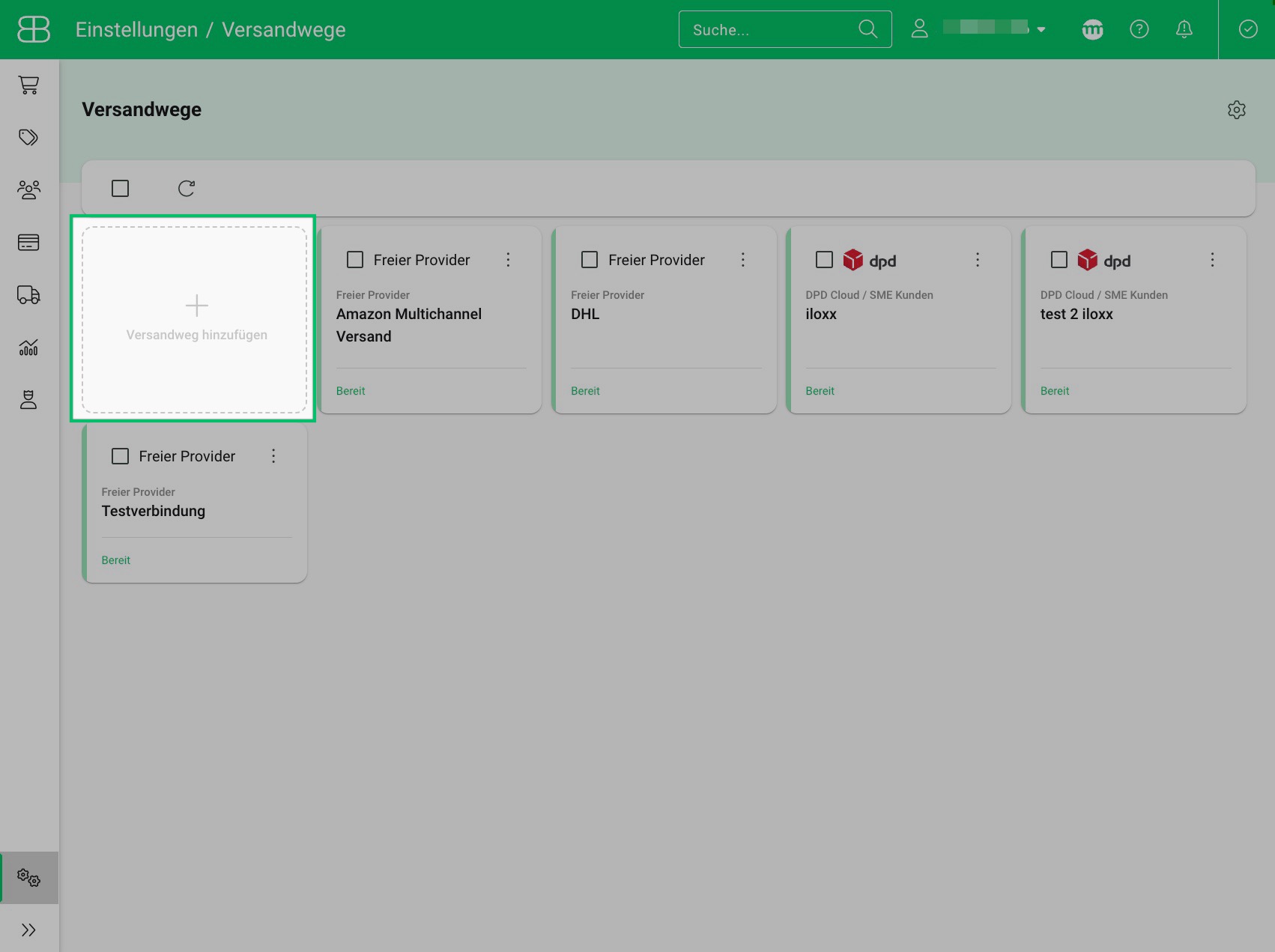
Bildquelle: Billbee-Hilfe — Versandprodukte einrichten
Ein paar Hinweise dazu:
- Da der Versand über deinen Fulfillment-Dienstleister läuft, brauchst du keine API-Anbindung an den Versanddienstleister. Ein Freier Provider genügt — benenne ihn nach dem tatsächlichen Carrier (z. B. „DHL").
- Füge dem Versandweg die passenden Versandprodukte hinzu (z. B. „DHL Paket"). Genau diese Versandprodukte kannst du später in FFN Connect zuordnen.
- Der Name des Versandprodukts ist relevant für die Weitergabe an Marktplätze: Manche Kanäle (z. B. Amazon) erwarten den korrekten Carrier-Namen, um die Sendung zuordnen zu können.
Schritt 2: Versandarten in FFN Connect zuordnen
- Öffne deinen Billbee-Verkaufskanal in FFN Connect und wechsle zu Einstellungen → Versand.
- Dort siehst du pro Fulfillment-Dienstleister eine Tabelle mit den Versandarten aus Billbee.
- Ordne jeder Billbee-Versandart die passende Versandart deines Fulfillers zu.
Hinweis
Fehlen in der Tabelle Versandarten, die du gerade erst in Billbee angelegt hast, stoße die Synchronisierung der Versandarten in FFN Connect neu an — sie werden direkt aus Billbee abgerufen.
Tipp
Ordne jede Versandart zu, mit der dein Fulfiller versenden kann — auch selten genutzte. Für eine Versandart ohne Zuordnung kann FFN Connect kein Versandprodukt an Billbee melden, und Billbee kann den Carrier dann nicht an den Marktplatz weitergeben.
Besonderheiten mit OTTO Market
Verkauft dein Billbee auch über OTTO Market, gelten zusätzliche Regeln, damit Billbee den Versandstatus erfolgreich an OTTO übertragen kann:
Versanddienstleister muss zu OTTO passen
Der Versanddienstleister, den Billbee meldet, muss mit dem im OTTO Partner Connect (OPC) hinterlegten Versanddienstleister übereinstimmen — sowohl für den Versand als auch für die Retoure. Weicht er ab, schlägt die Statusübertragung von Billbee zu OTTO fehl.
Hinweis
Für Retouren akzeptiert OTTO Market ausschließlich DHL, GLS oder Hermes.
Beilegeretoure: OTTO braucht Sendung UND Retoure
OTTO Market erwartet zu jeder Sendung neben der Versand-Trackingnummer auch eine Retouren-Trackingnummer (Beilegeretoure). Billbee überträgt den Status „Versendet" erst dann an OTTO, wenn zum Auftrag genau eine Sendung und eine Retoure vorliegen.

Bildquelle: Billbee-Hilfe — OTTO Market mit Billbee verbinden
Für dich heißt das:
- Dein Fulfillment-Dienstleister muss beim Erstellen des Versandlabels parallel ein Rücksendeetikett erzeugen (möglich z. B. mit DHL oder GLS).
- FFN Connect erkennt die Beilegeretouren-Nummer automatisch und überträgt sie als Retouren-Sendung an Billbee — zusätzlich zur normalen Versandmeldung. Du musst dafür nichts einstellen; sprich lediglich mit deinem Fulfiller ab, dass Beilegeretouren erzeugt werden.
Hinweis
In den Versand-Einstellungen deines Billbee-Verkaufskanals findest du die Option „Beilegeretoure: Fallback-Kennung erlauben" (standardmäßig aktiv). Liefert dein Fulfiller keine reguläre Retourenlabel-Nummer, überträgt FFN Connect ersatzweise eine sonstige Sendungskennung des Pakets als Beilegeretoure. Deaktiviere die Option nur, wenn ausschließlich die reguläre Retourenlabel-Nummer verwendet werden soll.
Häufige Fehlerquellen bei OTTO
- MISMATCHED_RETURN_TRACKING_NUMBER: Die Retouren-Trackingnummer passt nicht zum Kennzeichen (License Plate), das im OTTO Partner Connect unter den Versand- und Retoureneinstellungen hinterlegt ist. Das Kennzeichen findest du im DHL-Geschäftskundenportal in der Vertragsübersicht — es muss zum DHL-Konto passen, über das dein Fulfiller die Retourenlabel erzeugt.
- Doppelte Retourennummern: Retourennummern müssen eindeutig sein. Taucht dieselbe Nummer in mehreren Bestellungen auf, lehnt OTTO die Übertragung ab.
- Return Warehouses: Billbee unterstützt die Return-Warehouse-Funktion von OTTO nicht. Lösche hinterlegte Return Warehouses in deinem OTTO-Market-Konto, damit die Sendungsdaten übermittelt werden können.