Schritt 1: Voraussetzungen
FFN Connect kommuniziert mit deinem Odoo über die offizielle Odoo-Schnittstelle (JSON-RPC). Für die Einrichtung benötigst du vier Angaben aus deinem Odoo:
| Angabe | Wo du sie in Odoo findest |
|---|---|
| Odoo-URL | Die Adresse, unter der dein Odoo im Browser läuft, z. B. https://meinefirma.odoo.com |
| Datenbankname | Siehe Abschnitt Datenbanknamen herausfinden weiter unten. |
| Benutzername | Die E-Mail-Adresse, mit der sich der Odoo-Benutzer anmeldet. |
| API-Schlüssel | Wird im Profil des Benutzers unter Kontosicherheit erstellt (siehe unten). |
Tipp
Lege für die Anbindung am besten einen eigenen technischen Benutzer an (z. B. „FFN Connect"). So bleibt die Verbindung bestehen, auch wenn ein Mitarbeiterkonto deaktiviert wird.
Datenbanknamen herausfinden
-
Odoo Online: Der Datenbankname ist der erste Teil deiner Odoo-Adresse — bei
https://meinefirma.odoo.comalsomeinefirma. Du findest ihn außerdem in der Datenbank-Übersicht deines Odoo.com-Kontos. -
Selbst gehostetes Odoo: Der Name, den du beim Anmelden in der Datenbank-Auswahl siehst, bzw. die Liste im Datenbankmanager unter
https://deine-odoo-adresse/web/database/manager. Wird dort nichts angezeigt (Datenbankliste aus Sicherheitsgründen deaktiviert), frage die Person, die dein Odoo betreibt.
API-Schlüssel in Odoo erstellen
-
Melde dich in Odoo mit dem Benutzer an, der für die Anbindung verwendet werden soll.
-
Klicke oben rechts auf dein Profilbild und wähle Meine Einstellungen (bzw. Präferenzen / „Preferences").
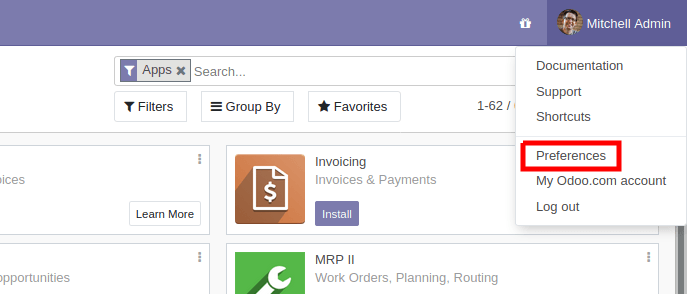
-
Öffne den Reiter Kontosicherheit („Account Security").
-
Klicke auf Neuer API-Schlüssel („New API Key") und bestätige dein Passwort.
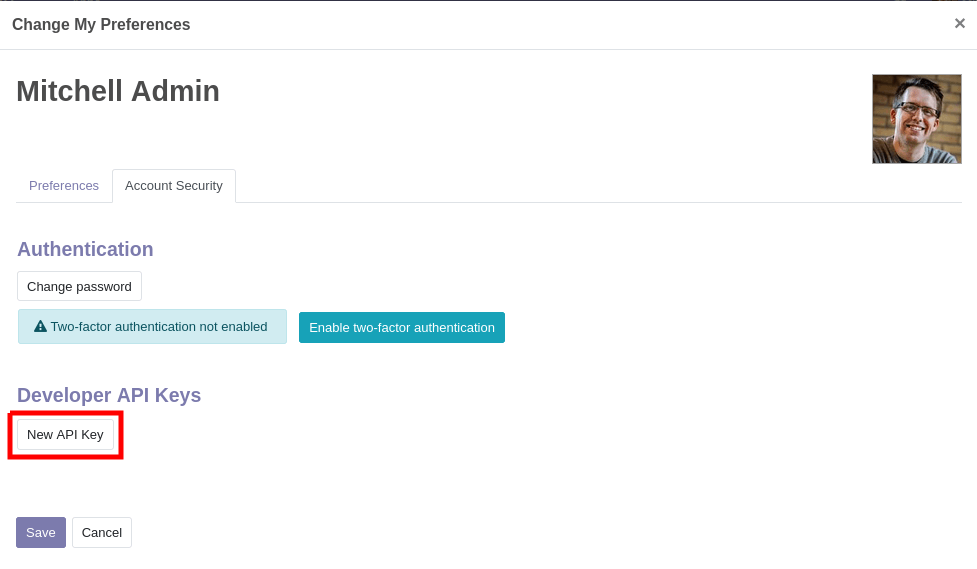
-
Vergib eine Beschreibung (z. B. „FFN Connect") und wähle — falls dein Odoo eine Gültigkeitsdauer anbietet — die längstmögliche Laufzeit.
-
Kopiere den angezeigten Schlüssel sofort: Er wird nur ein einziges Mal angezeigt und ist genau 40 Zeichen lang.
Bestehende API-Schlüssel siehst du an derselben Stelle. Dort kannst du sie auch wieder löschen — zum Beispiel, wenn du einen abgelaufenen Schlüssel durch einen neuen ersetzt:
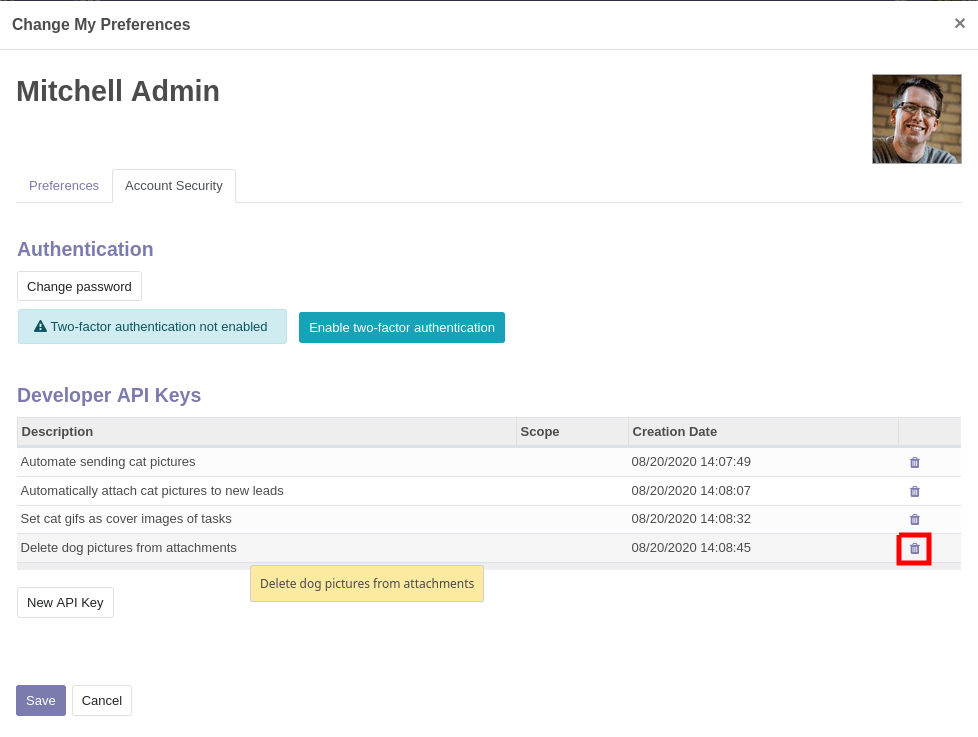
Screenshots: Odoo-Dokumentation, lizenziert unter CC BY-SA 4.0.
Hinweis
- Siehst du den Reiter Kontosicherheit nicht, aktiviere in Odoo den Entwicklermodus (Einstellungen → Allgemeine Einstellungen → Entwicklertools) und versuche es erneut.
- Läuft der API-Schlüssel ab, bricht die Verbindung ab. Notiere dir das Ablaufdatum und erneuere den Schlüssel rechtzeitig.
Berechtigungen des Benutzers
Der Benutzer, dessen API-Schlüssel du verwendest, braucht in Odoo (Einstellungen → Benutzer & Unternehmen → Benutzer) mindestens diese Zugriffsrechte:
- Verkauf: Benutzer — zum Lesen der Verkaufsaufträge, Auftragspositionen und Versandmethoden
- Lager: Benutzer — zum Abrufen und Validieren der Lieferungen, für Pakete, Chargen und das Lesen der Bestände
- Lager: Administrator — zusätzlich nötig, wenn der Bestandsabgleich genutzt wird. FFN Connect gleicht Bestände über eine Inventurbuchung ab; diese darf in Odoo 17 und älter nur ein Lager-Administrator ausführen. Ab Odoo 18 genügt auch hier Lager: Benutzer.
- Abrechnung: Abrechnung — nur nötig, wenn Rechnungs-PDFs aus Odoo an deinen Fulfillment-Dienstleister übertragen werden sollen
Hinweis
FFN Connect löscht in Odoo keine Datensätze. Es werden ausschließlich Lieferungen, Pakete, Chargen und Bestände gelesen, angelegt und aktualisiert.
Schritt 2: Verkaufskanal hinzufügen
- Wechsle in deinem Fulfillment-Portal zu Verkaufskanäle → Verkaufskanal hinzufügen.
- Wähle Odoo aus.
- Fülle das Formular aus:
- Name: Frei wählbar (optional), z. B. der Name deines Unternehmens.
- Benutzername: Die Anmelde-E-Mail des Odoo-Benutzers.
- API Token: Der eben erstellte API-Schlüssel (40 Zeichen).
- Datenbank: Der Name deiner Odoo-Datenbank.
- Endpoint-URL: Die Adresse deines Odoo, z. B.
https://meinefirma.odoo.com— sie muss mithttps://beginnen und darf keinen Schrägstrich am Ende haben.
- Klicke auf Weiter.
FFN Connect prüft die Verbindung sofort. Schlägt sie fehl, hilft die Fehlermeldung bei der Eingrenzung:
Hinweis
- Diese URL ist nicht erreichbar: Prüfe die Odoo-URL (Tippfehler,
https://, kein Pfad-Anhang). - Die Zugangsdaten sind nicht korrekt: Benutzername, API-Schlüssel oder Datenbankname stimmen nicht — häufigste Ursache ist ein falscher Datenbankname oder ein abgelaufener API-Schlüssel.
Schritt 3: Lager verknüpfen
FFN Connect ruft deine Odoo-Lager und Lagerorte ab und verknüpft sie mit dem Lager deines Fulfillment-Dienstleisters. Navigiere dazu zum Menüpunkt Lager und klicke auf Synchronisieren.
Wichtig
Der Bestellabruf hängt am verknüpften Lager: Es werden nur Lieferungen aus dem Odoo-Lager abgerufen, das hier verknüpft wurde. Ohne Lager-Verknüpfung werden keine Bestellungen importiert.
Hinweis
Falls hier noch nichts angezeigt wird, muss dir dein Fulfillment-Dienstleister noch die Freigabe für das Lager gewähren. Halte in diesem Fall Rücksprache und klicke dann erneut auf Synchronisieren.
Schritt 4: Artikel synchronisieren
- Öffne deinen Odoo-Verkaufskanal in FFN Connect, indem du zu Verkaufskanäle navigierst und auf den Namen des Verkaufskanals klickst.
- Klicke auf Produkte synchronisieren.
- Klicke auf Fortfahren und synchronisieren.
Der Vorgang kann je nach Anzahl deiner Produkte einige Minuten dauern. Anschließend siehst du deine Produkte in der Tabelle des Verkaufskanals. Damit dein Fulfillment-Dienstleister sie bearbeiten kann, gib sie im Hauptmenü unter Artikel frei — wie das geht, erklärt der Artikel Artikel an den Fulfiller freigeben.
Woher kommen die Artikeldaten aus Odoo?
| Feld in FFN Connect | Feld in Odoo (Produktformular) |
|---|---|
| Name | Produktname |
| SKU / Artikelnummer | Interne Referenz |
| EAN | Barcode |
| Verkaufspreis | Verkaufspreis |
| Einkaufspreis | Kosten |
| Gewicht | Gewicht (Reiter „Lager") |
| HS-Code | HS-Code (Reiter „Lager", bei aktiviertem Außenhandel) |
| Produktbild | Das Hauptbild des Produkts |
Wichtig
Pflege in Odoo für jedes Produkt die Interne Referenz — sie wird als Artikelnummer (SKU) für die Zuordnung zwischen Odoo und deinem Fulfillment-Dienstleister verwendet.
Hinweis
- Produkt-Varianten aus Odoo werden als eigenständige Artikel importiert — jede Variante erscheint als eigene Zeile.
- Chargen (Los-Nummern) inklusive Mindesthaltbarkeitsdatum werden unterstützt, Seriennummern dagegen nicht. Produkte mit Seriennummern-Verfolgung können nicht über FFN Connect abgewickelt werden.
Schritt 5: Bestellabruf verstehen
FFN Connect importiert aus Odoo nicht direkt die Verkaufsaufträge, sondern die zugehörigen Lieferungen (Warenausgänge, z. B. WH/OUT/00042) — angereichert mit den Daten des Verkaufsauftrags (Positionen, Preise, Lieferadresse). Eine Lieferung wird abgerufen, wenn:
- sie zu einem Verkaufsauftrag gehört (das Feld „Ursprung" verweist z. B. auf
S00042), - sie im verknüpften Lager liegt (siehe Schritt 3) und
- sie im Status Bereit oder Wartend ist.
Hinweis
Für den Versand muss die Lieferung in Odoo den Status Bereit haben — die Ware muss also reserviert sein. Bleibt eine Bestellung aus, prüfe zuerst den Status der Lieferung in Odoo.
Bei der Suche nach einer Bestellung kannst du sowohl die Referenz der Lieferung (WH/OUT/00042) als auch die des Verkaufsauftrags (S00042) verwenden.
Zusätzlich ruft FFN Connect deine Versandmethoden aus Odoo ab, damit sie den Versandarten deines Fulfillment-Dienstleisters zugeordnet werden können.
Schritt 6: Rückmeldung an Odoo
Sobald dein Fulfillment-Dienstleister eine Bestellung versendet hat, meldet FFN Connect das automatisch an Odoo zurück:
- Die Lieferung wird validiert und erhält den Status „Erledigt", der Verkaufsauftrag wird entsprechend aktualisiert.
- Pakete und Trackingnummern werden an der Lieferung hinterlegt.
- Bestandsänderungen (z. B. nach Wareneingang beim Fulfiller) werden als Bestandsanpassungen im verknüpften Lagerort in Odoo gepflegt.
- Retouren werden als Retourenbeleg zur ursprünglichen Lieferung in Odoo angelegt und beim Wareneingang der Retoure validiert.
Der Bestand wird alle zehn Minuten abgeglichen, und zwar nur für Artikel, deren Bestand sich seit dem letzten Abgleich geändert hat.
Chargen
Meldet dein Fulfillment-Dienstleister eine Charge, die es in Odoo noch nicht gibt, legt FFN Connect sie an — das ist für Wareneingänge neuer Ware gewollt. Die Suche ignoriert dabei Groß- und Kleinschreibung, damit aus l203322 keine zweite Charge neben L203322 entsteht.
Hinweis
Soll Odoo die alleinige Quelle für Chargen bleiben, können wir das Anlegen neuer Chargen für deinen Verkaufskanal abschalten. Der Bestandsabgleich meldet dann „Charge existiert nicht in Odoo", statt eine anzulegen. Sinnvoll ist das vor allem, wenn Chargen bei Retouren frei eingetippt werden können — dann verhindert es Chargen, die durch Tippfehler entstehen. Sprich uns dafür an.
Schritt 7: Testbestellungen durchführen
Wir empfehlen, nach Abschluss der Einrichtung eine oder mehrere Testbestellungen durchzuführen, um den Ablauf kennenzulernen:
- Produkte ignorieren: Teste, wie du bestimmte Produkte aus Bestellungen ausschließen kannst.
- Regeln festlegen: Lege fest, wie bestimmte Situationen behandelt werden sollen.
- Bestand prüfen: Erstelle Bestellungen für Produkte ohne Bestand.
- Fehlerhafte Lieferadressen: Gib bewusst fehlerhafte Adressen an, um zu sehen, wie diese Bestellungen markiert werden.