FFN Connect spricht direkt mit der REST-API von WooCommerce. Du brauchst dafür kein zusätzliches Plugin — die Verbindung stellst du in wenigen Klicks direkt aus FFN Connect heraus her.
Schritt 1: Verkaufskanal in FFN Connect anlegen
- Navigiere in FFN Connect zu Verkaufskanäle und klicke auf Verkaufskanal hinzufügen.
- Wähle WooCommerce aus.
- Trage die Shop URL deines Shops ein — die Adresse deiner WordPress-Installation, zum Beispiel
https://mein-shop.de. - Klicke auf Weiter.
Hinweis
Die URL wird nicht akzeptiert? FFN Connect ruft deine Shop-URL vorab auf und erwartet eine erfolgreiche Antwort. Prüfe, ob die Adresse inklusive https:// korrekt ist und dein Shop öffentlich erreichbar ist. Sperrt eine Wartungsseite, ein Passwortschutz oder eine Firewall den Zugriff, kannst du die Prüfung mit Skip URL verification überspringen.
Schritt 2: Verbindung herstellen
Für die Verbindung stehen dir zwei Wege zur Verfügung. Empfohlen ist Mit WooCommerce verbinden — dabei erzeugt dein Shop die Zugangsdaten selbst und FFN Connect übernimmt sie automatisch.
Variante A: Mit WooCommerce verbinden (empfohlen)
- Lass die Auswahl auf Mit WooCommerce verbinden stehen.
- Klicke auf Mit WooCommerce verbinden. Du wirst in dein WordPress-Backend weitergeleitet.
- Melde dich dort — falls nötig — mit einem Benutzer mit Administrator-Rechten an.
- WooCommerce zeigt dir an, welchen Zugriff FFN Connect anfragt (Lesen/Schreiben). Bestätige mit Genehmigen.
Du landest anschließend automatisch wieder in FFN Connect. Consumer Key, Consumer Secret und der Shop-Name werden dabei aus deinem Shop übernommen — du musst nichts abtippen.
Hinweis
Statt der Freigabeseite erscheint deine Shop-Startseite oder eine 404-Seite? Dann verarbeitet dein WordPress die Adresse /wc-auth/… nicht. Öffne in deinem Backend Einstellungen → Permalinks und klicke einmal auf Änderungen speichern, ohne etwas zu ändern. Das baut die Permalink-Regeln neu auf. Danach startest du die Verbindung in FFN Connect erneut.
Hinweis
Die Freigabe schlägt weiterhin fehl? Nutze stattdessen Variante B — sie kommt ohne die Weiterleitung aus.
Variante B: API-Schlüssel selbst hinterlegen
Erzeuge die Zugangsdaten zuerst in deinem Shop:
-
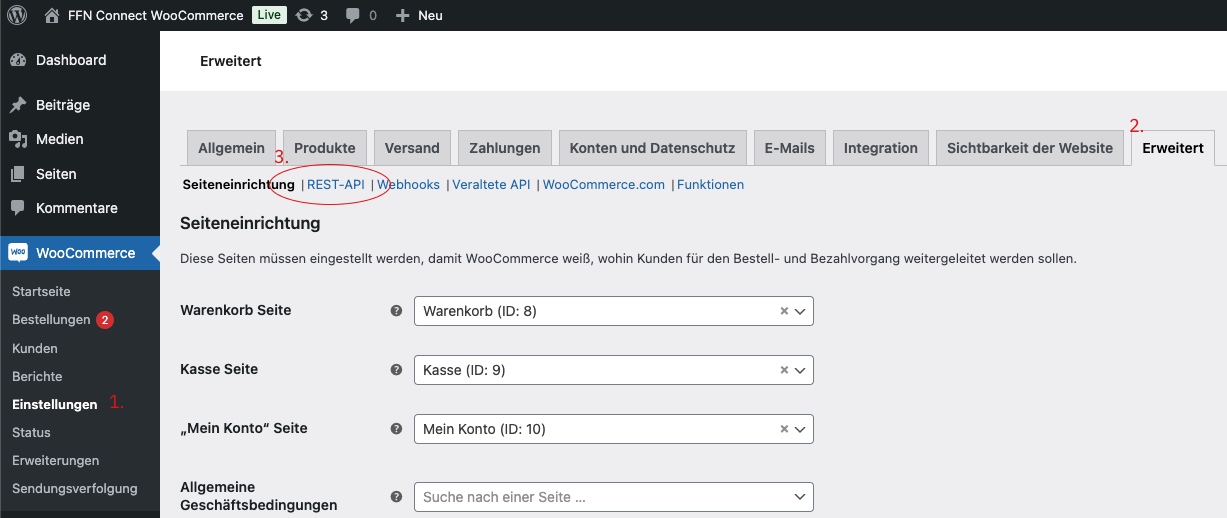
Melde dich in deinem WordPress-Backend an und navigiere zu WooCommerce → Einstellungen.
-
Wechsle auf den Reiter Erweitert.
-
Wähle REST-API.
-
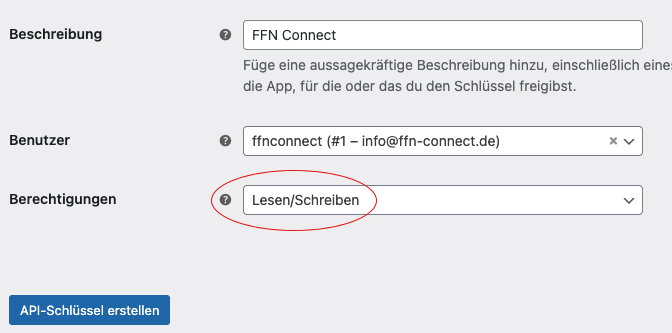
Klicke auf Schlüssel hinzufügen und fülle das Formular aus:
- Beschreibung: eine aussagekräftige Bezeichnung, zum Beispiel
FFN Connect. - Benutzer: ein Benutzer mit Administrator-Rechten.
- Berechtigungen: unbedingt Lesen/Schreiben — mit reinen Leserechten kann FFN Connect weder Bestände zurückschreiben noch Bestellungen als versendet markieren.
- Beschreibung: eine aussagekräftige Bezeichnung, zum Beispiel
-
Klicke auf API-Schlüssel erstellen.
Wichtig
Consumer Key und Consumer Secret werden dir nur ein einziges Mal angezeigt. Kopiere sie in einen Passwort-Manager oder lass den Browser-Tab geöffnet, bis du sie in FFN Connect eingetragen hast. Geht das Secret verloren, musst du einen neuen Schlüssel erzeugen.
Eine ausführliche Beschreibung findest du auch in der WooCommerce-Dokumentation zur REST-API.
Trage die Daten anschließend in FFN Connect ein:
- Wechsle die Auswahl auf API-Schlüssel.
- Trage einen Shop Name ein (frei wählbar).
- Trage Consumer Key und Consumer Secret ein.
- Lass die Authentication Method auf Basic Auth (default) stehen und klicke auf Speichern.
FFN Connect prüft die Zugangsdaten sofort, indem es testweise ein Produkt aus deinem Shop abruft. Klappt das, ist die Verbindung hergestellt und du landest direkt in der Übersicht deines neuen Verkaufskanals.
Hinweis
Die Zugangsdaten werden abgelehnt? Kontrolliere, ob der Schlüssel wirklich mit Lesen/Schreiben angelegt wurde und der hinterlegte Benutzer Administrator-Rechte hat. Blockiert dein Hoster oder ein Sicherheits-Plugin den Authorization-Header, wähle bei der Authentication Method stattdessen Query string auth oder OAuth1 — beide sind offizielle Authentifizierungsvarianten von WooCommerce für solche Server-Konstellationen.
Schritt 3: Lager-Standort synchronisieren
Prüfe als Nächstes, ob das Lager deines Fulfillment-Dienstleisters angekommen ist. Navigiere dazu im Hauptmenü zu Einstellungen → Lager. Beim Öffnen der Seite ruft FFN Connect automatisch alle Lager ab, die dir freigegeben wurden — anschließend sollte dir dein Fulfillment-Lager angezeigt werden.
Dieser Schritt ist Voraussetzung dafür, dass du im nächsten Schritt Artikel freigeben und später Versandarten zuordnen kannst.
Hinweis
Falls hier nichts erscheint, muss dir dein Fulfillment-Dienstleister das Lager noch freigeben. Halte in dem Fall Rücksprache und lade die Seite danach neu.
Schritt 4: Artikel synchronisieren und freigeben
- Öffne deinen WooCommerce-Verkaufskanal über Verkaufskanäle und einen Klick auf den Namen deines Verkaufskanals.
- Klicke oben rechts auf Listings importieren (die vorgeschlagenen Einstellungen kannst du unverändert lassen).
- Klicke auf Jetzt importieren.
Der Vorgang kann einige Minuten dauern — je nachdem, wie viele Produkte und Varianten dein Shop enthält. Anschließend siehst du deine Listings in der Tabelle des Verkaufskanals.
Damit dein Fulfillment-Dienstleister sie bearbeiten und Bestand einbuchen kann, musst du sie noch freigeben. Das geschieht nicht im Verkaufskanal, sondern im Hauptmenü unter Artikel: Dort wählst du die gewünschten Artikel aus und klickst in der Aktionsleiste auf Artikel freigeben.
Alle Wege der Freigabe — einzeln, als Massen-Aktion oder automatisch — beschreibt der Artikel Artikel an den Fulfiller freigeben.
Schritt 5: Versandarten zuordnen
WooCommerce liefert seine Versandarten über die Schnittstelle mit. Öffne Einstellungen → Versand in deinem Verkaufskanal — beim Aufruf der Seite werden sie automatisch abgerufen. Ordne dann jeder Versandart aus deinem Shop eine Versandart deines Fulfillers zu.
Hinweis
In WooCommerce werden Versandarten je Versandzone konfiguriert. Deshalb erscheint dieselbe Bezeichnung mehrfach in der Liste — einmal pro Zone, zum Beispiel „Pauschalpreis Deutschland" und „Pauschalpreis Europa". Das ist gewollt: Du kannst so für jede Zone eine eigene Versandart deines Fulfillers hinterlegen.
Den vollständigen Ablauf inklusive Standard-Versandart beschreibt der Artikel Versandarten aus deinem Verkaufskanal zuordnen.
Schritt 6: Automatischen Bestellabruf aktivieren
Solange kein Startdatum gesetzt ist, ruft FFN Connect keine Bestellungen ab. In der Übersicht deines Verkaufskanals erscheint dafür ein Hinweisbanner:
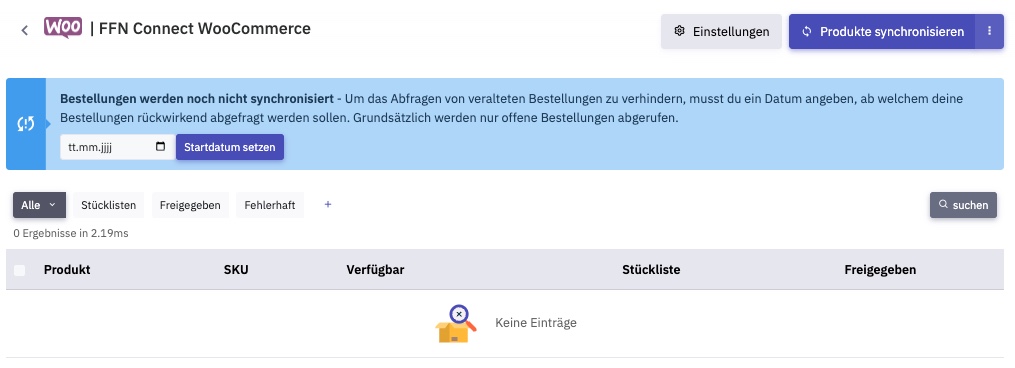
Trage dort das Datum ein, ab dem Bestellungen rückwirkend abgerufen werden sollen, und klicke auf Startdatum setzen.
Tipp
Wähle ein Datum, das nicht zu weit in der Vergangenheit liegt. Sonst werden Altbestellungen abgerufen, die dein Fulfiller längst nicht mehr versenden soll.
Welche Bestellungen abgerufen werden, steuerst du unter Einstellungen → Bestellungen über den Status-Filter für Bestellabruf. Standardmäßig sind Pending, Processing und On Hold ausgewählt; zusätzlich steht Completed zur Verfügung.
Schritt 7: Webhook für Änderungen und Stornierungen einrichten
Damit Stornierungen und Adressänderungen einer WooCommerce-Bestellung in Echtzeit bei FFN Connect ankommen, richtest du einen Webhook ein:
- Öffne Einstellungen → Bestellungen in deinem Verkaufskanal.
- Scrolle zum Abschnitt Webhooks.
- Klicke auf Registrieren — FFN Connect legt den Webhook automatisch in deinem Shop an.
- Mit Prüfen kannst du jederzeit kontrollieren, ob er registriert und aktiv ist.
Hinweis
Schlägt die Registrierung fehl, hat dein API-Schlüssel vermutlich keine Schreibrechte. Alternativ kannst du den Webhook manuell in WooCommerce unter Einstellungen → Erweitert → Webhooks anlegen: Topic Order updated, dazu die im Abschnitt Webhooks angezeigte URL und das Secret.
WooCommerce deaktiviert Webhooks automatisch, wenn die Zustellung mehrfach fehlschlägt — etwa bei einer längeren Störung deines Shops. In dem Fall meldet die Prüfung einen inaktiven Webhook; ein Klick auf Registrieren aktiviert ihn wieder.
Schritt 8: Sendungsverfolgung einrichten (optional)
WooCommerce hat von Haus aus kein Feld für Sendungsnummern. Nutzt du dafür eines der unterstützten Plugins, kann FFN Connect die Tracking-Daten dorthin zurückschreiben.
Unterstützt werden Shipment Tracking von WooCommerce und Advanced Shipment Tracking des Entwicklers zorem. Aktiviere in dem Fall unter Einstellungen → Bestellungen die Option Es wird ein unterstütztes Tracking-Plugin verwendet.
Schritt 9: Testbestellungen durchführen
Bevor du produktiv gehst, empfehlen wir ein bis zwei Testbestellungen. So lernst du das Zusammenspiel kennen und kannst deine Prozesse anpassen. Sinnvolle Szenarien:
- Produkte ignorieren: Teste, wie du einzelne Produkte aus der Übergabe ausschließt.
- Regeln festlegen: Lege Regeln fest, wie bestimmte Situationen behandelt werden sollen.
- Bestand prüfen: Bestelle einen Artikel, der aktuell keinen Bestand hat.
- Fehlerhafte Lieferadresse: Gib bewusst eine unvollständige Adresse an, um zu sehen, wie FFN Connect die Bestellung markiert.
- Stornierung: Storniere eine Bestellung in WooCommerce und prüfe, ob die Änderung über den Webhook ankommt.