Schritt 1: Vorbereitungen
Für deinen Amazon-Verkaufskanal benötigst du deinen Händlertoken. Diesen findest du wie folgt oder über diesen Direktlink.
-
Melde dich im Amazon Seller Central an.
-
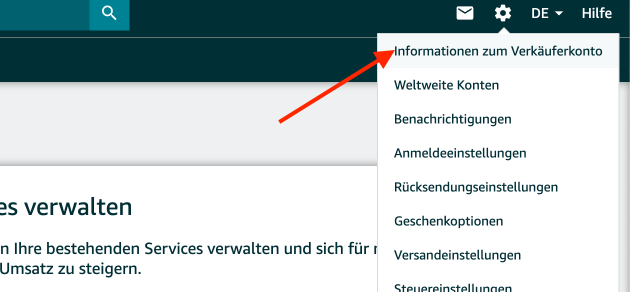
Navigiere über das Zahnrad oben rechts zu den Informationen zum Verkäuferkonto.
-
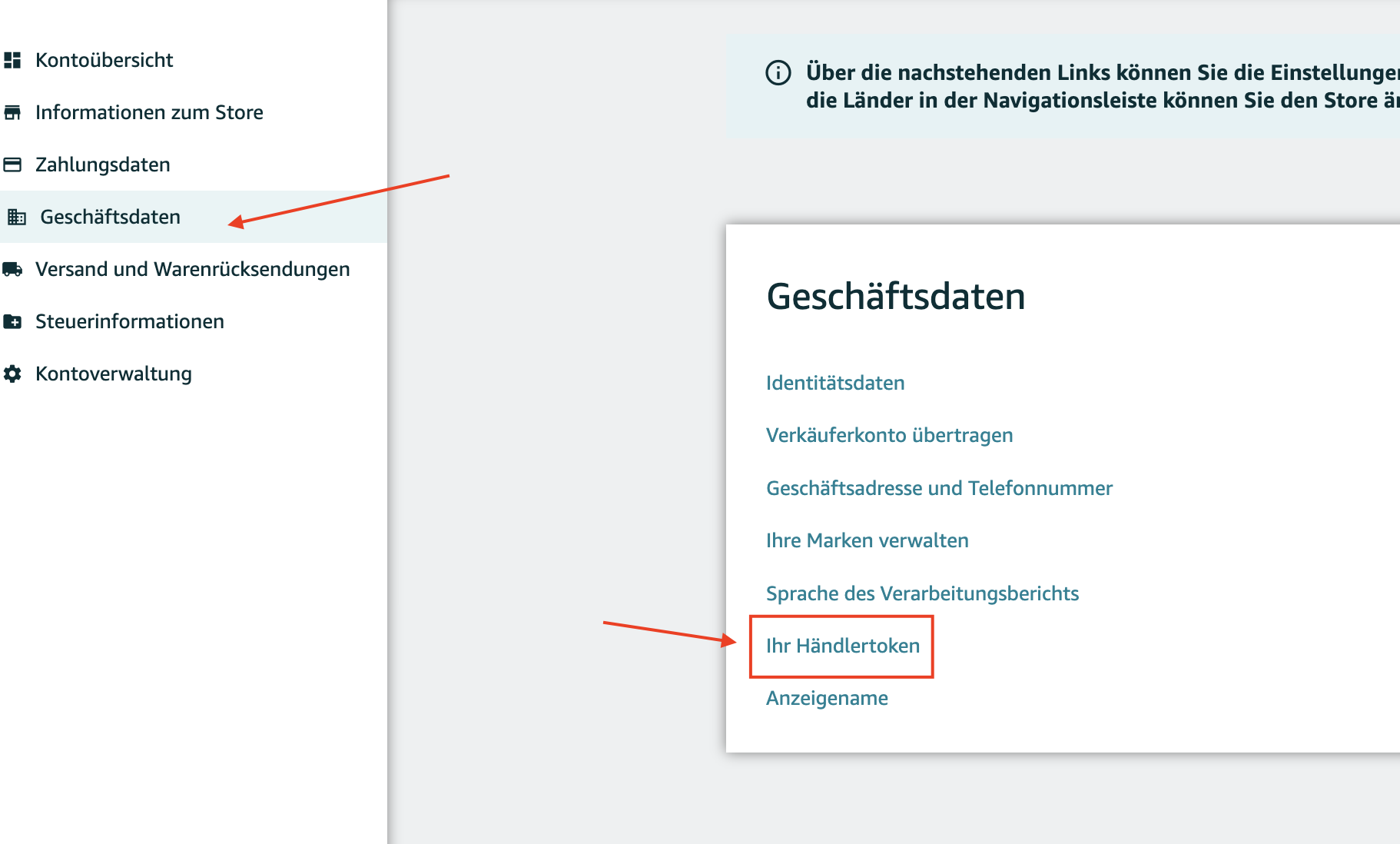
Klicke anschließend auf Geschäftsdaten und dann auf Ihr Händlertoken.
-
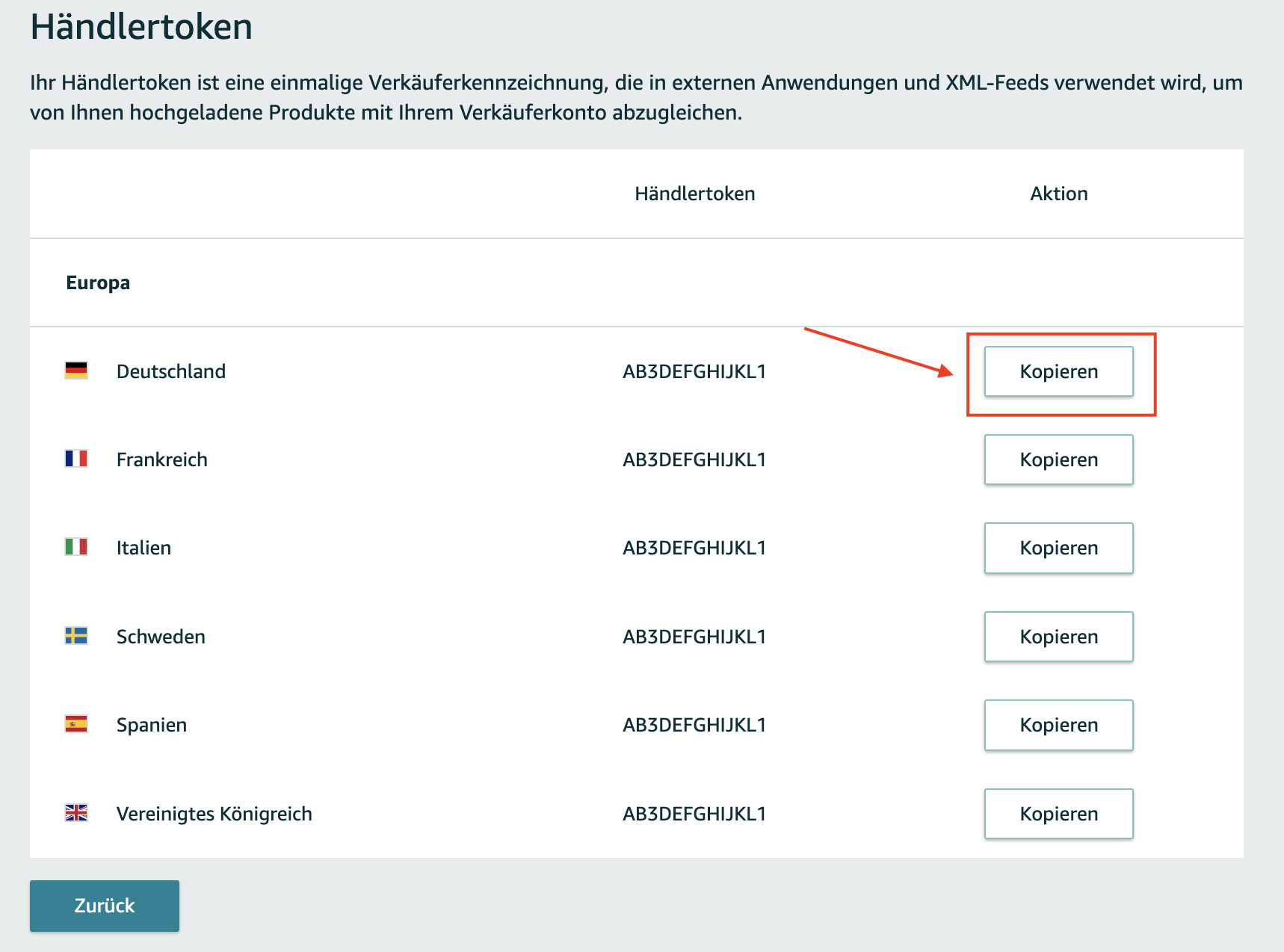
Hier kannst du jetzt deinen Händlertoken kopieren.
Schritt 2: Verkaufskanal hinzufügen
-
Wechsle jetzt in deinem Fulfillment-Portal zu Verkaufskanäle → Verkaufskanal hinzufügen.
-
Wähle Amazon Marketplace aus.
-
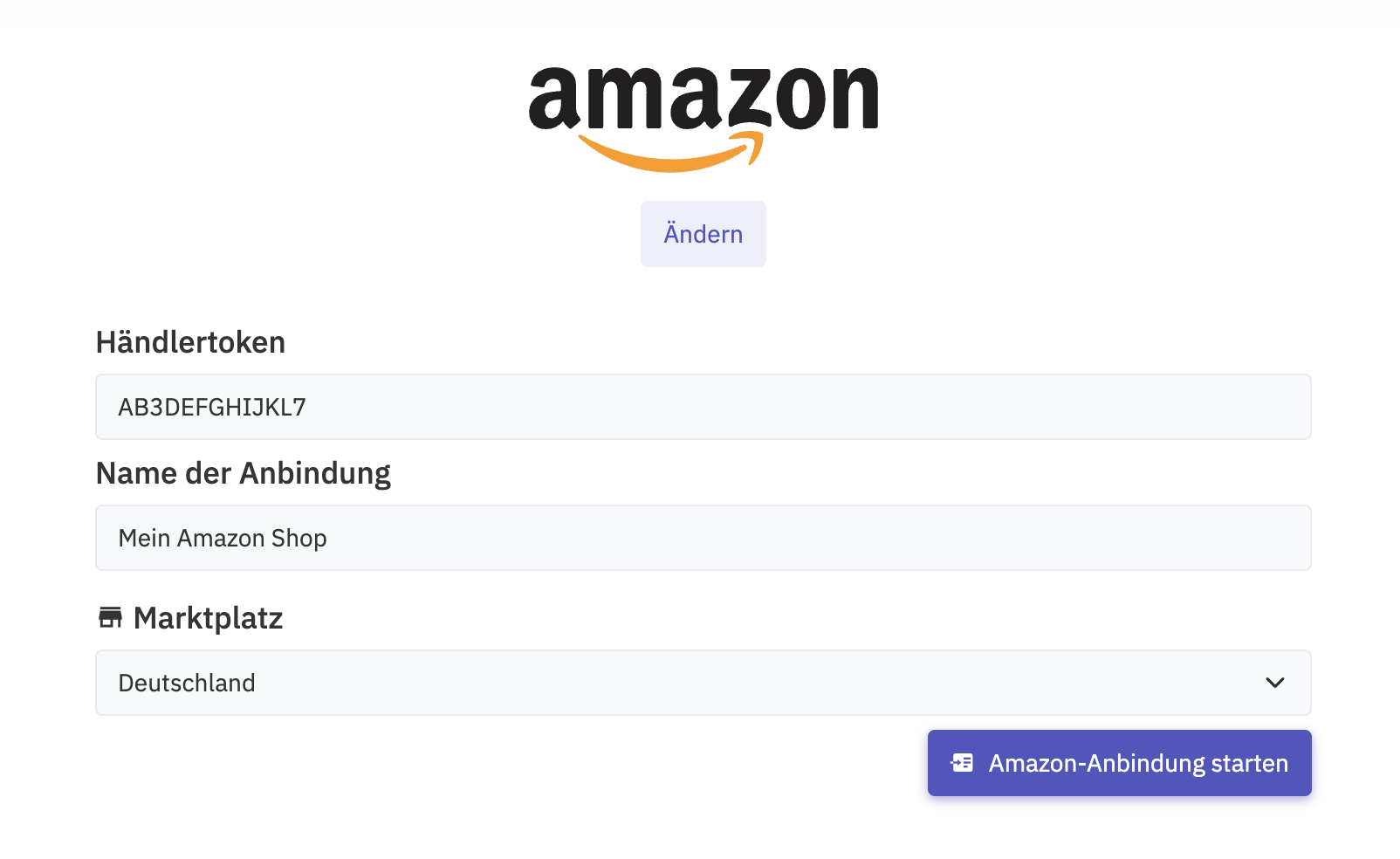
Füge den zuvor kopierten Händlertoken in das Feld Händlertoken ein.
-
Benenne deinen Verkaufskanal, indem du in das Feld Name des Verkaufskanals zum Beispiel den Namen deines Shops einträgst.
-
Wähle im Auswahlfeld den Marktplatz aus, der verbunden werden soll (Standard: Amazon Deutschland).
-
Klicke auf Neuen Amazon-Verkaufskanal hinzufügen.
-
Du wirst jetzt zu Amazon weitergeleitet. Bestätige dort die Installation der App.
Achtung
Solltest du mehrere Amazon-Accounts haben, achte unbedingt darauf, dass du mit dem richtigen Account eingeloggt bist, bevor du die App installierst.
Nächste Schritte
Hinweis
Dieser Abschnitt wird noch vervollständigt und benennt derzeit nur grob die nächsten Schritte.
Als nächstes solltest du deine Produkte synchronisieren und die Versandarten prüfen.
Wenn das erledigt ist, kannst du den automatischen Bestellabruf starten, indem du ein Startdatum für den Bestellabruf setzt. Alternativ kannst du auch eine einzelne Bestellung manuell abrufen, um den Ablauf zu testen.