In dieser Dokumentation lesen Sie eine Detailbeschreibung der Funktionen der Seite Artikel erstellen. Sie erreichen die Seite in FFN Connect über Verwalten > Artikel > Schaltfläche Artikel erstellen.
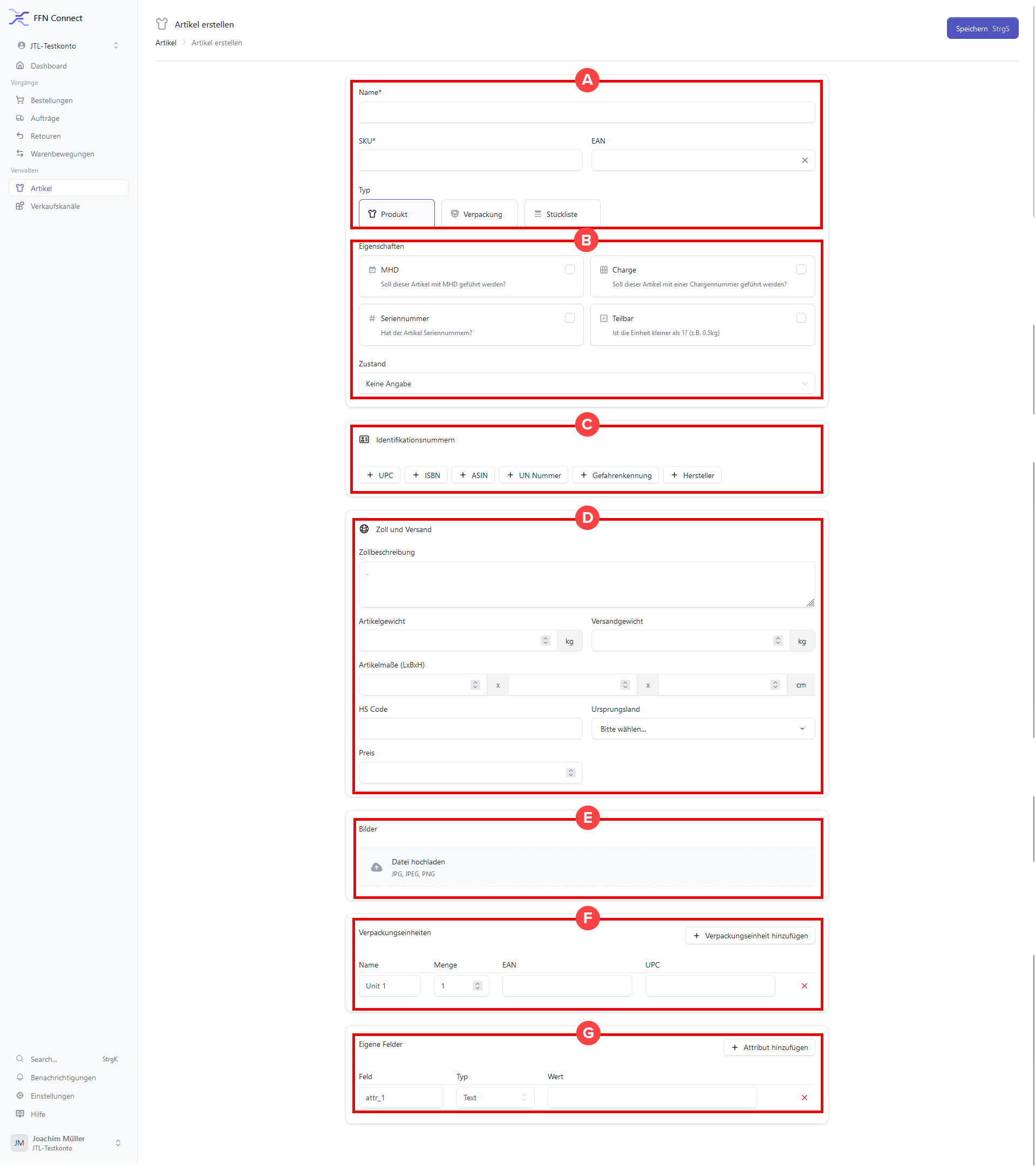
Bereich A: Grunddaten
Dieser Bereich enthält die Pflichtangaben sowie die Typauswahl für den neuen Artikel. Ohne die Pflichtfelder kann der Artikel nicht gespeichert werden.
Name*: Geben Sie den Artikelnamen ein. Dieses Feld ist ein Pflichtfeld und muss befüllt werden, bevor der Artikel gespeichert werden kann.
SKU*: Geben Sie die interne Artikelnummer (Stock Keeping Unit) ein. Dieses Feld ist ein Pflichtfeld und muss befüllt werden, bevor der Artikel gespeichert werden kann.
EAN: Geben Sie den europäischen Artikelbarcode ein. Dieses Feld ist optional. Über das ×-Symbol im Feld können Sie einen eingetragenen Wert wieder löschen.
Typ: Wählen Sie den Artikeltyp (Produkt, Verpackung oder Stückliste) aus. Die Auswahl erfolgt über einen Klick auf den jeweiligen Typ. Es kann jeweils nur ein Typ aktiv sein. Der aktive Typ ist hervorgehoben umrandet. Der gewählte Typ bestimmt, welche weiteren Felder und Bereiche auf der Seite angezeigt werden.
- Produkt: Wählen Sie diesen Typ für einen normalen Lagerartikel. Bei diesem Typ werden der Bereich Eigenschaften sowie alle zugehörigen Felder angezeigt.
- Verpackung: Wählen Sie diesen Typ für reine Verpackungsmittel. Bei diesem Typ entfallen die Felder Seriennummer, Teilbar und Zustand.
- Stückliste: Wählen Sie diesen Typ, um einen Artikel aus mehreren Komponenten zusammenzustellen. Bei diesem Typ wird anstelle des Bereichs Eigenschaften der Bereich Stücklistenkomponenten eingeblendet.
Bereich B: Eigenschaften
Dieser Bereich ist nur sichtbar, wenn als Typ Produkt ausgewählt wurde. Er enthält optionale Tracking-Eigenschaften sowie das Pflege-Feld für den Artikelzustand.
Hinweis
Bei Auswahl des Typs Verpackung oder Stückliste wird dieser Bereich nicht angezeigt. Die Felder Seriennummer und Teilbar entfallen zusätzlich bei Typ Verpackung.
MHD: Aktivieren Sie diese Option, um den Artikel mit Mindesthaltbarkeitsdatum zu führen. Das bedeutet: Für diesen Artikel wird die MHD-Verwaltung aktiviert und beim Wareneingang sowie bei der Auslagerung berücksichtigt.
Charge: Aktivieren Sie diese Option, um den Artikel mit einer Chargennummer zu führen. Das bedeutet: Für diesen Artikel wird die Chargen-Verfolgung aktiviert.
Seriennummer: Aktivieren Sie diese Option, um die Seriennummernverwaltung für diesen Artikel zu aktivieren. Das bedeutet: Jede Einheit dieses Artikels wird über eine individuelle Seriennummer verfolgt. Dieses Feld ist bei Typ Verpackung nicht verfügbar.
Teilbar: Aktivieren Sie diese Option, wenn die Lagereinheit dieses Artikels kleiner als 1 sein kann (z. B. 0,5 kg). Das bedeutet: Für diesen Artikel sind nicht-ganzzahlige Mengenangaben möglich. Dieses Feld ist bei Typ Verpackung nicht verfügbar.
Zustand: Wählen Sie den Zustand des Artikels aus. Dieses Feld ist bei Typ Verpackung nicht verfügbar. Folgende Optionen stehen zur Auswahl:
- Keine Angabe: Es wird kein Zustand hinterlegt (Standardwert).
- Unbekannt: Der Zustand des Artikels ist nicht bekannt.
- Standard: Der Artikel befindet sich in einwandfreiem Zustand.
- Aufbereitet: Der Artikel wurde aufbereitet oder generalüberholt.
- Gebraucht: Der Artikel ist gebraucht.
- Beschädigt: Der Artikel weist Beschädigungen auf.
Bereich C: Identifikationsnummern
Dieser Bereich ermöglicht das Hinterlegen weiterer Identifikationsnummern für den Artikel. Die Felder werden mit einem Klick auf die Schaltfläche eingeblendet. Ein aktives Feld lässt sich über den ×-Button wieder entfernen.
UPC: Geben Sie den Universal Product Code ein. Dieser US-amerikanische Barcode-Standard wird beim Handel in Nordamerika verwendet.
ISBN: Geben Sie die International Standard Book Number ein. Dieses Feld ist für Bücher und Printmedien vorgesehen.
ASIN: Geben Sie die Amazon Standard Identification Number ein. Diese Nummer wird für den Verkauf über Amazon-Marktplätze benötigt.
UN Nummer: Geben Sie die UN-Gefahrgutnummer ein. Diese Nummer kennzeichnet gefährliche Güter für den Transport gemäß internationalen Vorschriften.
Gefahrenkennung: Geben Sie die Kennzeichnung für den Gefahrstoff ein.
Hersteller: Geben Sie die Herstellerbezeichnung oder Hersteller-ID ein.
Bereich D: Zoll und Versand
Dieser Bereich enthält alle logistisch und zollrechtlich relevanten Felder des Artikels.
Zollbeschreibung: Geben Sie die Beschreibung des Artikels für Zollzwecke ein. Das Feld ist mehrzeilig.
Artikelgewicht: Geben Sie das Gewicht des Artikels in Kilogramm (kg) ein.
Versandgewicht: Geben Sie das Gewicht des Artikels inklusive Verpackung in Kilogramm (kg) ein. Das Versandgewicht kann vom Artikelgewicht abweichen.
Artikelmaße (LxBxH): Geben Sie die Abmessungen des Artikels in Zentimeter (cm) ein. Es stehen drei separate Felder für Länge, Breite und Höhe zur Verfügung.
HS Code: Geben Sie den harmonisierten Zolltarifcode (Harmonized System Code) ein. Dieser Code wird für die Zollanmeldung bei internationalen Sendungen benötigt.
Ursprungsland: Wählen Sie das Herkunftsland des Artikels aus der Dropdown-Liste aus. Das Ursprungsland wird für Zolldokumente benötigt.
Preis: Geben Sie den Artikelpreis ein.
Bereich E: Bilder
Dieser Bereich ermöglicht das Hochladen von Artikelbildern. Klicken Sie auf den Upload-Bereich oder ziehen Sie eine Bilddatei per Drag & Drop in den markierten Bereich, um ein Bild hochzuladen. Zulässige Dateiformate sind JPG, JPEG und PNG.
Bereich F: Verpackungseinheiten
Dieser Bereich ermöglicht das Anlegen von Verpackungseinheiten für den Artikel (z. B. Einzelstück, Karton, Palette). Klicken Sie auf die Schaltfläche + Verpackungseinheit hinzufügen, um eine neue Tabellenzeile einzublenden. Mehrere Verpackungseinheiten können durch wiederholtes Klicken hinzugefügt werden. Jede Zeile enthält folgende Felder:
- Spalte Name: Zeigt den Namen der Verpackungseinheit. Vorausgefüllt mit „Unit 1“; der Wert ist editierbar.
- Spalte Menge: Zeigt die Menge der Verpackungseinheit. Vorausgefüllt mit „1“; der Wert ist numerisch und editierbar.
- Spalte EAN: Geben Sie den europäischen Barcode der Verpackungseinheit ein.
- Spalte UPC: Geben Sie den US-amerikanischen Barcode der Verpackungseinheit ein.
- ×-Button: Klicken Sie auf diese Schaltfläche, um die jeweilige Verpackungseinheit-Zeile zu löschen.
Bereich G: Eigene Felder
Dieser Bereich ermöglicht das Speichern benutzerdefinierter Metadaten zum Artikel. Klicken Sie auf die Schaltfläche + Attribut hinzufügen, um eine neue Tabellenzeile einzublenden. Jede Zeile enthält folgende Felder:
- Spalte Feld: Zeigt den Namen des Attributs. Vorausgefüllt mit „attr_1“; der Wert ist editierbar.
- Spalte Typ: Wählen Sie den Datentyp des Attributs aus. Folgende Optionen stehen zur Auswahl: Text, Ganzzahl, Dezimalzahl, Wahr/Falsch oder Datum.
- Spalte Wert: Geben Sie den Wert des Attributs ein.
- ×-Button: Klicken Sie auf diese Schaltfläche, um die jeweilige Attribut-Zeile zu löschen.
Standard-Attribute für alle Artikel
Benötigen Sie bestimmte Felder bei jedem Artikel – etwa Zollbeschreibung oder Material –, müssen Sie diese nicht bei jedem Artikel einzeln anlegen. Hinterlegen Sie sie stattdessen einmal als Standard-Attribute:
- Navigieren Sie zu Einstellungen → Artikel.
- Fügen Sie im Bereich Standard-Attribute über + Attribut hinzufügen die gewünschten Felder hinzu – mit Name, Typ und optional einem Standardwert.
- Klicken Sie auf Speichern.
Ab jetzt erscheinen diese Attribute beim Anlegen und Bearbeiten jedes Artikels automatisch im Bereich Eigene Felder. Ein Artikel übernimmt ein Standard-Attribut nur, wenn er noch kein Attribut mit diesem Namen hat. Gespeichert wird es erst, wenn Sie den Artikel speichern.
Hinweis
Standard-Attribute sind nur vordefinierte Namen und Werte – es gibt keine feste Verknüpfung zum Artikel. Benennen Sie ein Standard-Attribut um oder ändern Sie den Standardwert, betrifft das nur Artikel, die das Attribut neu erhalten. Artikel, die es bereits haben, bleiben unverändert.