Schritt 1: Voraussetzungen
FFN Connect kommuniziert mit Stripe über die Stripe-API. Du benötigst dafür einen eingeschränkten API-Schlüssel (Restricted Key) aus deinem Stripe-Dashboard.
Eingeschränkten API-Schlüssel erstellen
- Öffne im Stripe-Dashboard -> Einstellungen Entwickler → API-Schlüssel verwalten (dashboard.stripe.com/apikeys).
- Klicke auf Eingeschränkten Schlüssel erstellen.
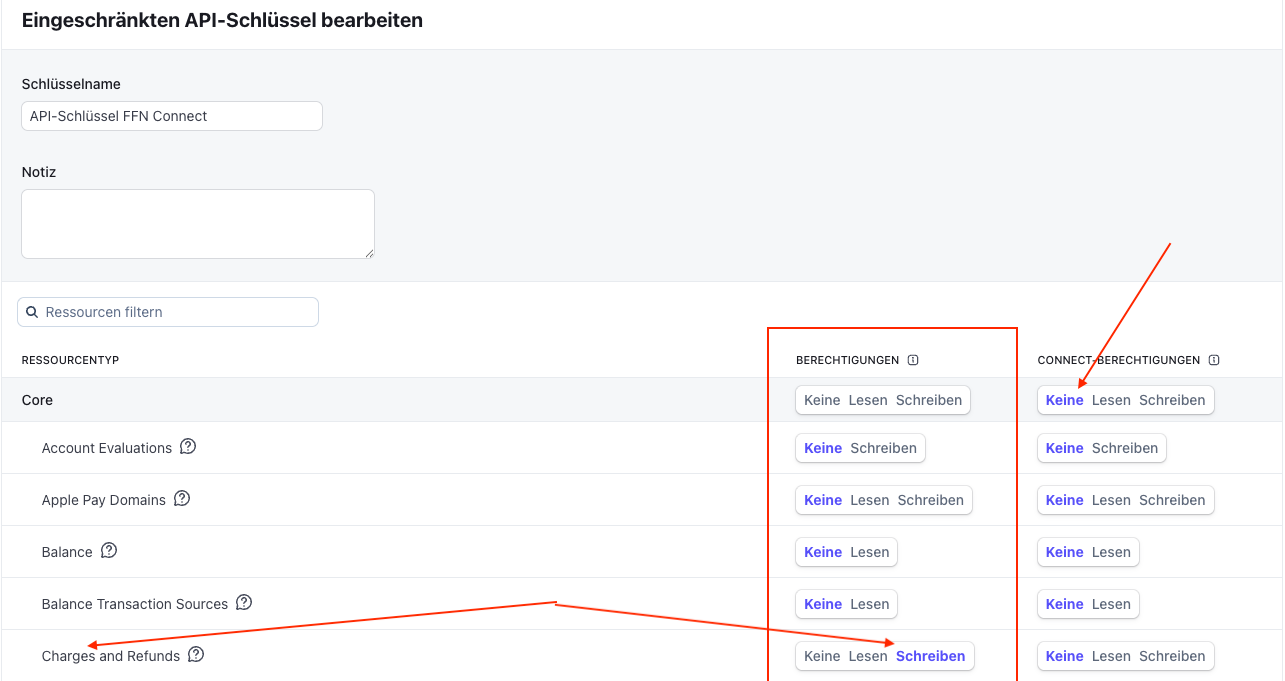
- Vergib einen Namen (z. B. „FFN Connect") und setze die unten aufgeführten Berechtigungen.
- Kopiere den erstellten Schlüssel — er beginnt mit
rk_live_.

Berechtigungen des Schlüssels setzen
Damit Produkt-, Bestell- und Versandabgleich vollständig funktionieren, benötigt der Schlüssel mindestens:
| Ressource | Benötigte Rechte | Wofür |
|---|---|---|
| Checkout Sessions | Lesen | Bestellungen abrufen |
| Produkte (inkl. Preise) | Lesen + Schreiben | Produkte importieren; Verfügbarkeit zurückschreiben |
| PaymentIntents | Lesen + Schreiben | Zahlung zur Bestellung auflösen; Tracking hinterlegen |
| Charges | Schreiben | Versanddetails (Trackingnummer) an der Zahlung speichern |
Wichtig
Für das Zurückschreiben von Verfügbarkeit und Trackingnummer reichen Leserechte nicht aus. Erteile dem Schlüssel auf Produkte, PaymentIntents und Charges zusätzlich Schreibrechte, sonst bleiben diese Rückmeldungen wirkungslos.
Hinweis
Achte darauf, den Schlüssel im Live-Modus zu erstellen (rk_live_...). Ein Schlüssel aus dem Testmodus (rk_test_...) besteht zwar den Verbindungstest, ruft aber ausschließlich Testmodus-Bestellungen ab.
Schritt 2: Verkaufskanal hinzufügen
- Wechsle in deinem Fulfillment-Portal zu Verkaufskanäle → Verkaufskanal hinzufügen.
- Wähle Stripe aus.
- Gib einen Namen für den Verkaufskanal ein (optional).
- Füge deinen API Key (Restricted Key) ein.
- Klicke auf Verbindung testen und anschließend auf Weiter.
Hinweis
Schlägt der Verbindungstest fehl, ist der Schlüssel ungültig oder unvollständig kopiert. Prüfe, ob du den vollständigen Schlüssel (beginnend mit rk_live_) eingefügt hast.
Schritt 3: Artikel synchronisieren
- Öffne deinen Stripe-Verkaufskanal in FFN Connect, indem du zu Verkaufskanäle navigierst und auf den Namen des Verkaufskanals klickst.
- Klicke auf Produkte synchronisieren.
- Klicke auf Fortfahren und synchronisieren.
Anschließend siehst du deine Produkte in der Tabelle des Verkaufskanals. Damit dein Fulfillment-Dienstleister sie bearbeiten kann, gib sie im Hauptmenü unter Artikel frei — wie das geht, erklärt der Artikel Artikel an den Fulfiller freigeben.
Hinweis
Stripe-Produkte haben keine Varianten — jedes Produkt erscheint als eigenständiger Artikel. Die Produktpflege bleibt vollständig in Stripe: FFN Connect legt keine Produkte in Stripe an, ändert keine Produktinhalte und löscht nichts.
Schritt 4: Bestellabruf verstehen
FFN Connect ruft Bestellungen über die Checkout Sessions deines Stripe-Kontos ab. Dabei gilt:
- Importiert werden nur abgeschlossene und bezahlte Checkout Sessions. Offene oder abgebrochene Zahlungen werden nicht abgerufen.
- Stripe vergibt keine separate Bestellnummer — die Checkout-Session-ID (beginnend mit
cs_) dient als Bestellnummer. - Stripe kennt keinen Versand- oder Bestellstatus. Der Status deiner Zahlung in Stripe ändert sich durch das Fulfillment daher nicht.
Schritt 5: Besonderheit Bestand — Stripe führt keinen Lagerbestand
Stripe kennt keine Bestandsmengen an Produkten. FFN Connect überträgt deshalb statt einer Menge nur ein Verfügbarkeitssignal über den Produktstatus:
- Fällt der verfügbare Bestand auf 0, wird das Produkt in Stripe deaktiviert — im Stripe-Dashboard erscheint es dann als archiviert und verschwindet aus Payment Links und dem Checkout.
- Ist wieder Bestand verfügbar, wird das Produkt automatisch reaktiviert.
Wichtig
Wenn du nicht möchtest, dass FFN Connect deine Stripe-Produkte automatisch archiviert und reaktiviert (z. B. weil du Payment Links selbst verwaltest), kannst du die Bestandsübertragung deaktivieren: Öffne deinen Stripe-Verkaufskanal, wechsle zu den Einstellungen und schalte die Option Warenbestände übertragen aus.
Schritt 6: Trackingnummer — wo sie in Stripe landet
Sobald eine Bestellung versendet wurde, überträgt FFN Connect die Trackingnummer und den Versanddienstleister an Stripe. Hinterlegt werden die Angaben in den Versanddetails der Zahlung: Öffne im Stripe-Dashboard die Zahlung zur Bestellung — dort findest du Trackingnummer und Versanddienstleister bei den Versandinformationen.
Stripe nutzt diese Angaben automatisch als Beweismittel bei Zahlungsanfechtungen (Disputes/Chargebacks) — ein versendetes Paket mit Trackingnummer verbessert deine Position bei Rückbuchungen deutlich.
Hinweis
Bei Bestellungen ohne Lieferadresse (z. B. digitale Produkte) speichert FFN Connect die Trackingnummer stattdessen als Metadaten (tracking_number, carrier) an der Zahlung (PaymentIntent).