Nach dem Verbinden deines Xentral-Kontos ruft FFN Connect noch keine Bestellungen ab. Der automatische Abruf startet erst, wenn die folgenden vier Punkte erfüllt sind.
Wichtig
Ohne Startdatum (Schritt 2) findet überhaupt kein Abruf statt — auch dann nicht, wenn alles andere korrekt eingerichtet ist. Das ist der mit Abstand häufigste Grund dafür, dass keine Bestellungen ankommen.
Übersicht: Was muss eingestellt sein?
| # | Einstellung | Wo | Pflicht |
|---|---|---|---|
| 1 | Verkaufskanal ist verbunden und aktiv | Verkaufskanäle | ja |
| 2 | Startdatum für den Bestellabruf | Verkaufskanal-Übersicht | ja |
| 3 | Abrufart: Lieferschein oder Auftrag | Einstellungen → Bestellungen | ja (Standard: Lieferschein) |
| 4 | Lagerzuordnung | Einstellungen → Lagerbestände | wenn du mit mehreren Lagern arbeitest |
| 5 | Fulfillment automatisch anfordern | Einstellungen → Bestellungen | empfohlen |
Schritt 1: Verbindung prüfen
Der Verkaufskanal muss angelegt und aktiv sein — siehe Dein Xentral verbinden. Zusätzlich muss dein FFN-Connect-Konto mit deinem Fulfillment-Dienstleister verbunden sein. Ist eine der beiden Verbindungen unterbrochen, überspringt der Abruf deinen Verkaufskanal stillschweigend.
Schritt 2: Startdatum für den Bestellabruf setzen
Damit beim ersten Abruf nicht deine komplette Auftragshistorie importiert wird, legst du fest, ab welchem Datum rückwirkend abgerufen werden soll.
- Öffne Verkaufskanäle und klicke auf deinen Xentral-Verkaufskanal.
- Oben erscheint der Hinweis „Bestellungen werden noch nicht synchronisiert".
- Trage ein Datum ein und klicke auf Startdatum setzen.

Ab jetzt läuft der Abruf automatisch. Der Hinweis verschwindet, sobald das Datum gesetzt ist.
Tipp
Wähle als Startdatum den Tag, ab dem dein Fulfillment-Dienstleister tatsächlich versenden soll — meist heute oder gestern. Ein weit zurückliegendes Datum zieht alte, längst erledigte Belege in FFN Connect.
Hinweis
Das Startdatum wird nur einmal verwendet. Danach merkt sich FFN Connect, bis wann zuletzt abgerufen wurde, und setzt dort beim nächsten Lauf wieder an. Möchtest du später einzelne ältere Belege nachholen, nutze den manuellen Bestellimport über Bestellungen → Importieren.
Schritt 3: Abrufart wählen — Lieferschein oder Auftrag
Öffne Einstellungen → Bestellungen. Im Bereich Bestellabruf legst du fest, welchen Beleg FFN Connect aus Xentral holt.
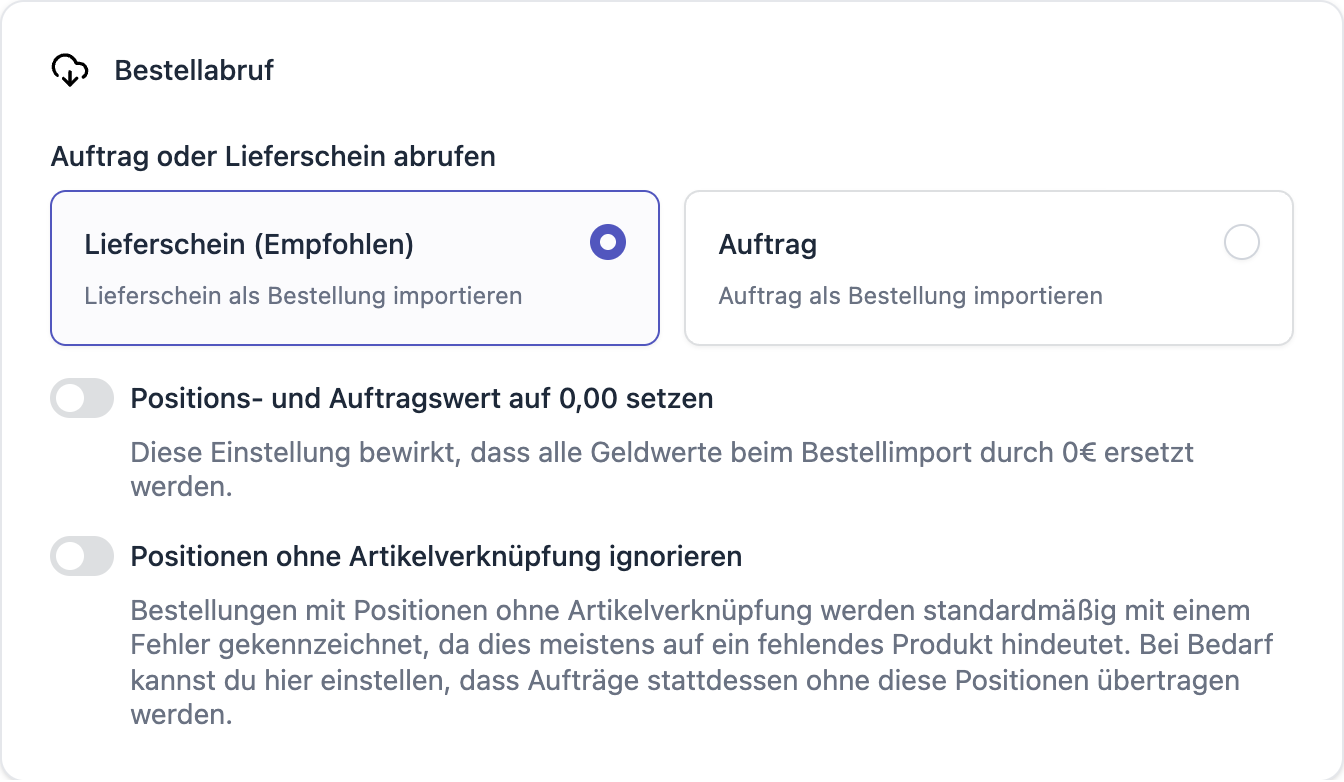
| Auswahl | FFN Connect ruft ab | Belegstatus in Xentral |
|---|---|---|
| Lieferschein (Empfohlen, Standard) | Lieferscheine | freigegeben oder versendet |
| Auftrag | Aufträge | freigegeben |
In beiden Fällen gilt: Belege im Status angelegt werden ignoriert. Erst die Freigabe in Xentral macht einen Beleg für FFN Connect sichtbar.
Weitere Unterschiede und die davon abhängigen Xentral-Optionen (Rechnung, Auftragsbestätigung, Archivierung) findest du unter Xentral-Einstellungen für Bestellungen.
Hinweis
Im Lieferschein-Modus werden Lieferantenretouren übersprungen. Existiert zu einem Lieferschein bereits eine importierte Bestellung des zugehörigen Auftrags, wird der Lieferschein ebenfalls übersprungen — so entstehen keine Doppelimporte.
Schritt 4: Lagerzuordnung prüfen
Öffne Einstellungen → Lagerbestände. Im Bereich Lagerzuordnung siehst du die Lager deines Fulfillment-Dienstleisters. Klicke auf Lager synchronisieren, um die aktuellen Lager zu laden.
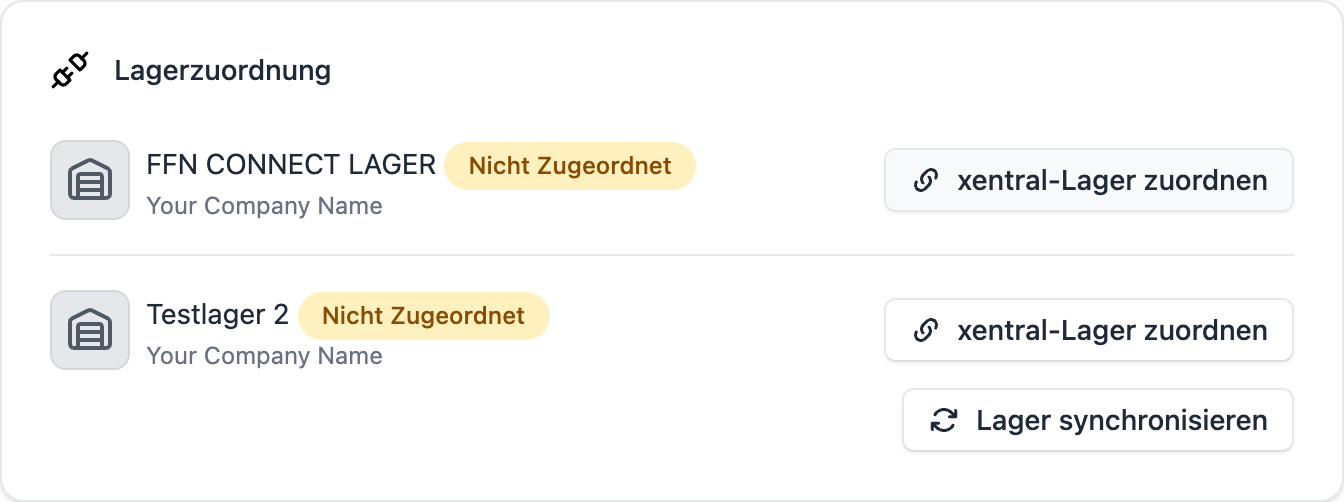
Über xentral-Lager zuordnen verknüpfst du das Lager des Fulfillers mit dem passenden Xentral-Lager.
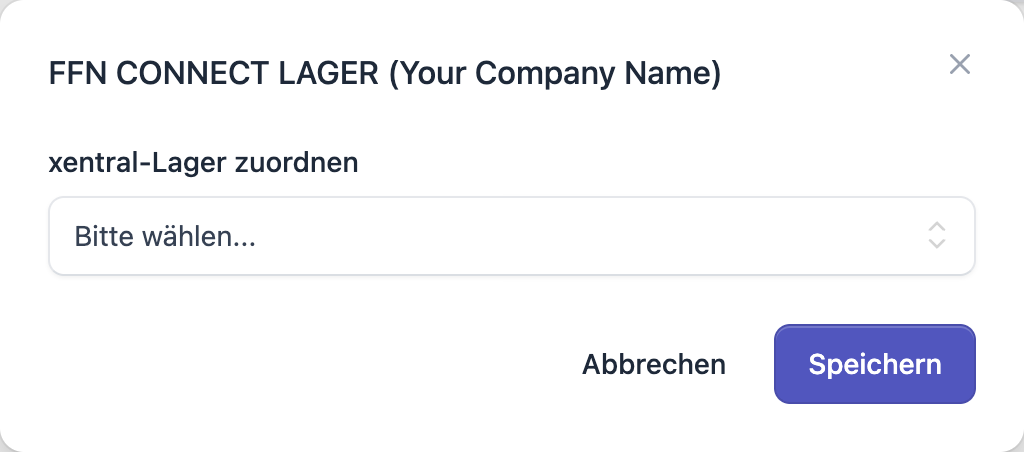
Wichtig
Die Zuordnung wirkt als Filter für den Bestellabruf: Sobald mindestens ein Xentral-Lager zugeordnet ist, importiert FFN Connect nur noch Belege, deren Lager zu den zugeordneten Lagern gehört. Maßgeblich ist in Xentral das Kommissions-/Konsignationslager, ersatzweise das Standardlager des Belegs.
Solange kein Lager zugeordnet ist, greift dieser Filter nicht und es werden alle Belege importiert.
Schritt 5: Fulfillment automatisch anfordern
Ein importierter Beleg ist zunächst nur eine Bestellung in FFN Connect. Damit daraus ein Auftrag an dein Lager wird, muss das Fulfillment angefordert werden. Das erledigst du entweder pro Bestellung per Klick — oder automatisch.
Öffne Einstellungen → Bestellungen, Bereich Fulfillment Einstellungen:
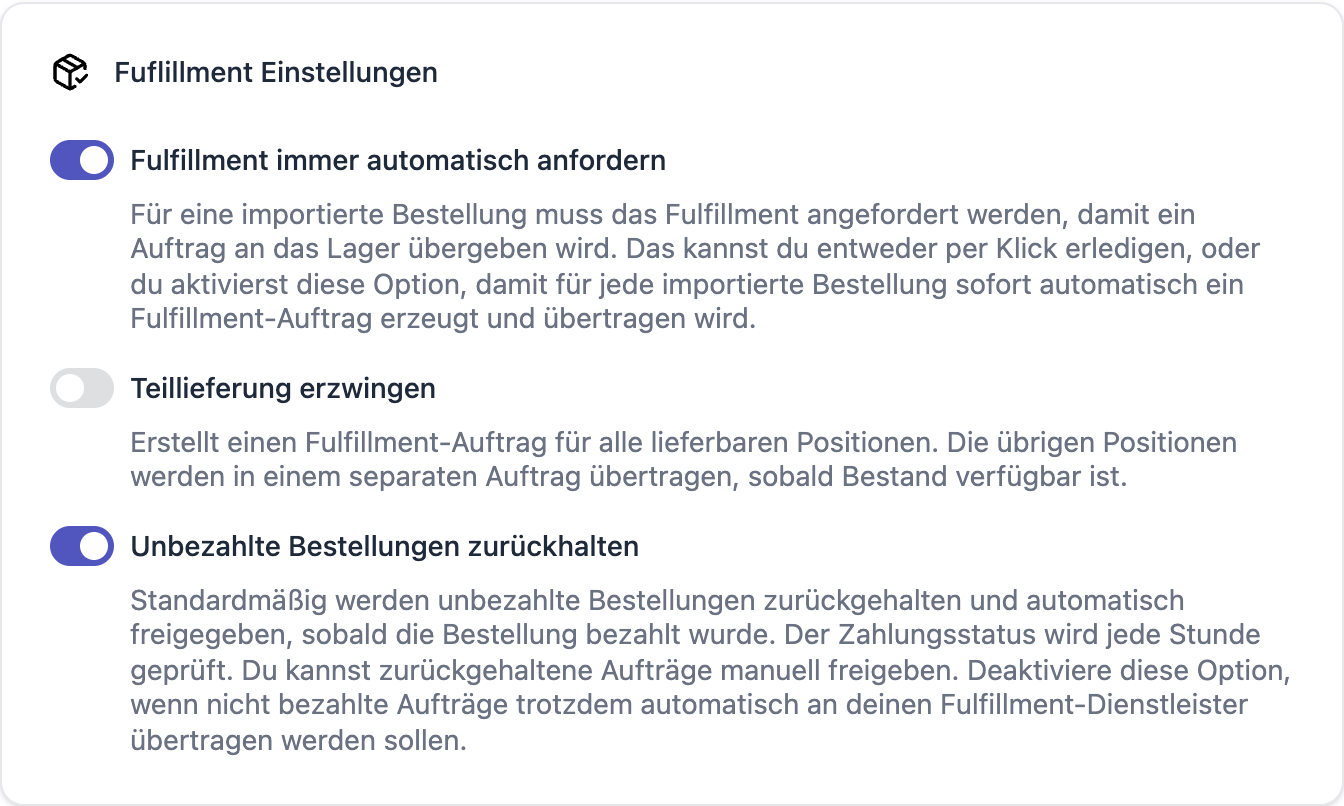
- Fulfillment immer automatisch anfordern (Standard: an) — jede importierte Bestellung wird sofort an deinen Fulfillment-Dienstleister übertragen.
- Unbezahlte Bestellungen zurückhalten (Standard: an) — hält Bestellungen zurück, bis sie als bezahlt markiert sind. Xentral-Belege im Status
freigegebengelten für FFN Connect als bezahlt, diese Option bremst den Ablauf hier also normalerweise nicht aus. - Teillieferung erzwingen (Standard: aus) — überträgt sofort alle lieferbaren Positionen und den Rest später nachgelagert.
Wie oft wird abgerufen?
- Regulär: mehrmals pro Stunde (ca. alle 10–20 Minuten), täglich zwischen 02:00 und 24:00 Uhr.
- Nachlauf: zusätzlich zweimal täglich (ca. 04:00 und 07:00 Uhr) mit einem Rückblick von zwei Tagen. So werden Belege nachgeholt, die verspätet freigegeben wurden.
Ein neu freigegebener Beleg erscheint also in der Regel innerhalb von 20 Minuten in FFN Connect — nicht sofort.
Checkliste bei Problemen
Kommt keine Bestellung an, prüfe in dieser Reihenfolge:
- Ist das Startdatum gesetzt? (Kein Hinweisfeld mehr auf der Verkaufskanal-Seite.)
- Ist der Beleg in Xentral freigegeben? Belege im Status
angelegtwerden nicht abgerufen. - Passt der Beleg zur gewählten Abrufart (Lieferschein vs. Auftrag)?
- Liegt der Beleg in einem zugeordneten Lager?
- Liegt das Belegdatum nach dem Startdatum?
Ausführliche Hilfe: Es kommen keine Bestellungen an.