Retouren entstehen in FFN Connect — etwa weil dein Fulfillment-Dienstleister eine Rücksendung annimmt oder du sie selbst anlegst. FFN Connect legt sie anschließend in Xentral an und bucht dort den Wareneingang, sobald die Ware tatsächlich angekommen ist.
Wichtig
Die Übertragung läuft nur in eine Richtung: von FFN Connect nach Xentral. Retouren, die du direkt in Xentral anlegst, werden nicht nach FFN Connect übernommen. Lege Retouren deshalb immer in FFN Connect an.
Voraussetzungen
| Voraussetzung | Warum |
|---|---|
| Mindestens ein Retourengrund in Xentral | Xentral verlangt für jede Retourenposition einen Grund. Ohne Grund lehnt Xentral die Retoure ab. |
| Die Retoure ist einer Bestellung zugeordnet | Xentral legt Retouren immer zu einem Auftrag an. Eine Retoure ohne verknüpfte Bestellung kann nicht übertragen werden. |
| Die Artikelnummern (SKU) stimmen überein | Die Positionen werden über die SKU der Auftragsposition zugeordnet. |
Ablauf
- Retoure entsteht in FFN Connect — angekündigt vom Kunden, angelegt von dir oder erfasst von deinem Fulfillment-Dienstleister.
- FFN Connect legt sie in Xentral an, mit Bezug auf den Xentral-Auftrag und dessen Positionen. Im Lieferschein-Modus wird dafür automatisch der Auftrag hinter dem Lieferschein verwendet.
- FFN Connect gibt die Retoure in Xentral frei. Klappt das nicht, bleibt die Retoure in Xentral im Entwurf — im Aktivitätsprotokoll steht dann ein entsprechender Hinweis.
- Wareneingang wird gebucht, sobald die Retoure den Status Angeliefert oder Abgeschlossen erreicht — also erst, wenn die Ware physisch da ist.
Hinweis
Der Wareneingang wird bewusst nicht schon bei der Ankündigung gebucht. Sonst hätte Xentral Bestand für Ware, die noch beim Kunden liegt. Hat Xentral für die Retoure bereits Ware vereinnahmt, überspringt FFN Connect die Buchung, damit nichts doppelt eingebucht wird.
Retourengründe zuordnen
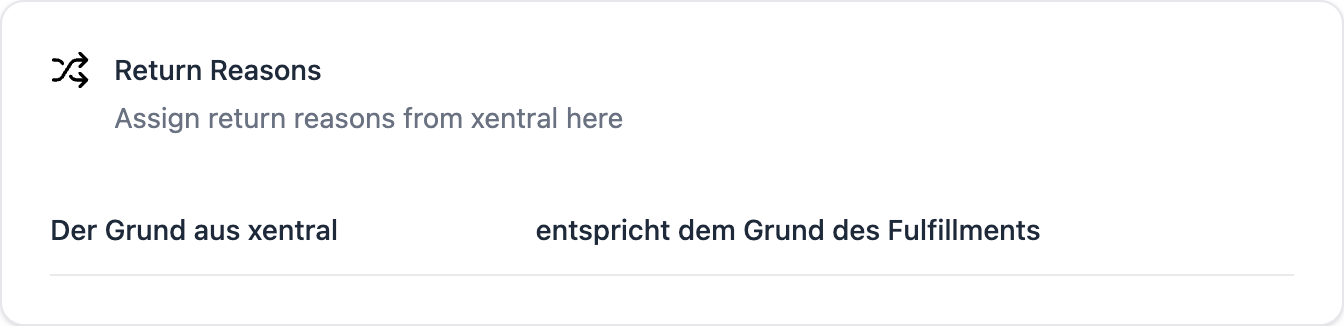
Xentral verlangt pro Position einen Retourengrund. Damit aus dem Grund in FFN Connect der passende Xentral-Grund wird, ordnest du die Gründe einmalig zu.
- Öffne Verkaufskanäle → dein Xentral-Kanal → Einstellungen → Retouren.
- Gehe zum Bereich Return Reasons. Sobald die Gründe aus Xentral abgerufen wurden, stehen sie dort in der Spalte Der Grund aus xentral.
- Wähle daneben den passenden Grund aus FFN Connect. Die Zuordnung wird sofort gespeichert.
Tipp
Nicht zugeordnete Gründe sind kein Fehler: Findet FFN Connect für eine Position keinen zugeordneten Grund, verwendet es den ersten in Xentral hinterlegten Retourengrund. Die Retoure geht also durch — nur eben mit einem allgemeinen Grund. Für eine saubere Auswertung in Xentral lohnt sich die Zuordnung trotzdem.
Retouren-Nummer
Standardmäßig übernimmt FFN Connect die Retouren-Nummer aus Xentral. Möchtest du ein eigenes Format, legst du es im selben Einstellungsbereich fest.
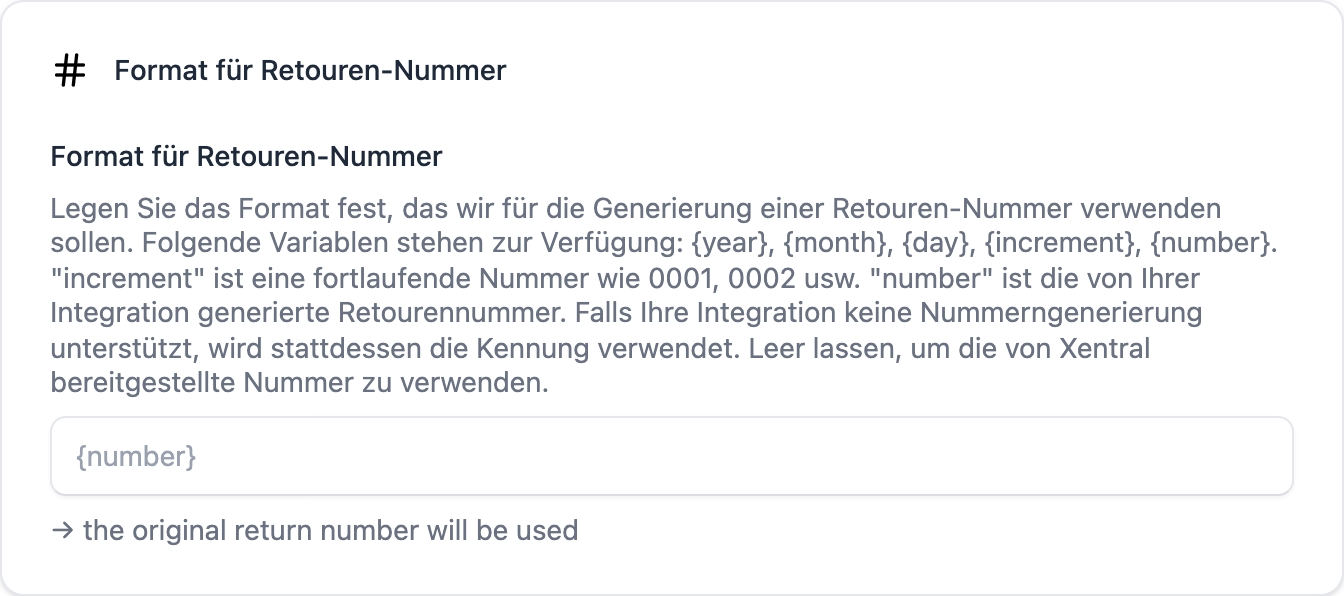
Zur Verfügung stehen {year}, {month}, {day}, {increment} (fortlaufende Nummer) und {number} (die Nummer aus Xentral). Leer lassen = die Nummer aus Xentral verwenden.
Grenzen der Xentral-Schnittstelle
Diese Punkte liegen an der Xentral-API und lassen sich von FFN Connect aus nicht lösen:
| Situation | Was du tun musst |
|---|---|
| Retoure stornieren | Xentral kann eine einmal angelegte Retoure nicht per Schnittstelle stornieren. Storniere sie in Xentral manuell. FFN Connect vermerkt das im Aktivitätsprotokoll der Retoure. |
| Retoure nachträglich ändern | Ebenfalls nicht möglich. Nimm die Änderung in Xentral vor. |
| Retoure nur in Xentral angelegt | Wird von FFN Connect nicht abgeholt. Lege sie stattdessen in FFN Connect an. |
Wenn eine Retoure nicht in Xentral ankommt
Das Aktivitätsprotokoll der Retoure nennt die Ursache im Klartext. Die häufigsten Meldungen:
| Meldung | Ursache |
|---|---|
| „the return has no linked order" | Der Retoure ist keine Bestellung zugeordnet — Xentral braucht zwingend einen Auftragsbezug. |
| „the order has no linked sales order in Xentral" | Zur Bestellung ist kein Xentral-Auftrag hinterlegt, z. B. weil sie nicht aus Xentral stammt. |
| „no return reasons are configured in Xentral" | In Xentral existiert kein einziger Retourengrund. Lege dort mindestens einen an. |
| „Position … was not found on the Xentral sales order" | Die SKU der Retourenposition kommt auf dem Xentral-Auftrag nicht vor. Die Position wird übersprungen. |
| „none of the returned items could be matched" | Keine einzige Position passte — die Retoure wurde nicht übertragen. |
| „The return was created … but could not be released automatically" | Die Retoure liegt in Xentral, ist aber nicht freigegeben. Gib sie dort frei. |
Achtung
Wird eine Retoure in Xentral angelegt, aber ihre ID kann nicht ermittelt werden, bricht FFN Connect ab und meldet das. Prüfe in diesem Fall vor einem erneuten Versuch in Xentral, ob die Retoure dort bereits existiert — sonst entstehen Duplikate.