Erfasst dein Fulfillment-Dienstleister beim Kommissionieren Seriennummern (z. B. IMEI, Geräte- oder Chargennummern), kann FFN Connect diese Nummern nach dem Versand zurück an die Shopify-Bestellung schreiben — als Metafeld an der Bestellung. Von dort kannst du sie in Shopify anzeigen, exportieren oder in Benachrichtigungen und Rechnungsvorlagen weiterverwenden.
Die Übertragung passiert einmalig, wenn FFN Connect die Bestellung in Shopify als ausgeführt meldet. Alle Seriennummern aller Positionen der Bestellung landen gemeinsam in einem Feld.
Wichtig
Shopify nimmt Werte nur für Metafelder an, für die vorher eine Metafeld-Definition existiert. Ohne den ersten Schritt in Shopify bleibt die Funktion in FFN Connect deaktiviert.
Schritt 1: Metafeld-Definition in Shopify anlegen
- Öffne in deinem Shopify-Adminbereich Einstellungen → Benutzerdefinierte Daten.
- Wähle in der Liste der Ressourcen den Eintrag Bestellungen.
- Klicke auf Definition hinzufügen.
- Trage die Werte exakt so ein:
| Feld | Wert |
|---|---|
| Name | Seriennummern (frei wählbar) |
| Namespace und Schlüssel | ffn-connect.serial_numbers |
| Typ | Einzeiliger Text → Liste von Werten |
- Speichern.
Achtung
Namespace und Schlüssel müssen zeichengenau ffn-connect und serial_numbers lauten — Shopify füllt den Namespace sonst automatisch mit custom. Klicke im Formular auf Namespace und Schlüssel bearbeiten, um beides selbst zu setzen.
Ebenso wichtig ist die Option Liste von Werten: FFN Connect überträgt eine Liste, kein einzelnes Textfeld. Ein Feld vom Typ „Einzelner Wert" wird von der Prüfung in FFN Connect nicht akzeptiert.
Schritt 2: Die Funktion in FFN Connect aktivieren
- Öffne Verkaufskanäle → (deinen Shopify-Verkaufskanal) → Einstellungen → Versand.
- Suche im Abschnitt Weitere Versandeinstellungen den Eintrag Seriennummern in Metafeld einfügen.
- Klicke auf Jetzt prüfen.
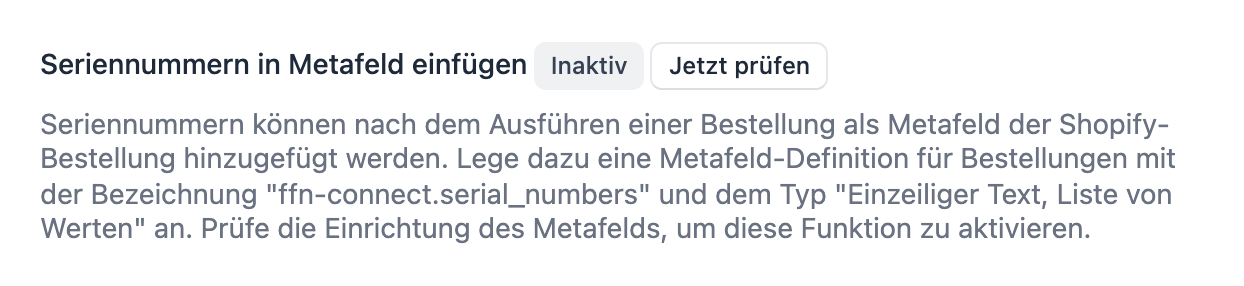
FFN Connect fragt daraufhin die Metafeld-Definitionen deines Shops ab und vergleicht Namespace, Schlüssel und Typ. Passt alles, wechselt das Abzeichen von Inaktiv auf Aktiv und die Übertragung ist eingeschaltet.
Hinweis
Es gibt keinen Schalter zum manuellen Einschalten: Der Status ist immer das Ergebnis der Prüfung. Änderst du die Definition in Shopify später, klicke erneut auf Jetzt prüfen.
Meldet FFN Connect, dass kein passendes Metafeld gefunden wurde, stimmt in aller Regel eine der drei Angaben aus Schritt 1 nicht — meist der Namespace (custom statt ffn-connect) oder der Typ (einzelner Wert statt Liste).
Schritt 3: Ergebnis prüfen
- Lass eine Bestellung mit seriennummernpflichtigen Artikeln durch deinen Dienstleister ausführen.
- Öffne die Bestellung in Shopify, sobald sie dort als ausgeführt erscheint.
- Die Seriennummern stehen in der Bestellung unter Metafelder in dem in Schritt 1 angelegten Feld — ein Listeneintrag pro Seriennummer.
Hinweis
Das Metafeld wird erst mit der Ausführungsmeldung geschrieben, nicht schon beim Übertragen der Bestellung an das Fulfillment. Bei Teillieferungen enthält es die Seriennummern, die bis dahin erfasst wurden.
Voraussetzungen und Grenzen
- Die Seriennummern müssen von deinem Fulfillment-Dienstleister beim Kommissionieren erfasst und an FFN Connect gemeldet werden. Werden keine erfasst, bleibt das Metafeld leer.
- Die Nummern werden an der Bestellung gespeichert, nicht an der einzelnen Position. Eine Zuordnung „welche Seriennummer gehört zu welchem Artikel" enthält das Feld nicht.
- Bereits vor der Einrichtung ausgeführte Bestellungen werden nicht nachträglich befüllt.
Tipp
Für WooCommerce gibt es dieselbe Funktion — dort werden die Seriennummern ohne Vorarbeit als Metafeld serial_numbers an der Bestellposition abgelegt.