Diese Anleitung führt dich einmal komplett durch die Einrichtung: vom API-Token in weclapp bis zur ersten Testbestellung. Plane etwa 30 Minuten ein.
Übersicht: Was du am Ende eingerichtet hast
| # | Schritt | Wo |
|---|---|---|
| 1 | API-Token erzeugen | weclapp |
| 2 | Verkaufskanal anlegen | FFN Connect → Verkaufskanäle |
| 3 | Lager verknüpfen | Einstellungen → Lagerbestände |
| 4 | Artikel importieren und freigeben | Verkaufskanal → Listings importieren |
| 5 | Startdatum für den Bestellabruf setzen | Verkaufskanal-Übersicht |
| 6 | Abrufart und weclapp-Optionen wählen | Einstellungen → Bestellungen |
| 7 | Bestandsübertragung prüfen | Einstellungen → Lagerbestände |
| 8 | Testbestellung durchführen | weclapp |
Schritt 1: API-Token in weclapp erzeugen
FFN Connect meldet sich mit einem API-Token an deiner weclapp-Instanz an. Ein separates Passwort wird nicht benötigt.
- Melde dich an deinem weclapp an.
- Klicke oben rechts auf deinen Benutzernamen bzw. deine Initialen.
- Wähle Meine Einstellungen.
- Öffne den Bereich API-Token. weclapp verlangt an dieser Stelle eine erneute Anmeldung, bevor der Token sichtbar wird.
- Kopiere den Token und lege ihn in deinem Passwort-Manager ab.
Wichtig
Der API-Token ist an den Benutzer gebunden, in dessen Profil du ihn erzeugst: weclapp gibt über die API nur die Rechte weiter, die dieser Benutzer selbst besitzt. Fehlt dem Benutzer ein Recht, schlägt später nicht die Verbindung fehl, sondern einzelne Vorgänge — etwa der Artikelimport oder die Rechnungserstellung.
Tipp
Lege in weclapp einen eigenen Benutzer für die Anbindung an (z. B. FFN Connect) und erzeuge den Token in dessen Profil. Vorteile: Der Zugang bleibt bestehen, wenn ein Mitarbeiter das Unternehmen verlässt, du erkennst die von FFN Connect erzeugten Belege am Bearbeiter, und du kannst den Zugang jederzeit gezielt entziehen, indem du den Token neu generierst.
Welche Rechte der Benutzer braucht
FFN Connect greift auf diese Bereiche deiner weclapp-Instanz zu:
| Bereich in weclapp | Wofür FFN Connect ihn nutzt | Zugriff |
|---|---|---|
| Artikel, Varianten, Einheiten, Steuern, benutzerdefinierte Attribute | Artikelimport in FFN Connect | lesen |
| Lager, Lagerorte, Lagerplätze, Bestände, Lagerbewegungen | Lagerzuordnung und Bestandsrückschreibung | lesen, schreiben |
| Aufträge | Bestellabruf, Auftragsstornierung, Auftrag abschließen | lesen, schreiben |
| Lieferungen und Kommissionierungen | Lieferschein-Abruf, Versandrückmeldung, Picks | lesen, schreiben |
| Rechnungen und Dokumente | Rechnungserstellung, PDF-Download für den Fulfiller | lesen, schreiben |
| Wareneingänge und Lieferantenbestellungen | Import von Anlieferungen | lesen, schreiben |
| Retouren und Retourengründe | Retourenabgleich | lesen, schreiben |
| Webhooks | automatische Benachrichtigung bei neuen Aufträgen | lesen, schreiben, löschen |
Hinweis
Am unkompliziertesten ist ein Benutzer mit Administrator-Rechten. Möchtest du die Rechte einschränken, orientiere dich an der Tabelle oben und prüfe nach der Einrichtung, ob Artikelimport, Bestellabruf und Rechnungserstellung durchlaufen.
Quelle: weclapp Support — Wo finde ich den weclapp API-Token?
Schritt 2: Verkaufskanal in FFN Connect anlegen
-
Navigiere zu Verkaufskanäle → Verkaufskanal hinzufügen.
-
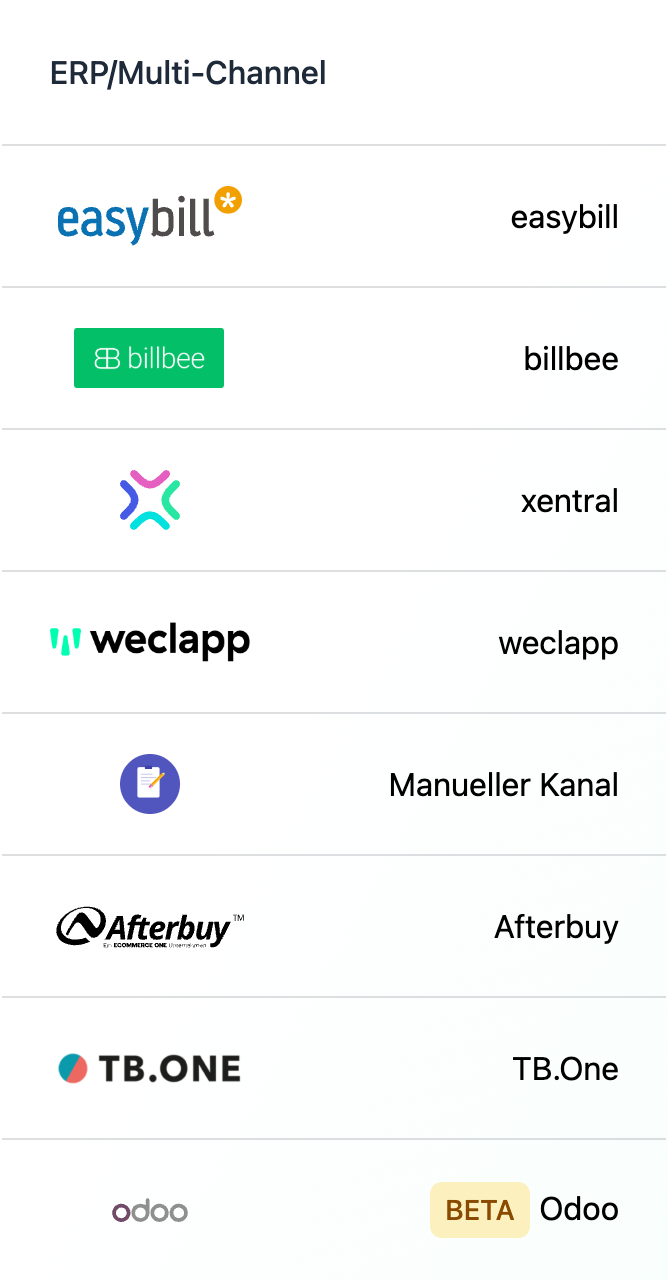
Wähle im Block ERP/Multi-Channel den Eintrag weclapp.
-
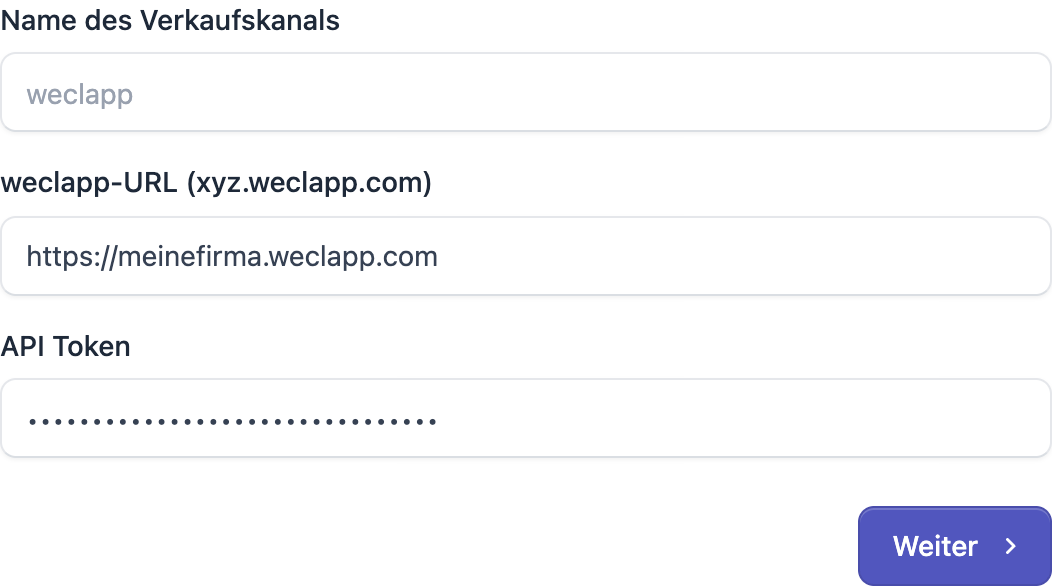
Fülle das Formular aus:
- Name des Verkaufskanals (optional) — frei wählbar, z. B. dein Firmen- oder Projektname. Ohne Eingabe heißt der Kanal schlicht
weclapp. - weclapp-URL — die Adresse, unter der dein weclapp erreichbar ist, z. B.
https://meinefirma.weclapp.com. Sie muss mithttps://beginnen. - API Token — der Token aus Schritt 1.
- Name des Verkaufskanals (optional) — frei wählbar, z. B. dein Firmen- oder Projektname. Ohne Eingabe heißt der Kanal schlicht
-
Klicke auf Weiter. FFN Connect prüft die Zugangsdaten sofort.
Hinweis
- „Bitte überprüfen Sie Ihre Zugangsdaten." → Token oder URL stimmen nicht. Prüfe, ob du die URL ohne Pfad (also nur
https://meinefirma.weclapp.com) eingetragen hast und ob der Token vollständig kopiert wurde. - „Eine Weclapp-Instanz mit dieser URL ist bereits verbunden." → Diese weclapp-Instanz ist bereits an ein FFN-Connect-Konto angebunden. Sprich uns an, wenn du den Kanal übernehmen möchtest.
Sobald die Prüfung erfolgreich war, landest du auf der Übersicht deines neuen Verkaufskanals. Im Hintergrund richtet FFN Connect automatisch Webhooks in deinem weclapp ein — für Aufträge, Lieferungen und Wareneingänge. Dadurch erfährt FFN Connect sofort von neuen Belegen, statt auf den nächsten Abgleich zu warten. Du musst dafür nichts konfigurieren.
Schritt 3: Lager verknüpfen
FFN Connect muss wissen, welches Lager deines Fulfillment-Dienstleisters welchem weclapp-Lager entspricht.
- Öffne Verkaufskanäle → dein weclapp-Kanal → Einstellungen → Lagerbestände.
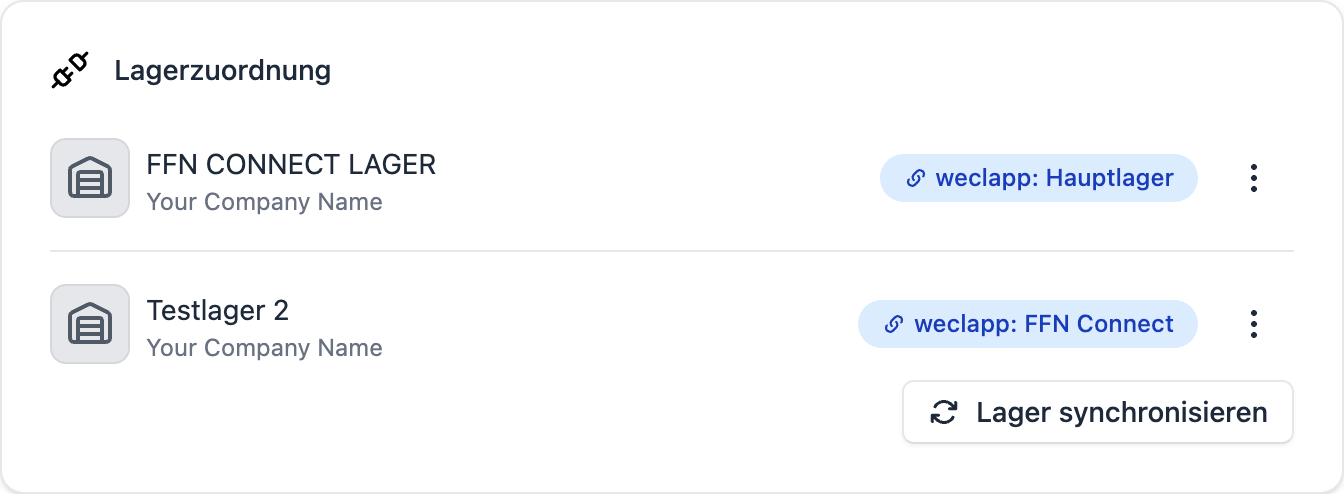
- Klicke im Bereich Lagerzuordnung auf Lager synchronisieren.
- Verknüpfe jedes Lager des Fulfillers über das Menü rechts mit dem passenden weclapp-Lager.
Wichtig
An dieser Verknüpfung hängt die gesamte Bestandsführung: FFN Connect schreibt die Bestände aus dem Lager deines Fulfillment-Dienstleisters in das verknüpfte weclapp-Lager zurück. Ohne Verknüpfung findet kein Bestandsabgleich statt.
Hinweis
Wird hier kein Lager angezeigt, hat dein Fulfillment-Dienstleister die Freigabe für das Lager noch nicht erteilt. Halte in diesem Fall Rücksprache und klicke anschließend erneut auf Lager synchronisieren.
Schritt 4: Artikel importieren und freigeben
4.1 Importverhalten prüfen
Öffne Einstellungen → Produkte. Für den ersten Import kannst du die Standardwerte übernehmen:
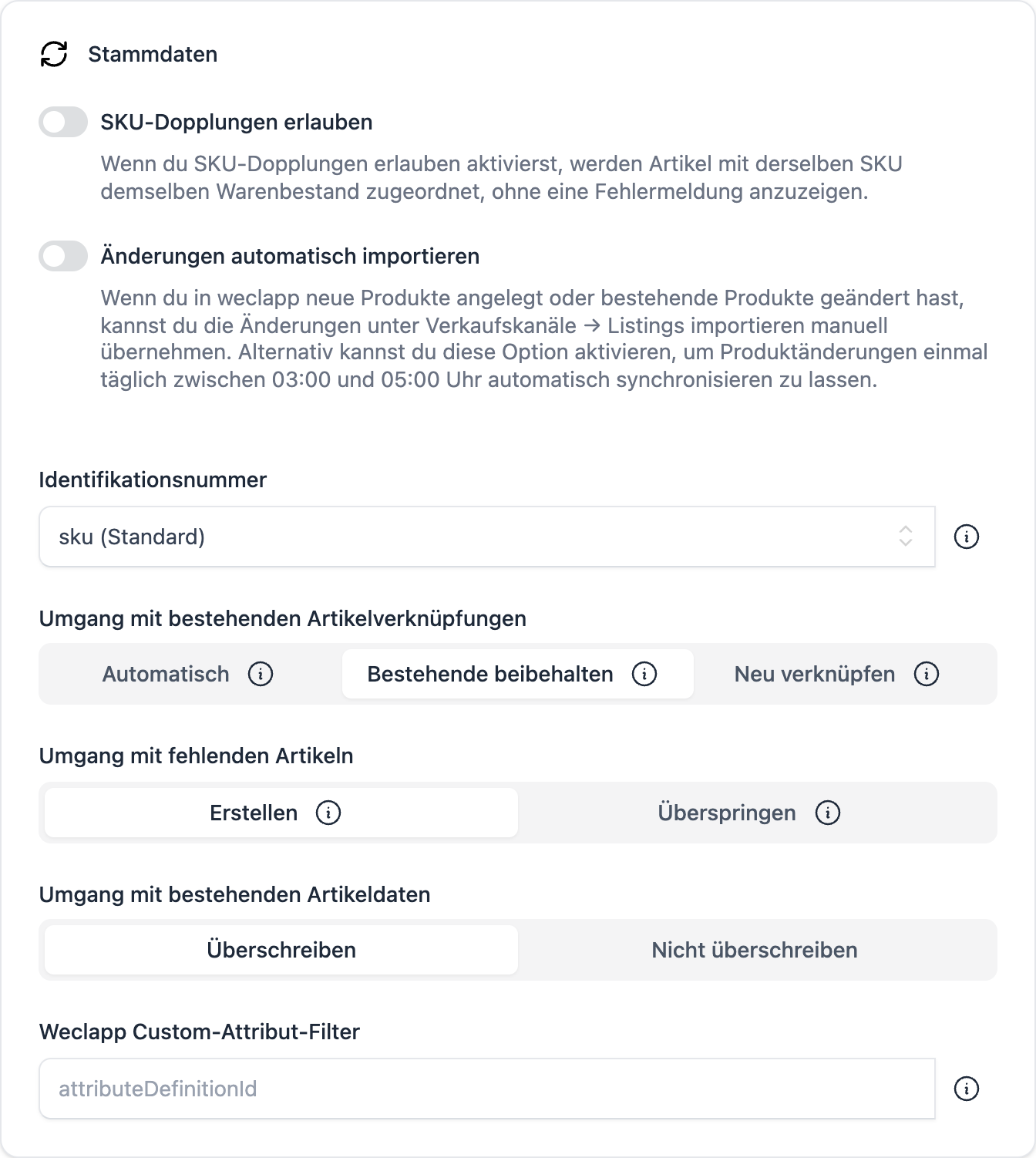
- Identifikationsnummer — Standard ist die SKU. Sie muss in weclapp und im Lager identisch sein, sonst findet keine Verknüpfung statt. Alternativ kannst du auf EAN umstellen.
- Umgang mit fehlenden Artikeln — Erstellen legt fehlende Artikel in FFN Connect neu an, Überspringen importiert nur bereits bekannte.
- Umgang mit bestehenden Artikeldaten — steuert, ob weclapp-Daten bestehende Angaben in FFN Connect überschreiben.
- Änderungen automatisch importieren — synchronisiert Produktänderungen einmal täglich zwischen 03:00 und 05:00 Uhr. Zusätzlich richtet FFN Connect dann einen Artikel-Webhook in weclapp ein, sodass Änderungen zeitnah ankommen.
- weclapp Custom-Attribut-Filter — trägst du hier die
attributeDefinitionIdeines benutzerdefinierten Attributs ein, importiert FFN Connect nur Artikel, bei denen dieses Attribut gesetzt ist. Praktisch, wenn nur ein Teil deines Sortiments über den Fulfiller läuft.
Tipp
SKU-Dopplungen erlauben solltest du nur aktivieren, wenn du bewusst mehrere Artikel mit identischer SKU führst — sie werden dann demselben Warenbestand zugeordnet.
4.2 Artikel importieren
- Öffne deinen weclapp-Verkaufskanal (Verkaufskanäle → Name des Kanals).
- Klicke auf Listings importieren.
- Bestätige mit Jetzt importieren.
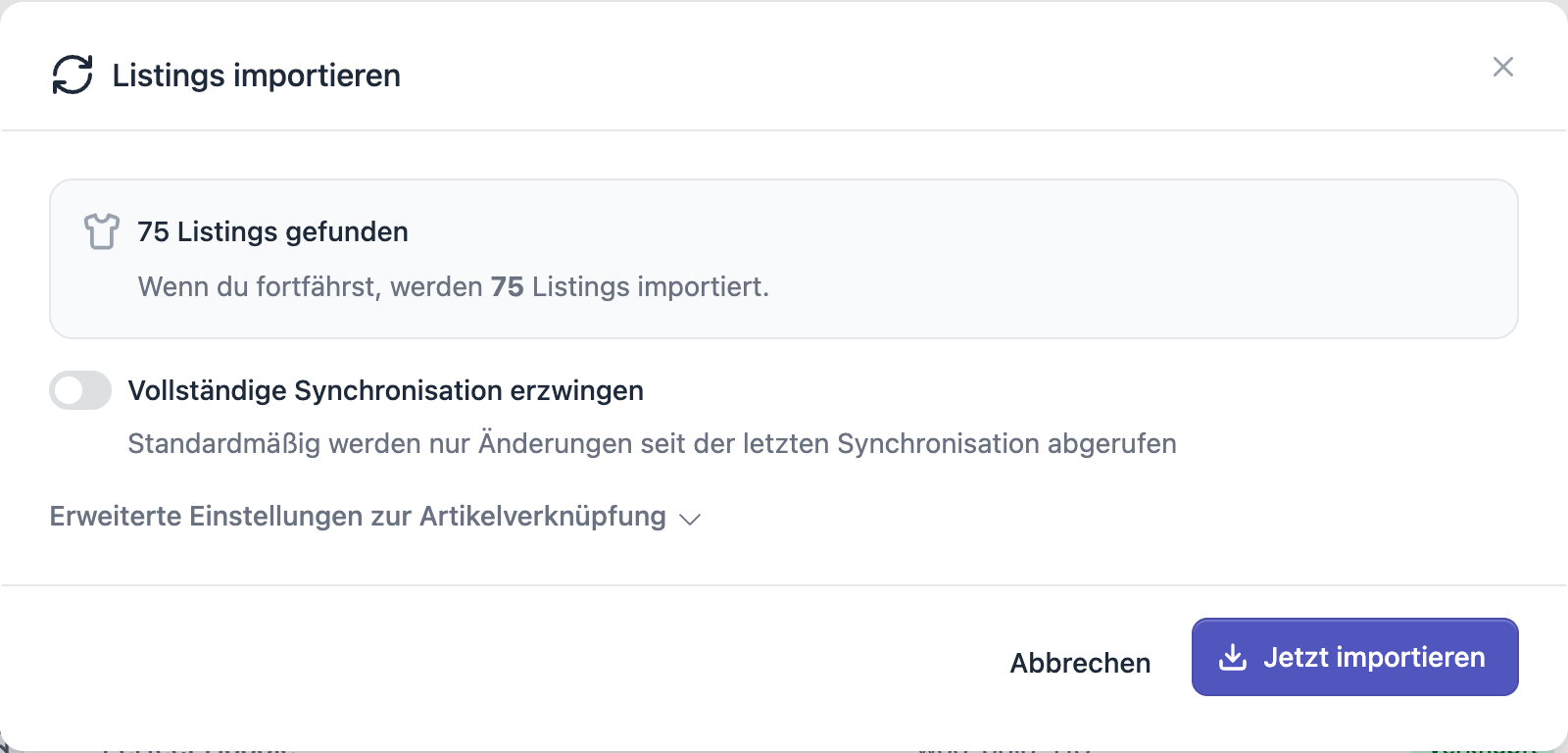
Der Vorgang dauert je nach Artikelanzahl einige Minuten. Standardmäßig werden nur Änderungen seit der letzten Synchronisation abgerufen — mit Vollständige Synchronisation erzwingen liest FFN Connect den kompletten Artikelstamm neu ein.
4.3 Artikel an den Fulfiller freigeben
Nach dem Import stehen die Artikel in der Tabelle des Verkaufskanals. Damit dein Fulfillment-Dienstleister sie bearbeiten kann, gibst du sie im Hauptmenü unter Artikel frei — wie das geht, erklärt Artikel an den Fulfiller freigeben.
Schritt 5: Startdatum für den Bestellabruf setzen
Nach dem Verbinden ruft FFN Connect noch keine Bestellungen ab. Damit beim ersten Abruf nicht deine komplette Auftragshistorie importiert wird, legst du fest, ab welchem Datum rückwirkend abgerufen wird.
- Öffne Verkaufskanäle und klicke auf deinen weclapp-Kanal.
- Oben erscheint der Hinweis „Bestellungen werden noch nicht synchronisiert".
- Trage ein Datum ein und klicke auf Startdatum setzen.

Wichtig
Ohne Startdatum findet überhaupt kein Bestellabruf statt — auch dann nicht, wenn alles andere korrekt eingerichtet ist. Das ist der häufigste Grund dafür, dass keine Bestellungen ankommen.
Tipp
Wähle den Tag, ab dem dein Fulfillment-Dienstleister tatsächlich versenden soll — meist heute oder gestern. Ein weit zurückliegendes Datum zieht alte, längst erledigte Belege in FFN Connect.
Schritt 6: Abrufart wählen
Öffne Einstellungen → Bestellungen. Im Bereich Bestellabruf entscheidest du, welchen Beleg FFN Connect aus weclapp holt:
| Auswahl | FFN Connect ruft ab | Status in weclapp |
|---|---|---|
| Lieferschein (Empfohlen, Standard) | Lieferungen | je nach Einstellung erstellt und/oder Lieferschein erstellt |
| Auftrag | Aufträge | Auftragsbestätigung gedruckt |
Empfehlung: Bleib beim Lieferschein-Abruf. weclapp bleibt damit führend für Teillieferungen und den Zeitpunkt, zu dem ein Beleg ins Lager geht.
Alle weclapp-spezifischen Optionen — Dokumentenabfrage, Rechnungserzeugung, Vorkassen-Workflow und der Status-Filter für Lieferungen — sind unter weclapp-Einstellungen für Bestellungen im Detail beschrieben.
Fulfillment automatisch anfordern
Ein importierter Beleg ist zunächst nur eine Bestellung in FFN Connect. Damit daraus ein Auftrag an dein Lager wird, muss das Fulfillment angefordert werden — per Klick oder automatisch:
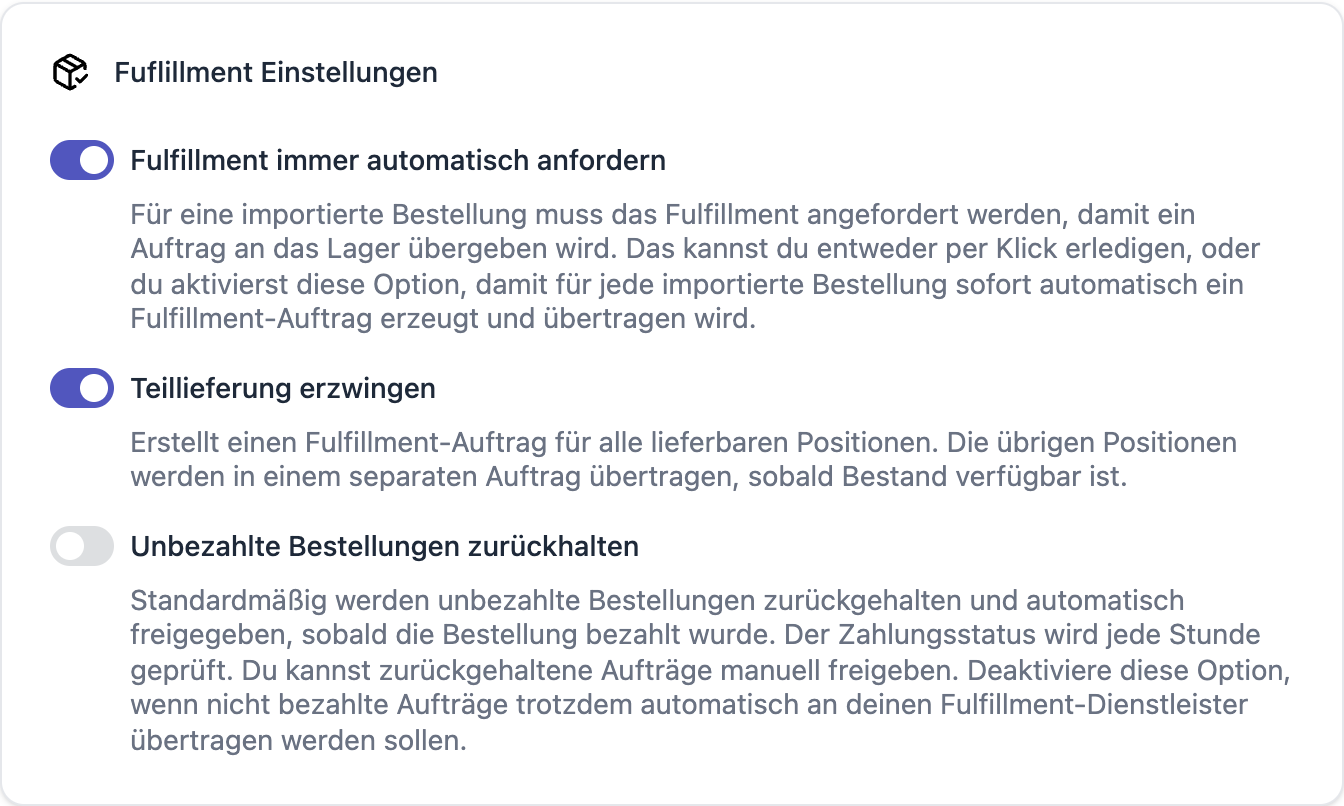
- Fulfillment immer automatisch anfordern (empfohlen) — überträgt jede importierte Bestellung sofort an deinen Fulfillment-Dienstleister.
- Teillieferung erzwingen — überträgt sofort alle lieferbaren Positionen; der Rest folgt, sobald Bestand verfügbar ist.
- Unbezahlte Bestellungen zurückhalten — hält Bestellungen zurück, bis sie als bezahlt gelten. Der Zahlungsstatus wird stündlich geprüft.
Schritt 7: Bestandsübertragung prüfen
Unter Einstellungen → Lagerbestände legst du fest, wie die Bestände aus dem Fulfillment-Lager zurück nach weclapp geschrieben werden.
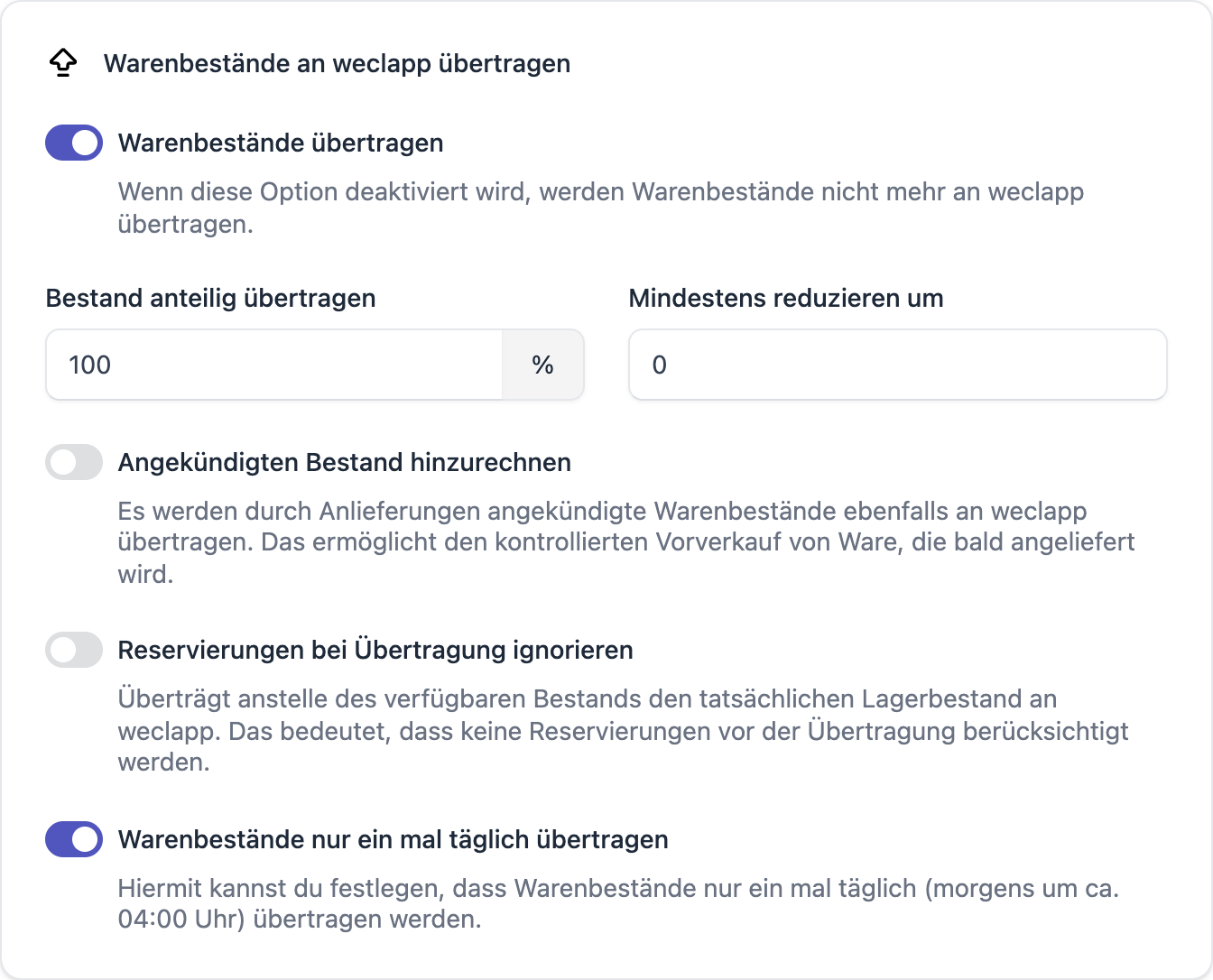
- Warenbestände übertragen — Hauptschalter. Ist er aus, bleibt der Bestand in weclapp unverändert.
- Bestand anteilig übertragen / Mindestens reduzieren um — überträgt nur einen Prozentsatz des Bestands bzw. hält einen festen Puffer zurück. Sinnvoll, wenn du dieselbe Ware über mehrere Kanäle verkaufst.
- Angekündigten Bestand hinzurechnen — rechnet Ware aus angekündigten Anlieferungen mit ein und ermöglicht so einen kontrollierten Vorverkauf.
- Reservierungen bei Übertragung ignorieren — überträgt den tatsächlichen Lagerbestand statt des verfügbaren Bestands.
- Warenbestände nur ein mal täglich übertragen — beschränkt die Übertragung auf einen Lauf gegen 04:00 Uhr.
Achtung
Führend für den Bestand ist das Lager deines Fulfillment-Dienstleisters. Buche Bestände nach der Anbindung nicht mehr manuell im verknüpften weclapp-Lager — sie werden beim nächsten Abgleich überschrieben.
Schritt 8: Testbestellung durchführen
Lege in weclapp einen Testauftrag mit einem freigegebenen Artikel an und verfolge ihn durch die Kette:
- Auftrag in weclapp anlegen und in den abgerufenen Status bringen (Lieferung erzeugen bzw. Auftragsbestätigung drucken).
- Bestellung erscheint in FFN Connect unter Bestellungen.
- Fulfillment wird angefordert und an das Lager übertragen.
- Nach dem Versand meldet FFN Connect Trackingnummer und gelieferte Mengen an weclapp zurück, setzt die Lieferung auf versendet und erzeugt — je nach Einstellung — Lieferschein und Rechnung.
Nutze die Testphase außerdem, um die Sonderfälle kennenzulernen:
- Bestand prüfen: Bestelle einen Artikel ohne ausreichenden Bestand und sieh, wie die Bestellung zurückgehalten wird.
- Fehlerhafte Lieferadresse: Gib bewusst eine unvollständige Adresse an, um die Fehlermarkierung zu sehen.
- Regeln festlegen: Über Erweiterte Regeln kannst du Bestellungen ignorieren, zurückhalten oder priorisieren.
Und danach?
- weclapp-Einstellungen für Bestellungen — Dokumente, Rechnungen und Workflows im Detail
- Anlieferungen aus weclapp importieren — Wareneingänge an den Fulfiller melden
- weclapp Retouren verwalten — Retouren mit und ohne Auftragsbezug
- Versandarten zuordnen — weclapp-Versandarten auf die Versandarten des Fulfillers mappen