Bestellst du Ware bei deinem Lieferanten, soll dein Fulfillment-Dienstleister wissen, was wann bei ihm ankommt. Genau das macht der Anlieferungsimport: FFN Connect holt die Wareneingänge aus weclapp und kündigt sie als Anlieferung im Lager an.
Der Ablauf im Überblick
- In weclapp entsteht eine Lieferantenbestellung, dazu ein Wareneingang.
- Sobald der Wareneingang den Status versendet erreicht, holt FFN Connect ihn ab und legt daraus eine Anlieferung an.
- Die Anlieferung wird automatisch an deinen Fulfillment-Dienstleister übertragen — er weiß dadurch, welche Artikel in welcher Menge unterwegs sind.
- Kommt die Ware an, bucht der Fulfiller sie ein — mit Charge und MHD, sofern der Artikel so geführt wird.
- FFN Connect meldet die tatsächlich vereinnahmten Mengen an weclapp zurück und setzt den Wareneingang dort auf eingelagert.
Tipp
Damit ist der Anlieferungsimport auch der Weg, auf dem weclapp die Chargennummern deines Fulfillers erfährt — siehe Chargen und MHD an den Fulfiller übergeben.
Schritt 1: Import aktivieren
- Öffne Verkaufskanäle → dein weclapp-Kanal → Einstellungen → Lagerbestände.
- Schalte ganz unten Anlieferungen / Lieferantenbestellungen importieren ein.

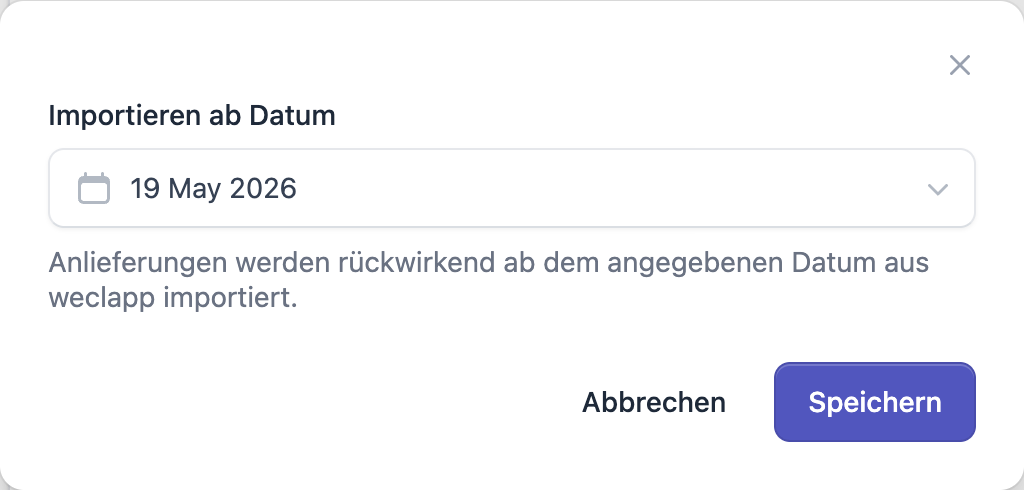
- Es öffnet sich ein Fenster, in dem du das Startdatum festlegst. Anlieferungen werden rückwirkend ab diesem Datum aus weclapp geholt.
- Klicke auf Speichern.
Hinweis
Schaltest du den Regler wieder aus, wird das Startdatum gelöscht und es werden keine Anlieferungen mehr abgerufen. Zum Ändern des Startdatums schaltest du also einmal aus und wieder ein.
Tipp
Wähle als Startdatum den Tag, ab dem dein Fulfillment-Dienstleister tatsächlich Ware annehmen soll. Ein weit zurückliegendes Datum kündigt Lieferungen an, die längst eingelagert sind.
Welche Wareneingänge abgerufen werden
Nicht jeder Wareneingang aus weclapp landet in FFN Connect. Diese Bedingungen müssen alle erfüllt sein:
| Bedingung | Warum |
|---|---|
| Typ Standard | Kundenretouren, interne Umlagerungen und Lieferantengutschriften werden übersprungen. |
| Es hängt eine Lieferantenbestellung daran | Aus ihr stammen Bestellnummer und Mengen. Ein Wareneingang ohne Bestellung wird ignoriert. |
| Es hängt kein Auftrag daran | Wareneingänge mit Auftragsbezug sind Retouren und laufen über die Retourenverwaltung. |
| Der Wareneingang liegt in einem verknüpften Lager | Nur Lager, die du unter Lagerzuordnung mit dem Lager deines Fulfillers verbunden hast. |
| Status versendet | Erst dann gilt die Lieferung als unterwegs und wird angekündigt. |
Wichtig
Die häufigste Ursache für eine fehlende Anlieferung ist das Lager: Liegt der Wareneingang in einem weclapp-Lager, das nicht mit einem Fulfiller-Lager verknüpft ist, wird er stillschweigend übersprungen. Die Verknüpfung prüfst du unter Einstellungen → Lagerbestände → Lagerzuordnung.
Neu angelegte oder geänderte Wareneingänge meldet weclapp per Webhook — die Anlieferung erscheint also in der Regel innerhalb weniger Minuten. Zusätzlich läuft ein regelmäßiger Abgleich, der ab dem gesetzten Startdatum nacharbeitet.
Wo du die Anlieferungen findest
Im Hauptmenü unter Warenbewegungen, Typ-Filter Anlieferungen:
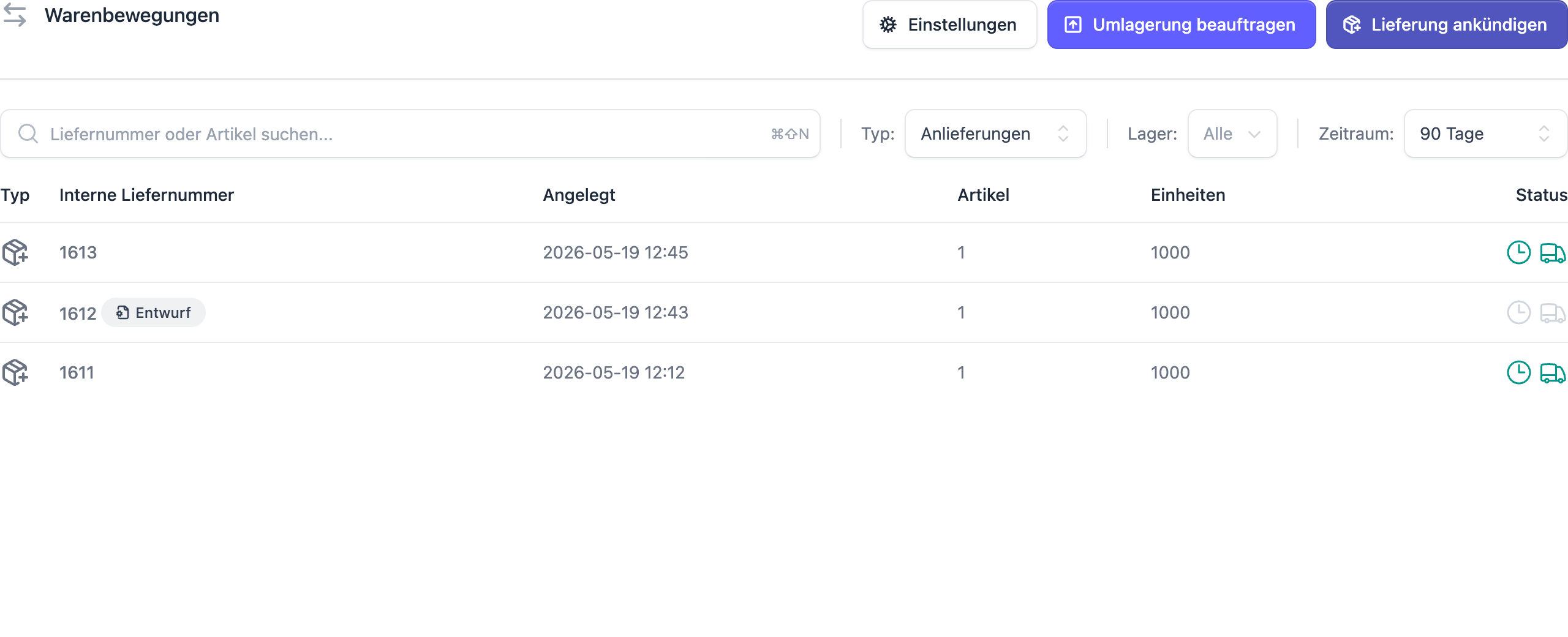
Die Statussymbole rechts zeigen dir auf einen Blick, wo die Lieferung steht — angekündigt, beim Lager eingetroffen oder vereinnahmt. Über Lieferung ankündigen legst du zusätzlich manuelle Anlieferungen an, die nicht aus weclapp stammen.
Die Anlieferung im Detail
Ein Klick auf die Liefernummer öffnet die Anlieferung. Oben stehen die Positionen mit Bestellmenge und Gelieferter Menge, darunter die einzelnen Wareneingänge, die dein Fulfiller gebucht hat — mit Menge und Zeitpunkt:
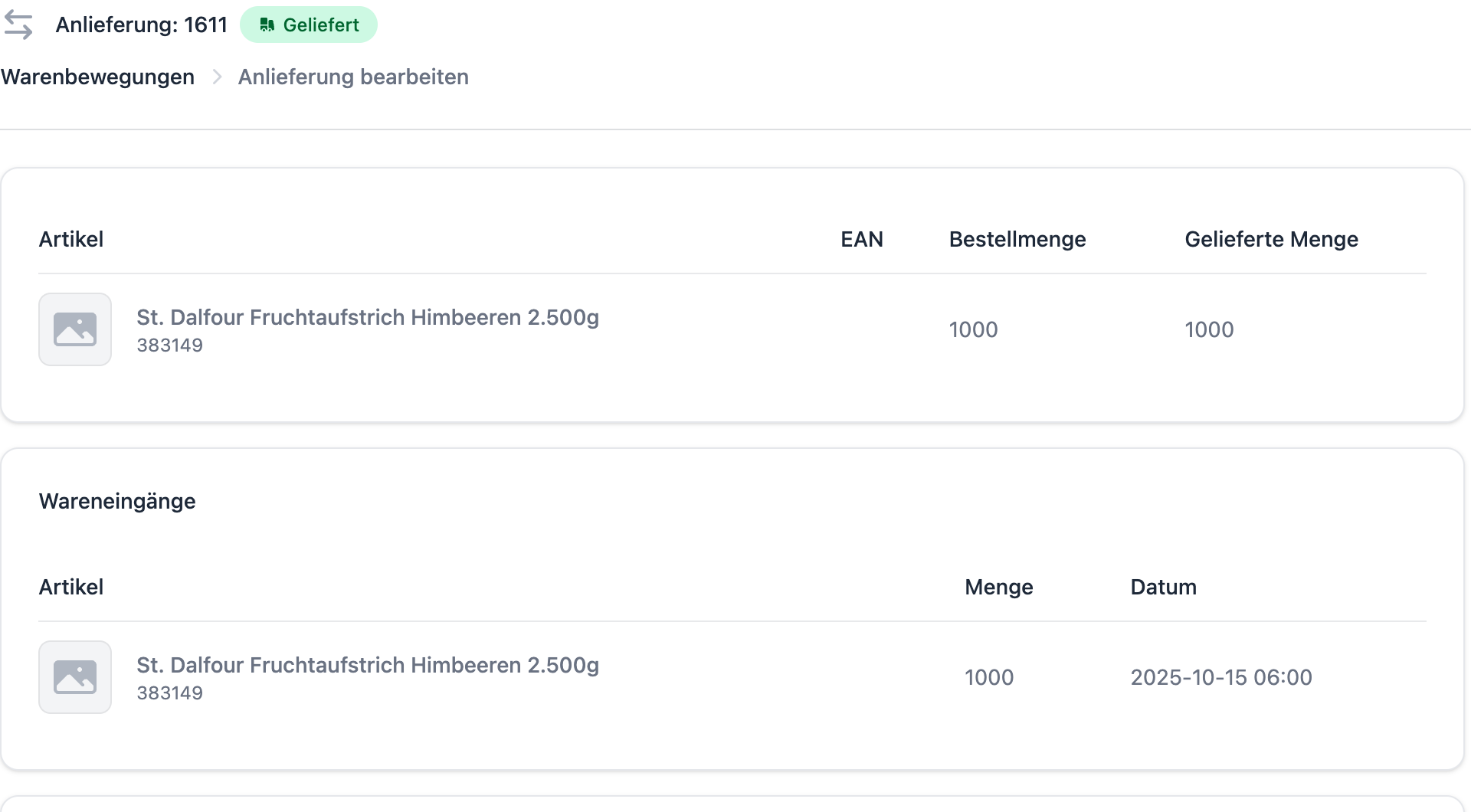
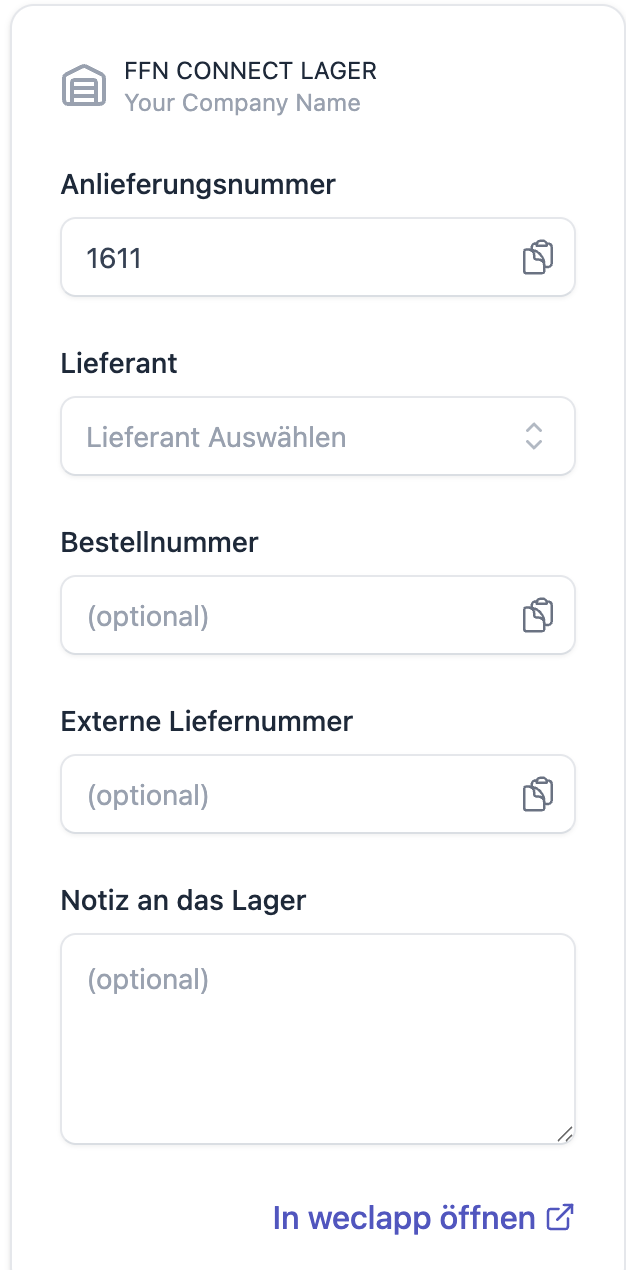
Rechts stehen die Kopfdaten: Ziellager, Anlieferungsnummer, Lieferant, Bestellnummer, externe Liefernummer und eine Notiz an das Lager. Über In weclapp öffnen springst du direkt zum Wareneingang im Quellsystem:
Hinweis
Eigene Felder aus weclapp werden mit übernommen: Benutzerdefinierte Attribute des Wareneingangs erscheinen als eigener Bereich in der Anlieferung — praktisch für Angaben, die dein Lager sehen soll.
Hat sich in weclapp etwas geändert, holst du den aktuellen Stand über Aus Integration neu abrufen oben rechts.
Rückmeldung an weclapp
Sobald die Anlieferung im Lager vereinnahmt ist, schreibt FFN Connect das Ergebnis zurück:
- Die vorhandenen Buchungen des Wareneingangs in weclapp werden zurückgesetzt.
- Anschließend werden die tatsächlich gebuchten Mengen eingetragen — je Charge und MHD getrennt und auf den Lagerplatz gebucht, der zum Fulfiller-Lager gehört.
- Der Wareneingang wird in weclapp auf eingelagert gesetzt.
Wird die Anlieferung in FFN Connect storniert, setzt FFN Connect den Wareneingang in weclapp auf storniert.
Achtung
Weil FFN Connect die Buchungen beim Vereinnahmen ersetzt, solltest du denselben Wareneingang nicht parallel in weclapp von Hand einbuchen. Sonst gewinnt die Rückmeldung des Fulfillers und deine manuelle Buchung verschwindet.
Angekündigte Ware vorverkaufen
Solange die Ware unterwegs ist, zählt sie nicht zum verfügbaren Bestand. Möchtest du sie trotzdem schon verkaufen, aktiviere unter Einstellungen → Lagerbestände die Option Angekündigten Bestand hinzurechnen: Dann fließen die angekündigten Mengen aus offenen Anlieferungen in den Bestand ein, der an weclapp übertragen wird.
Warnung
Das ist ein kontrollierter Vorverkauf — verzögert sich die Lieferung, hast du Bestellungen für Ware, die noch nicht da ist. Nutze die Option nur für Artikel mit verlässlichen Lieferterminen.
Wenn keine Anlieferung ankommt
- Ist der Import aktiviert und liegt das Startdatum vor dem Wareneingang?
- Hat der Wareneingang in weclapp den Status versendet?
- Hängt eine Lieferantenbestellung daran — und kein Auftrag?
- Ist der Typ Standard (keine Retoure, keine interne Umlagerung)?
- Liegt er in einem verknüpften Lager?
- Ist der Artikel in FFN Connect vorhanden und mit einem Inventar-Artikel verknüpft? Siehe Listings mit Inventar-Artikeln verknüpfen.
Bleibt es dabei, öffne die Anlieferung — sofern sie existiert — und prüfe das Aktivitätsprotokoll, oder wende dich mit der weclapp-Wareneingangsnummer an den Support.