Alle hier beschriebenen Optionen findest du in FFN Connect unter Verkaufskanäle → dein Xentral-Kanal → Einstellungen → Bestellungen.
Lieferschein oder Auftrag — was ist der Unterschied?
| Lieferschein (Empfohlen) | Auftrag | |
|---|---|---|
| Abgerufener Beleg | Lieferschein | Auftrag |
| Berücksichtigter Status | freigegeben, versendet |
freigegeben |
| Teillieferungen aus Xentral | werden als separate Bestellungen abgebildet | nicht abgebildet — der komplette Auftrag geht ans Lager |
| Steuerung des Versandzeitpunkts | über die Lieferscheinerstellung in Xentral | über die Auftragsfreigabe in Xentral |
| Rechnungs- und Abschluss-Optionen | nicht verfügbar | verfügbar (siehe unten) |
Empfehlung: Bleib beim Lieferschein-Import. Xentral bleibt damit führend für Teillieferungen, Chargen und den Zeitpunkt, zu dem ein Beleg ins Lager geht. Der Auftragsimport ist nur sinnvoll, wenn du in Xentral gar keine Lieferscheine erzeugst.
Achtung
Ein Wechsel der Abrufart ändert nichts an bereits importierten Bestellungen. Wechsle möglichst nur dann, wenn keine offenen Vorgänge unterwegs sind — sonst können derselbe Auftrag und sein Lieferschein doppelt in FFN Connect landen.
Einstellungen im Lieferschein-Modus
Im Lieferschein-Modus zeigt die Karte Xentral Einstellungen nur zwei Optionen:
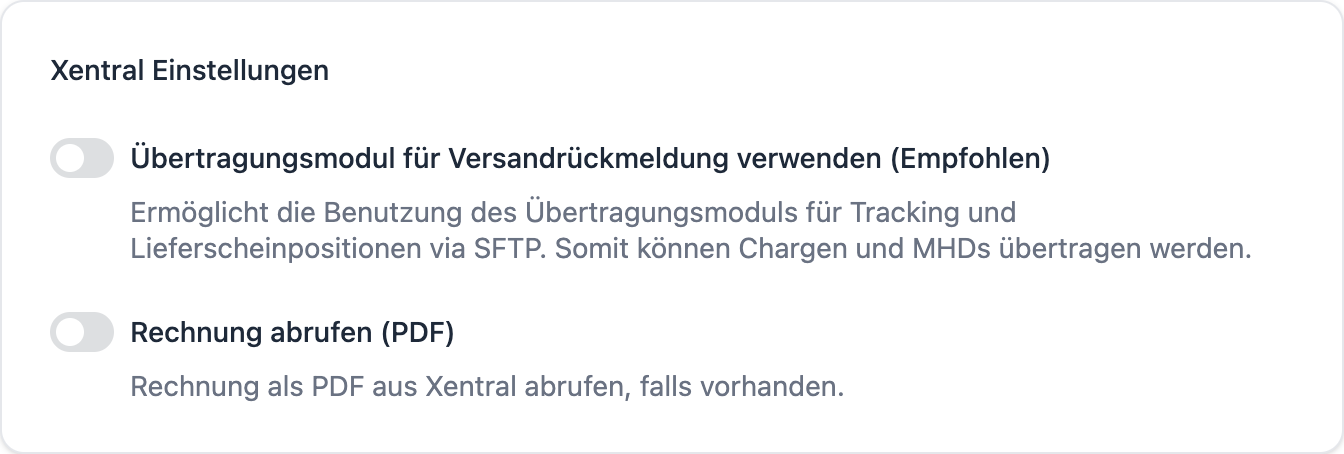
- Übertragungsmodul für Versandrückmeldung verwenden (Empfohlen) — meldet Tracking und Lieferscheinpositionen über das Xentral-Übertragungsmodul per FTP/SFTP zurück. Nur so lassen sich Chargen und MHD an Xentral zurückmelden. Nach dem Aktivieren erscheinen darunter die Verbindungsfelder — siehe Übertragungsmodul (SFTP) einrichten.
- Rechnung abrufen (PDF) — lädt die Rechnung als PDF aus Xentral, sofern vorhanden, und hängt sie an die Bestellung an.
Hinweis
Das Übertragungsmodul arbeitet auf Basis der Lieferscheinpositionen. Im Auftrags-Modus ergänzt FFN Connect den passenden Lieferschein automatisch, bevor die Rückmeldung geschrieben wird.
Zusätzliche Einstellungen im Auftrags-Modus
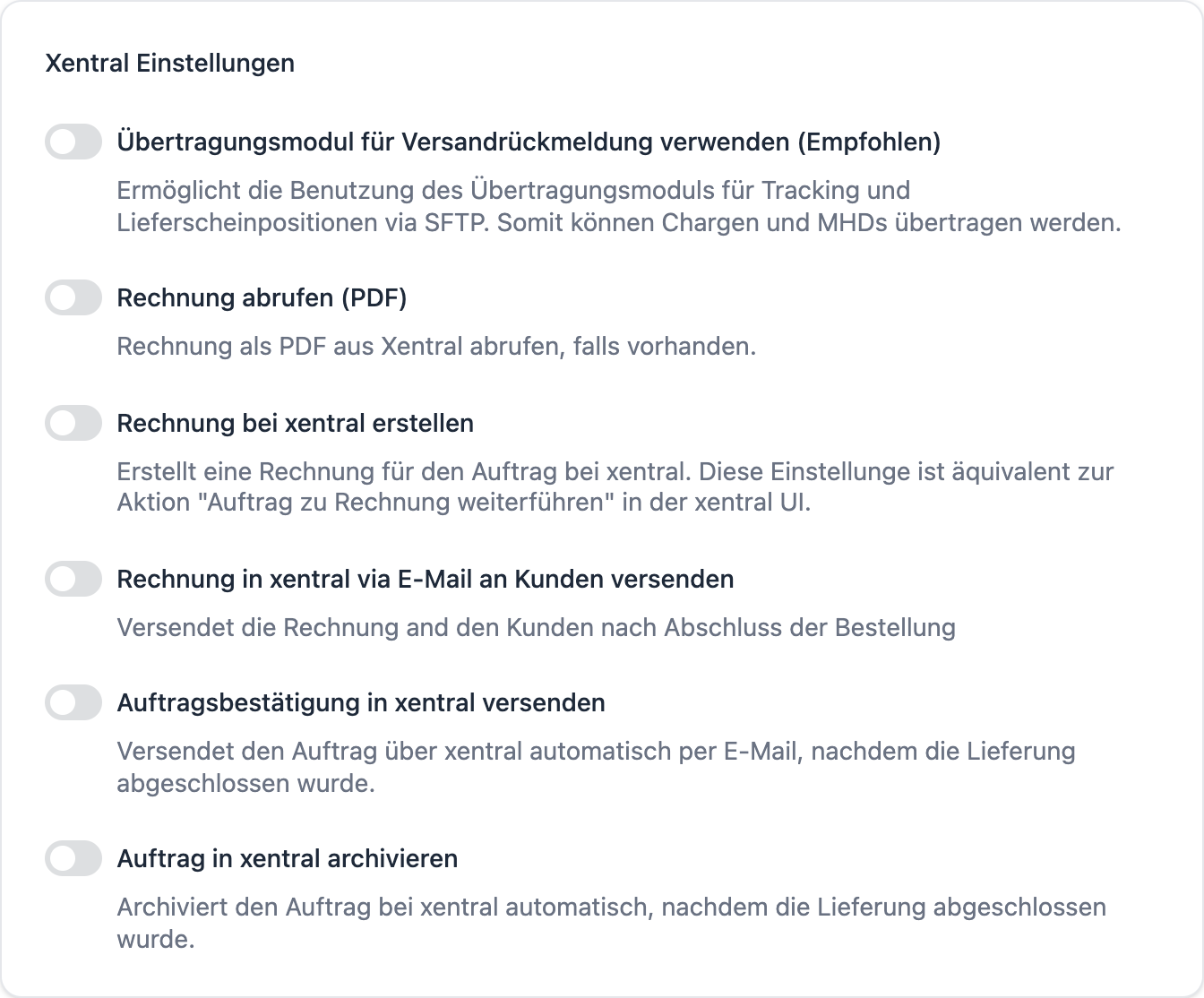
Wählst du Auftrag, kommen die Optionen für den Xentral-Belegfluss dazu:
| Option | Wirkung |
|---|---|
| Rechnung bei xentral erstellen | Führt den Auftrag nach dem Versand zur Rechnung weiter — entspricht der Aktion „Auftrag zu Rechnung weiterführen" in Xentral. |
| Rechnung in xentral via E-Mail an Kunden versenden | Xentral verschickt die Rechnung nach Abschluss der Bestellung an deinen Kunden. |
| Auftragsbestätigung in xentral versenden | Xentral verschickt die Auftragsbestätigung per E-Mail, nachdem die Lieferung abgeschlossen wurde. |
| Auftrag in xentral archivieren | Archiviert den Auftrag in Xentral automatisch nach Abschluss der Lieferung. |
Wichtig
Diese vier Optionen sind an den Auftrags-Modus gebunden. Schaltest du zurück auf den Lieferschein-Import, werden sie automatisch deaktiviert und ausgeblendet.
Tipp
Aktiviere Rechnung in xentral via E-Mail an Kunden versenden nur, wenn der Rechnungsversand nicht bereits über ein anderes System läuft — sonst erhält dein Kunde die Rechnung doppelt.
Allgemeine Bestelloptionen
Diese Einstellungen sind nicht Xentral-spezifisch, wirken sich aber direkt auf den Bestellabruf aus:
- Fulfillment immer automatisch anfordern — überträgt jede importierte Bestellung sofort ans Lager. Siehe Automatischen Bestellabruf aktivieren.
- Unbezahlte Bestellungen zurückhalten — bei Xentral in der Regel unkritisch, da freigegebene Belege als bezahlt gelten.
- Positions- und Auftragswert auf 0,00 setzen — ersetzt alle Geldwerte beim Import durch 0 €, z. B. für reine Logistikaufträge.
- Positionen ohne Artikelverknüpfung ignorieren — überträgt Bestellungen auch dann, wenn einzelne Positionen keinem Artikel in FFN Connect zugeordnet sind. Standardmäßig wird eine solche Bestellung stattdessen als fehlerhaft markiert.
- Präfix für Auftragsnummern — sinnvoll, wenn mehrere Verkaufskanäle Belegnummern in denselben Nummernkreis schreiben.