FFN Connect schreibt die Bestände aus dem Lager deines Fulfillment-Dienstleisters regelmäßig in dein Xentral zurück. Xentral bleibt damit führend für den Verkauf, kennt aber immer den tatsächlich verfügbaren Bestand.
Voraussetzung: verknüpfte Lager
Bestände fließen ausschließlich in verknüpfte Lager. Ist kein Xentral-Lager zugeordnet, findet kein Bestandsabgleich statt.
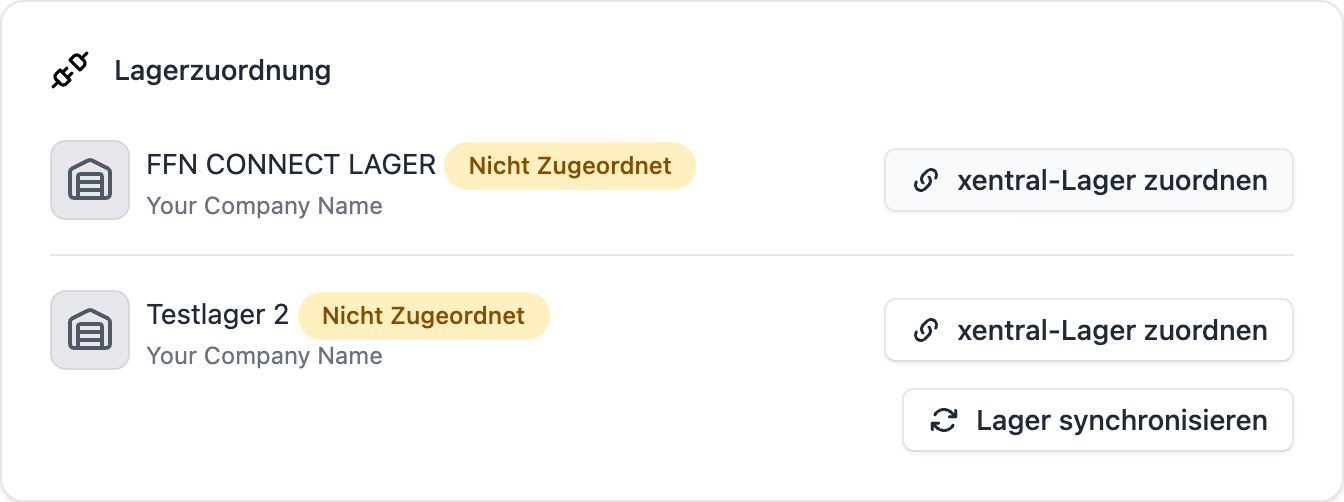
Die Zuordnung nimmst du unter Einstellungen → Lagerbestände vor — Schritt für Schritt beschrieben unter Automatischen Bestellabruf aktivieren.
FFN Connect legt eigene Lagerplätze an
Das ist der wichtigste Punkt, den man kennen sollte: FFN Connect bucht Bestände nicht auf bestehende Lagerplätze, sondern legt im verknüpften Xentral-Lager eigene Lagerplätze an und verwaltet nur diese.
| Lagerplatz | Wann er entsteht |
|---|---|
main-<Lager-ID> |
Standardfall — ein Platz je verknüpftem Xentral-Lager |
main-<Lager-ID>_batch_<Charge> |
Artikel wird chargengeführt |
main-<Lager-ID>_best_before_<JJJJ-MM-TT> |
Artikel wird mit MHD geführt |
main-<Lager-ID>_batch_<Charge>_best_before_<JJJJ-MM-TT> |
beides zusammen |
Chargen- und MHD-geführte Artikel erzeugen also pro Kombination einen eigenen Lagerplatz. Die Plätze werden bei Bedarf automatisch angelegt und tragen in Xentral den Kommentar „managed storage location".
Wichtig
Fasse diese Lagerplätze in Xentral nicht manuell an. FFN Connect vergleicht bei jeder Übertragung den Bestand im Lagerplatz mit dem Bestand beim Fulfiller und bucht die Differenz — manuelle Korrekturen werden beim nächsten Lauf wieder überschrieben.
Hinweis
Wandert Ware in eine andere Charge oder ein anderes MHD, räumt FFN Connect die alten Lagerplätze auf: Bestand des Artikels, der in einem nicht mehr benötigten verwalteten Lagerplatz liegt, wird dort ausgebucht. Im Aktivitätsprotokoll des Artikels steht dann „Removed … units at Xentral from old storage location …".
Einstellungen
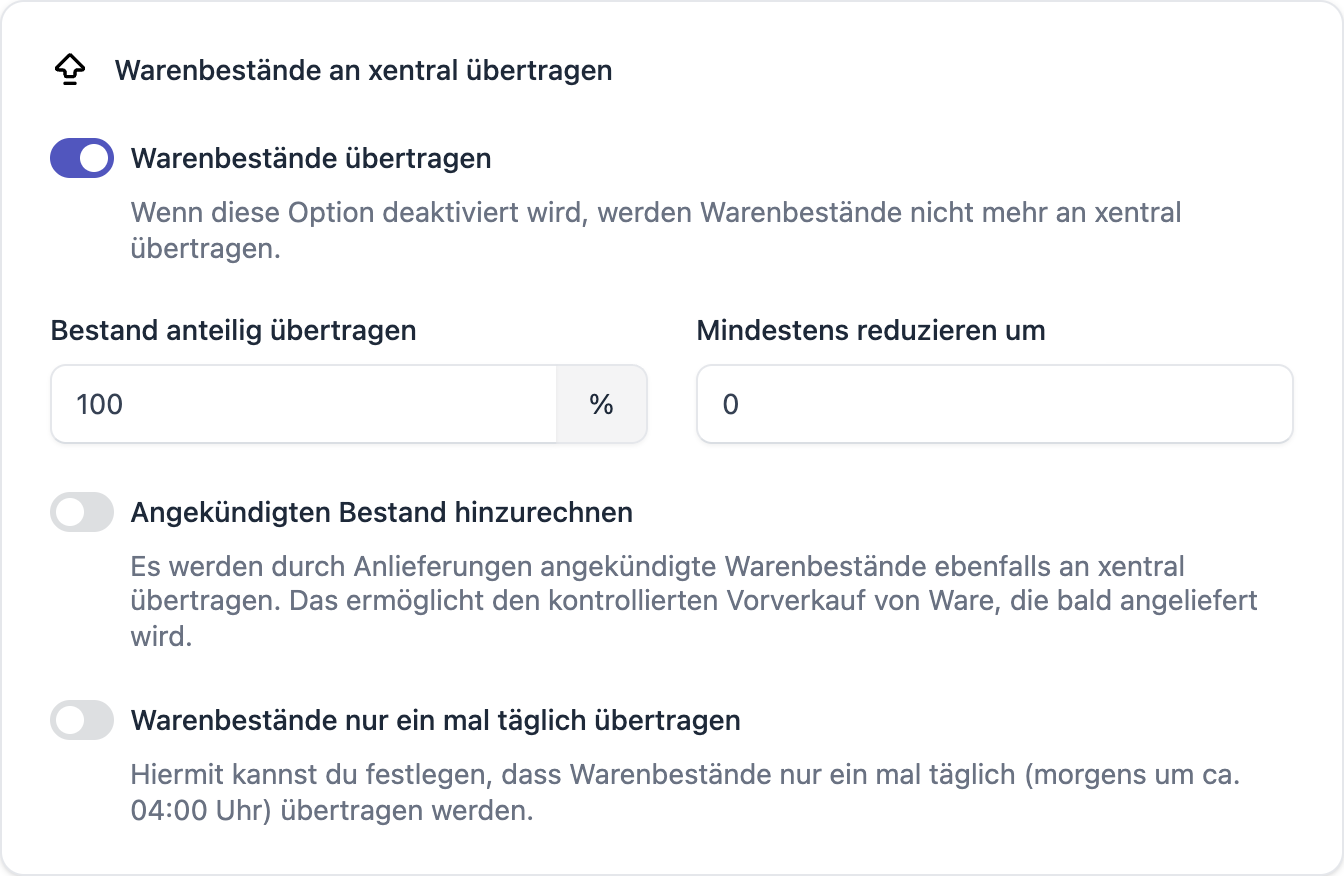
Alle Optionen findest du unter Verkaufskanäle → dein Xentral-Kanal → Einstellungen → Lagerbestände.
| Einstellung | Standard | Wirkung |
|---|---|---|
| Warenbestände übertragen | an | Der Hauptschalter. Aus = FFN Connect rührt deine Xentral-Bestände nicht mehr an. |
| Bestand anteilig übertragen | 100 % | Überträgt nur einen Prozentsatz des verfügbaren Bestands — für Sicherheitsbestand oder die Verteilung auf mehrere Kanäle. Das Ergebnis wird abgerundet, jeder Wert unter 100 % reduziert also um mindestens 1. |
| Mindestens reduzieren um | 0 | Hält eine feste Stückzahl zurück. Beide Werte werden nicht addiert: Es gilt jeweils die stärkere Reduzierung. Details und Rechenbeispiele: Lagerbestände. |
| Angekündigten Bestand hinzurechnen | aus | Rechnet Ware, die per Anlieferung angekündigt ist, mit ein — ermöglicht kontrollierten Vorverkauf. |
| Warenbestände nur ein mal täglich übertragen | aus | Statt laufend nur einmal täglich in den frühen Morgenstunden. Sinnvoll bei sehr großen Artikelbeständen. |
Auftragsverhalten bei Fehlbestand
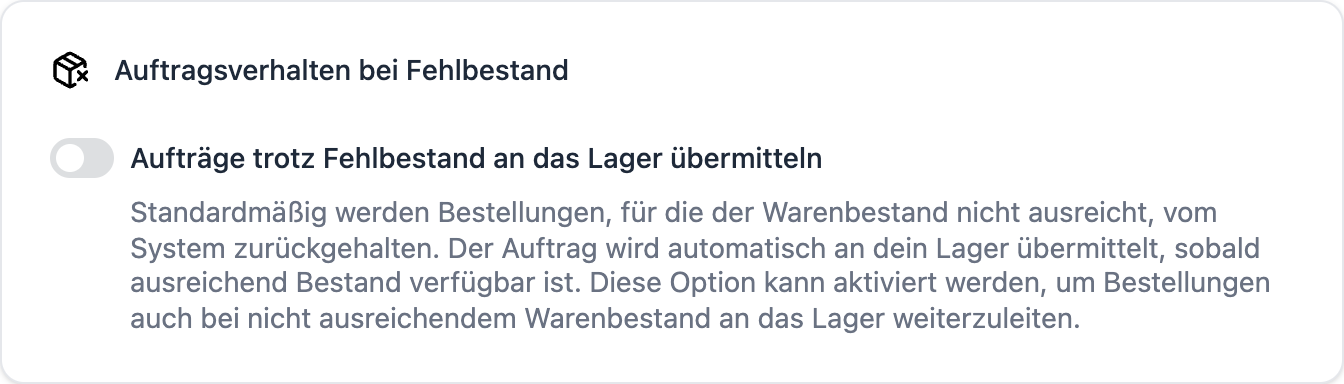
Standardmäßig hält FFN Connect Bestellungen zurück, für die der Bestand nicht reicht, und überträgt sie automatisch, sobald wieder genug da ist. Aktiviere die Option nur, wenn dein Fulfillment-Dienstleister Aufträge auch ohne ausreichenden Bestand annehmen soll.
Wie oft wird übertragen?
FFN Connect prüft alle paar Minuten auf Bestandsänderungen — eine Änderung im Lager deines Dienstleisters ist also typischerweise binnen weniger Minuten in Xentral sichtbar. Mit der Option nur ein mal täglich stattdessen einmal pro Nacht.
Einen sofortigen, vollständigen Abgleich stößt du auf der Seite deines Verkaufskanals über das ⋮-Menü → Manuellen Bestandsabgleich zu Xentral starten an. Diese Aktion überträgt die Bestände aller Artikel des Kanals, unabhängig davon, ob sich etwas geändert hat.
Was nicht übertragen wird
- Stücklisten: Für Artikel, die in Xentral Stücklisten sind, überträgt FFN Connect keinen Bestand. Xentral berechnet den Bestand einer Stückliste aus ihren Komponenten — eine zusätzliche Buchung würde diese Rechnung verfälschen.
- Nicht verknüpfte Lager: siehe oben.
- Artikel ohne Verknüpfung: Ist ein Artikel in FFN Connect keinem Xentral-Artikel zugeordnet, gibt es nichts zu buchen. Wie du Artikel verknüpfst, erklärt Artikel verknüpfen.
Wenn Bestände nicht ankommen
- Ist das Lager verknüpft? Ohne Zuordnung passiert nichts.
- Ist „Warenbestände übertragen" aktiv?
- Ist der Artikel verknüpft und beim Fulfiller freigegeben?
- Weicht der Bestand um genau den Sicherheitsbestand ab? Dann greifen „Bestand anteilig übertragen" oder „Mindestens reduzieren um".
- Steht der Bestand auf einem anderen Lagerplatz? Prüfe in Xentral, ob der Bestand auf
main-…liegt. Bestand auf anderen Lagerplätzen stammt nicht von FFN Connect und wird nicht verwaltet. - Aktivitätsprotokoll des Artikels prüfen: Jede Buchung und jeder Fehlschlag wird dort protokolliert.