Standardmäßig meldet FFN Connect nur die Trackingnummer über die Xentral-API zurück. Aktivierst du das Übertragungsmodul, legt FFN Connect stattdessen für jedes Paket eine XML-Datei auf deinem FTP-/SFTP-Server ab, die Xentral einliest. Nur über diesen Weg lassen sich Chargen, MHD und gelieferte Mengen je Lieferscheinposition zurückmelden.
Wann brauche ich das Übertragungsmodul?
| Ohne Übertragungsmodul (Standard) | Mit Übertragungsmodul | |
|---|---|---|
| Übertragungsweg | Xentral-REST-API | XML-Datei per FTP/SFTP |
| Trackingnummer | ✅ | ✅ |
| Trackinglink und Versandart | — | ✅ |
| Gelieferte Menge je Position | — | ✅ |
| Chargen | — | ✅ |
| MHD (Mindesthaltbarkeitsdatum) | — | ✅ |
| Lieferschein abschließen | über die Option „Auftrag in xentral archivieren" | Der Lieferschein wird mit Status abgeschlossen übergeben |
Tipp
Arbeitest du mit chargen- oder MHD-pflichtiger Ware (Lebensmittel, Kosmetik, Pharma), führt am Übertragungsmodul kein Weg vorbei — ohne es kennt Xentral nach dem Versand weder Charge noch MHD der ausgelieferten Ware.
Voraussetzungen
- Das Übertragungsmodul ist in deinem Xentral aktiv und liest aus einem FTP- oder SFTP-Verzeichnis.
- Du hast Zugangsdaten für dieses Verzeichnis: Host, Benutzername, Passwort und — falls abweichend — Port und Unterverzeichnis.
- Der Zugang hat Schreibrechte. FFN Connect legt die Dateien ab, gelesen werden sie von Xentral.
Hinweis
Welches Verzeichnis überwacht wird, muss auf beiden Seiten identisch sein. Sprich die Einrichtung im Zweifel mit deinem Ansprechpartner bei FFN Connect ab.
Einrichtung in Xentral
Die Xentral-Seite legst du als Übertragung an. Du findest das Modul unter Einstellungen → Administration → Datenaustausch → Übertragungen (CSV/XML/EDI/PDF) — oder über die Smart Search (⌘K) mit Übertragung. Ein Klick auf Neu Anlegen öffnet das Formular.
Kommunikation: Verbindung zum Server
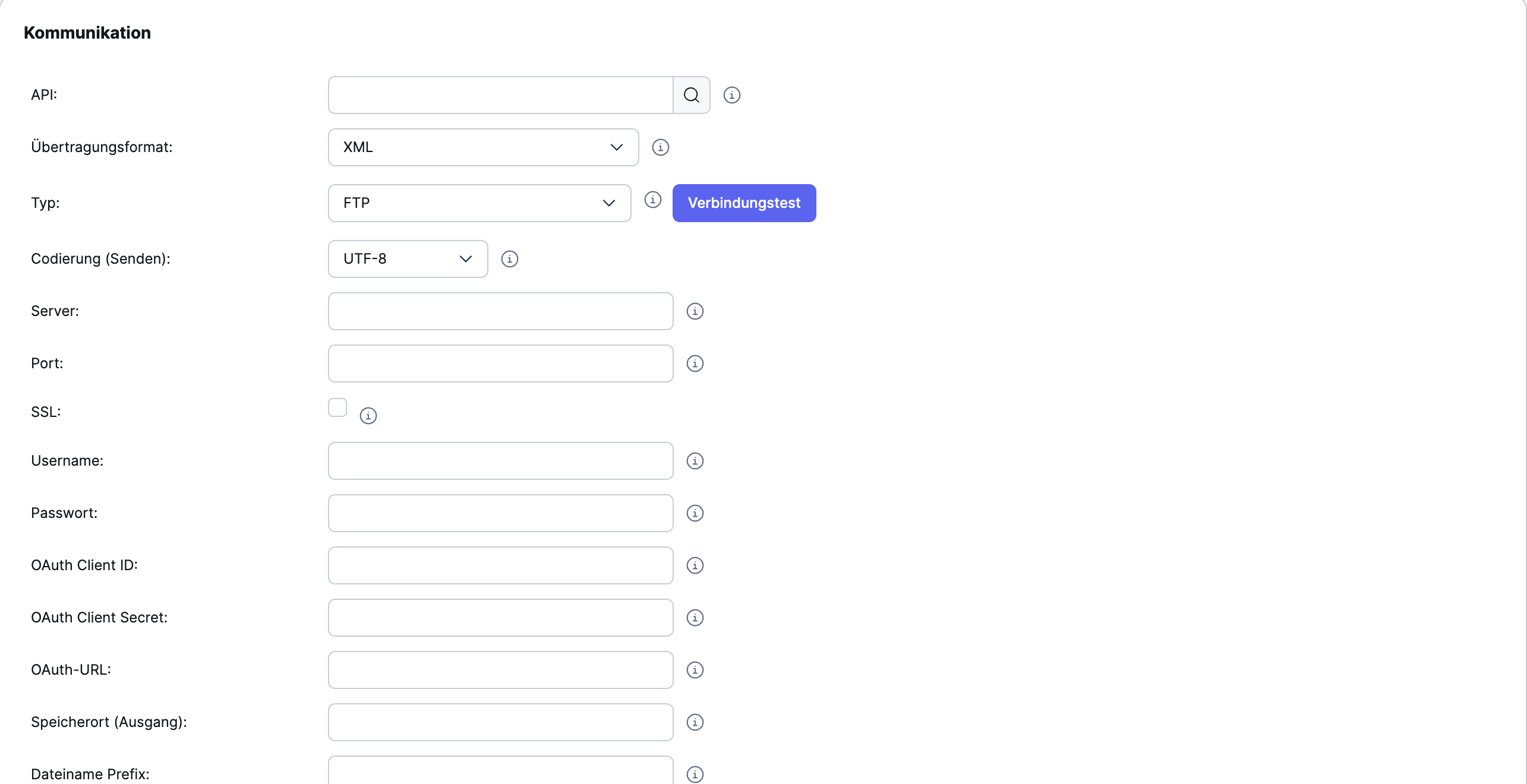
| Feld | Wert für FFN Connect |
|---|---|
| Übertragungsformat | XML — FFN Connect schreibt XML-Dateien |
| Typ | FTP, FTPS (Benutzername und Passwort) oder SFTP — passend zu deinem Server, identisch zur Einstellung in FFN Connect |
| Server, Port | Host und Port desselben Servers, den du in FFN Connect hinterlegst |
| Username, Passwort | Zugangsdaten des Servers |
| Codierung (Senden) | UTF-8 |
| API | leer lassen — dieses Feld verknüpft eine Übertragung mit einem API-Konto und wird für den Dateiaustausch nicht gebraucht |
Über Verbindungstest prüfst du direkt in Xentral, ob der Server erreichbar ist.
Tipp
Die Felder OAuth Client ID / Secret / URL gehören zum Typ API und bleiben bei einer FTP-/SFTP-Übertragung leer.
Speicherorte: wo die Dateien liegen

Entscheidend ist der Antwort-Speicherort (Eingang): Das ist das Verzeichnis, aus dem Xentral die Rückmeldungen liest — also genau der Ordner, in den FFN Connect schreibt.
| Feld | Bedeutung |
|---|---|
| Speicherort (Ausgang) | Verzeichnis, in das Xentral Belege exportiert. Nur nötig, wenn Xentral zusätzlich Dokumente ausliefern soll. |
| Antwort-Speicherort (Eingang) | Verzeichnis, aus dem Xentral die Rückmeldungen liest — muss dem response-Ordner unterhalb des in FFN Connect gesetzten FTP-Root entsprechen. |
| Antwort-Dateiname Prefix | Optionaler Filter auf den Dateinamen. Leer lassen — FFN Connect benennt die Dateien nach dem Beleg. |
| Nach Download vom Server löschen | Räumt verarbeitete Dateien weg. Empfohlen, damit das Verzeichnis nicht unbegrenzt wächst. |
Wichtig
FFN Connect legt die Dateien immer unter <FTP-Root>/response/ ab. Trägst du in FFN Connect als FTP-Root z. B. ./ ein, muss der Antwort-Speicherort (Eingang) in Xentral auf dasselbe response-Verzeichnis zeigen. Passt das nicht zusammen, schreibt FFN Connect ins Leere und Xentral wartet vergeblich.
Belege empfangen: was Xentral mit der Rückmeldung macht
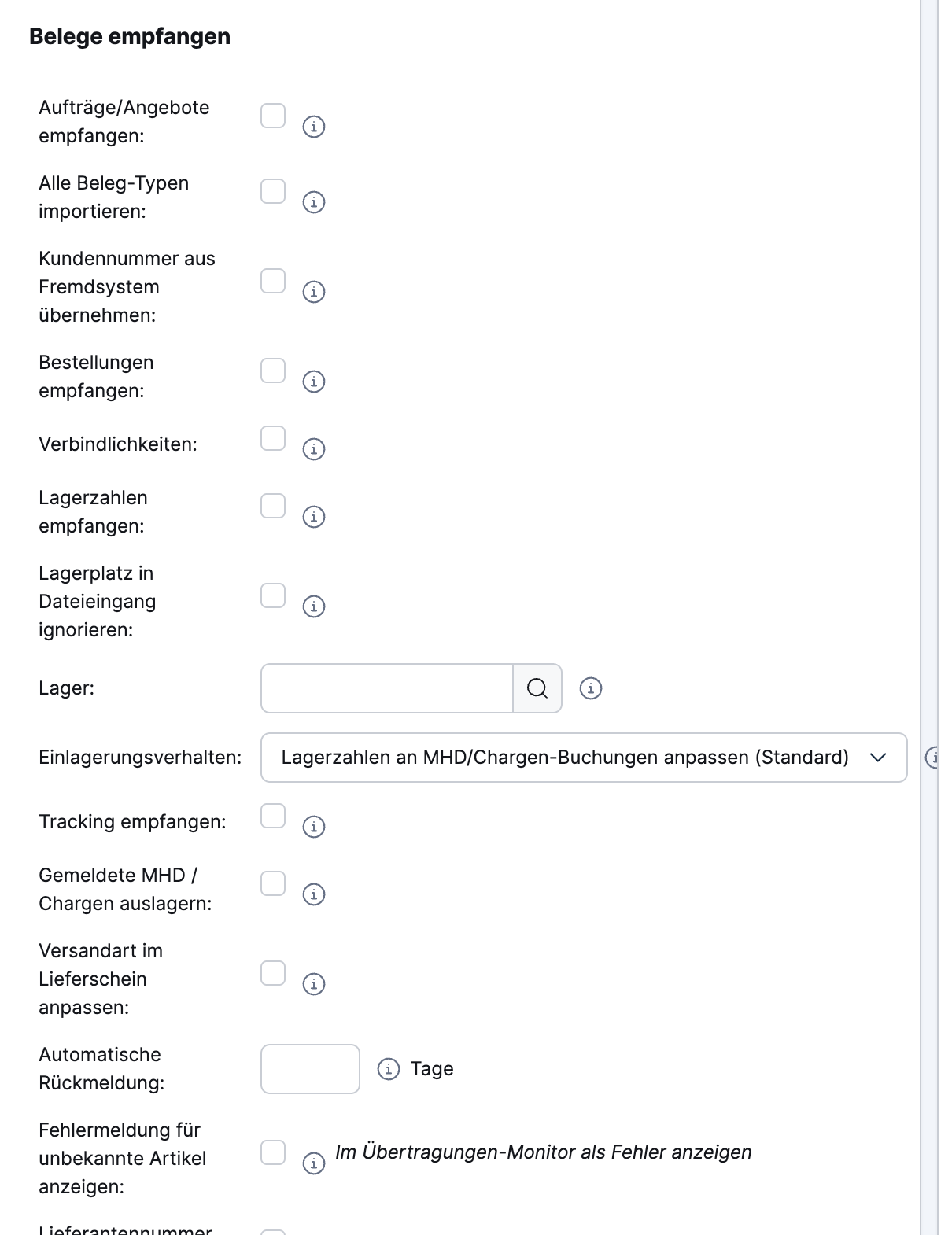
| Option | Empfehlung |
|---|---|
| Tracking empfangen | einschalten — sonst landen Trackingnummer und Trackinglink nicht am Lieferschein |
| Gemeldete MHD / Chargen auslagern | einschalten, wenn du chargen- oder MHD-pflichtige Ware führst — damit bucht Xentral genau die gemeldeten Chargen aus |
| Versandart im Lieferschein anpassen | einschalten, wenn die tatsächlich genutzte Versandart den Beleg aktualisieren soll |
| Fehlermeldung für unbekannte Artikel anzeigen | einschalten — meldet Positionen, die Xentral nicht zuordnen kann, im Übertragungen-Monitor |
| Automatische Rückmeldung | Anzahl Tage, nach denen Xentral eine Lieferung selbsttätig als erledigt meldet. Nur setzen, wenn du das bewusst willst. |
| Aufträge/Angebote empfangen, Bestellungen empfangen, Verbindlichkeiten, Lagerzahlen empfangen | aus — diese Daten kommen bei FFN Connect über die API, nicht über Dateien |
Vergiss zum Schluss nicht, oben im Bereich Einstellungen den Haken bei Aktiv zu setzen und eine Bezeichnung zu vergeben (z. B. FFN Connect Rückmeldung).
Hinweis
Die Bereiche Belege versenden, Lagerzahlen, Verkaufsreport und Sonstige Aktionen brauchst du für die Versandrückmeldung nicht. Sie gehören zu Aufbauten, in denen Xentral selbst Belege exportiert oder Bestände an ein Fremdsystem schickt — bei FFN Connect übernimmt das die API-Anbindung.
Nach dem Speichern siehst du im Kopf der Übertragung Letzter Status und Letzte Übertragung; die Reiter Dateien, Tracking und Fehler zeigen dir, was verarbeitet wurde.
Einrichtung in FFN Connect
- Öffne Verkaufskanäle → dein Xentral-Kanal → Einstellungen → Bestellungen.
- Aktiviere im Bereich Xentral Einstellungen den Schalter Übertragungsmodul für Versandrückmeldung verwenden (Empfohlen). Darunter klappen die Verbindungsfelder auf.
- Trage die Zugangsdaten ein und klicke auf Verbindung testen & speichern.
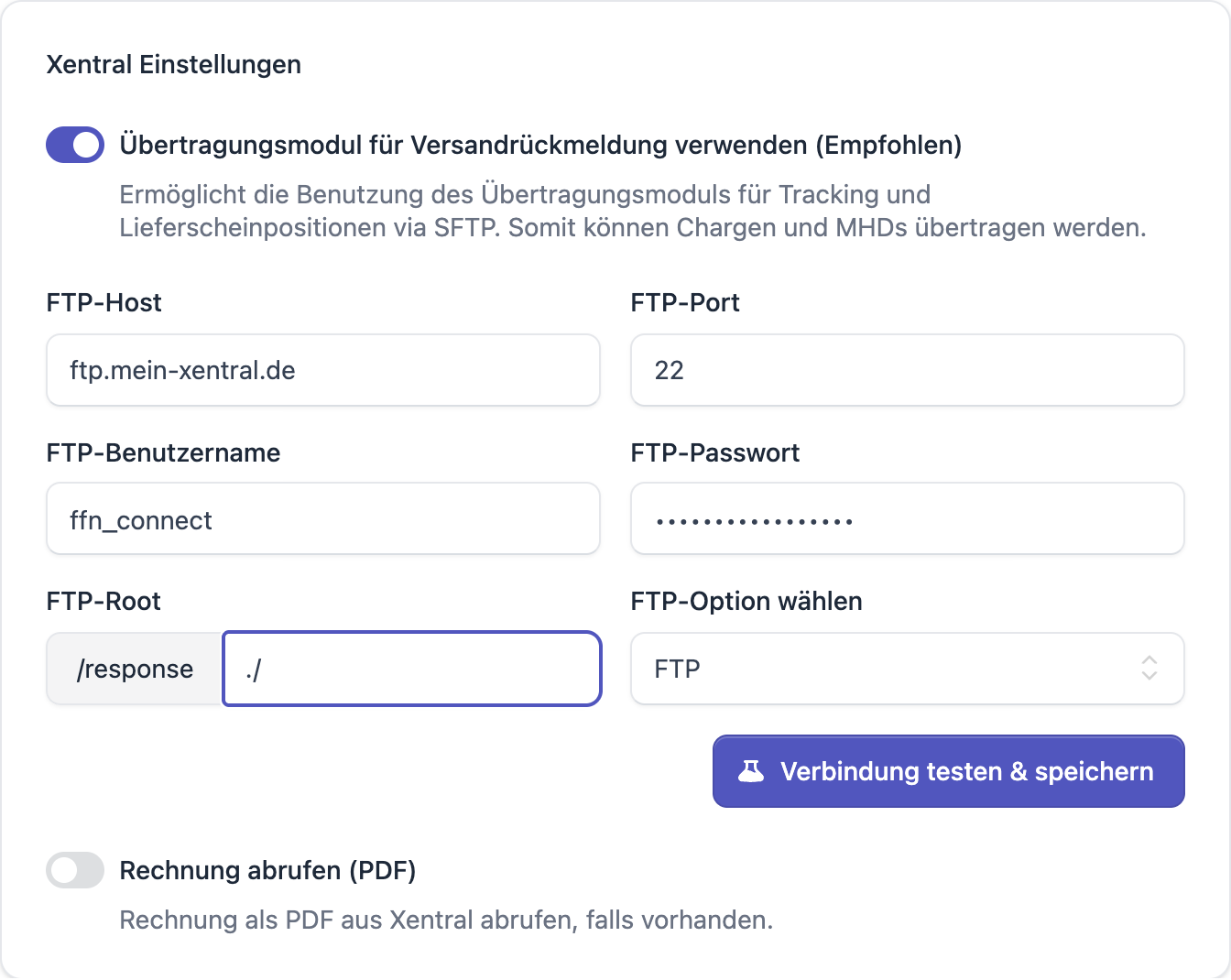
| Feld | Pflicht | Hinweis |
|---|---|---|
| FTP-Host | ja | Hostname oder IP des Servers, z. B. ftp.mein-xentral.de — ohne ftp:// |
| FTP-Port | nein | Leer lassen für den Standardport. Ohne Angabe verwendet FFN Connect 21; für SFTP trägst du in der Regel 22 ein. |
| FTP-Benutzername | ja | |
| FTP-Passwort | ja | |
| FTP-Root | nein | Unterverzeichnis, in dem das Übertragungsmodul liegt, z. B. ./. FFN Connect hängt daran automatisch /response an — das zeigt dir das Feld als Präfix an. |
| Protokoll | ja | SFTP oder FTP. Voreingestellt ist FTP — stelle bei einem SSH-Zugang (Port 22) unbedingt auf SFTP um. |
Wichtig
Die Zugangsdaten werden erst nach einem erfolgreichen Verbindungstest gespeichert. Schlägt der Test fehl, bleibt die vorherige Konfiguration bestehen. Der Test macht drei Dinge: Wurzelverzeichnis auflisten, Testdatei schreiben, Testdatei wieder löschen.
Fehlermeldungen beim Verbindungstest
| Meldung | Ursache |
|---|---|
| „Authentifizierung am FTP-Server fehlgeschlagen." | Benutzername oder Passwort stimmen nicht — oder du hast FTP statt SFTP gewählt (bzw. umgekehrt). |
| „Der FTP-Server konnte nicht erreicht werden." | Host oder Port falsch, oder eine Firewall blockt die Verbindung. Prüfe, ob der Server Zugriffe von außen zulässt. |
| „Schreibrechte verweigert oder die Datei konnte auf dem Server nicht erzeugt werden." | Verbindung steht, aber der Benutzer darf im angegebenen Verzeichnis nicht schreiben. Prüfe FTP-Root und die Rechte. |
| „Es ist ein unerwarteter FTP-Fehler aufgetreten: …" | Alles andere. Die Originalmeldung des Servers steht am Ende — halte sie für den Support bereit. |
Was FFN Connect überträgt
Sobald dein Fulfillment-Dienstleister ein Paket versendet hat, legt FFN Connect eine XML-Datei pro Paket ab:
<FTP-Root>/response/<Beleg-ID>_fulfillment_<Fulfillment-ID>_<Paket-ID>.xml
Die Beleg-ID ist die Xentral-ID des importierten Belegs (im Lieferschein-Modus der Lieferschein, im Auftrags-Modus der Auftrag), die Fulfillment-ID und die Paket-ID vergibt FFN Connect.
Die Datei enthält den Lieferschein im Status abgeschlossen samt Trackingdaten und den gelieferten Positionen:
<response>
  <xml>
    <lieferschein_list>
      <lieferschein>
        <status>abgeschlossen</status>
        <belegnr>LS1042</belegnr>
        <versandart>standard</versandart>
        <tracking_link>https://nolp.dhl.de/...</tracking_link>
        <tracking>00340434161094012345</tracking>
        <lieferschein_position_list>
          <lieferschein_position>
            <mhd_charge_block>
              <charge>CH-2026-04</charge>
              <mhd>2027-03-31</mhd>
              <menge>2</menge>
            </mhd_charge_block>
            <id>9911</id>
            <geliefert>2</geliefert>
          </lieferschein_position>
        </lieferschein_position_list>
      </lieferschein>
    </lieferschein_list>
  </xml>
</response>
| Feld | Bedeutung |
|---|---|
belegnr |
Nummer des Lieferscheins, auf den sich die Rückmeldung bezieht |
versandart |
Versandart, mit der tatsächlich versendet wurde |
tracking, tracking_link |
Trackingnummer und Sendungsverfolgungslink des Pakets |
id |
ID der Lieferscheinposition in Xentral — darüber ordnet Xentral die Rückmeldung zu |
geliefert |
tatsächlich gelieferte Menge dieser Position |
mhd_charge_block |
je Charge/MHD ein Block mit Charge, Mindesthaltbarkeitsdatum und Menge |
Hinweis
Bei Teillieferungen entsteht pro Paket eine eigene Datei. Bereits übertragene Pakete werden nicht erneut hochgeladen.
Zusammenspiel mit der Abrufart
Das Übertragungsmodul arbeitet auf Ebene der Lieferscheinpositionen — es braucht also einen Xentral-Lieferschein mitsamt Positions-IDs.
- Abrufart „Lieferschein" (empfohlen): Lieferschein und Positions-IDs sind vom Import an bekannt. Nichts weiter zu tun.
- Abrufart „Auftrag": Zum Zeitpunkt des Versands existiert noch kein Lieferschein. FFN Connect legt ihn dann an bzw. holt ihn und ergänzt die Positions-IDs, bevor die Datei geschrieben wird. Klappt das nicht sofort, wird die Rückmeldung später erneut versucht und im Aktivitätsprotokoll der Bestellung vermerkt.
Mehr zur Abrufart: Xentral-Einstellungen für Bestellungen.
Wenn die Rückmeldung ausbleibt
- Verbindung prüfen: Öffne die Einstellungen und klicke erneut auf Verbindung testen & speichern. Zugangsdaten ändern sich gerne mal.
- Verzeichnis prüfen: Liegen die Dateien im Ordner
responseunterhalb deines FTP-Roots? Überwacht das Xentral-Übertragungsmodul genau dieses Verzeichnis? - Aktivitätsprotokoll der Bestellung prüfen: Dort wird jeder Upload protokolliert — ebenso ein fehlgeschlagener Upload oder ein noch fehlender Lieferschein.
- Xentral-Seite prüfen: Wird die Datei zwar geschrieben, aber nicht verarbeitet, liegt es an der Konfiguration des Übertragungsmoduls in Xentral (Verzeichnis, Format, Intervall) — nicht an FFN Connect.