Führst du Artikel in weclapp mit Chargennummer (und meist auch mit MHD), muss die Charge über die gesamte Kette mitlaufen: von der Anlieferung über die Kommissionierung bis zur Retoure. FFN Connect unterstützt das — es gibt dabei aber zwei Punkte, an denen eine falsche Einstellung viel Schaden anrichtet.
Wichtig
Die Kurzfassung: Bei chargenpflichtigen Artikeln gehört „Warenbestände übertragen" ausgeschaltet, sobald der Wareneingang in weclapp geführt wird. Die Begründung steht weiter unten im Abschnitt „Warum die Bestandsübertragung aus muss".
Voraussetzung: beide Seiten müssen die Charge kennen
Ein Artikel wird auf beiden Seiten chargengeführt — in weclapp und im Lager deines Fulfillment-Dienstleisters.
| weclapp-Artikel | Artikel beim Fulfiller | Ergebnis |
|---|---|---|
| chargenpflichtig | chargengeführt | Richtig. Chargen laufen durch Bestand, Kommissionierung und Retoure. |
| nicht chargenpflichtig | chargengeführt | Die Chargenbestände des Fulfillers werden zu einer Menge zusammengefasst, bevor sie nach weclapp gehen. Funktioniert, aber weclapp sieht keine Chargen. |
| nicht chargenpflichtig | nicht chargengeführt | Normaler Artikel ohne Chargen. |
| chargenpflichtig | nicht chargengeführt | Fehler. FFN Connect kann keine Charge liefern, die es nicht gibt. Die Bestandsübertragung dieses Artikels schlägt mit dem Hinweis fehl, dass der weclapp-Artikel eine Chargennummer verlangt, der Lagerartikel aber keine führt. |
Ob ein Artikel chargenpflichtig ist, übernimmt FFN Connect direkt aus dem weclapp-Artikel (Feld Chargennummer erforderlich) — beim Artikelimport, nicht über eine Einstellung im Verkaufskanal. Dieselbe Angabe entscheidet später bei jeder einzelnen Position, ob eine Chargennummer mitgeschickt wird.
Achtung
Machst du einen bestehenden Artikel in weclapp nachträglich chargenpflichtig, importiere ihn in FFN Connect neu (Listings importieren) und lass deinen Fulfillment-Dienstleister den Artikel ebenfalls auf Chargenführung umstellen. Passiert nur eines von beidem, bleibt der Artikel in der Fehlerzeile der letzten Tabellenspalte hängen.
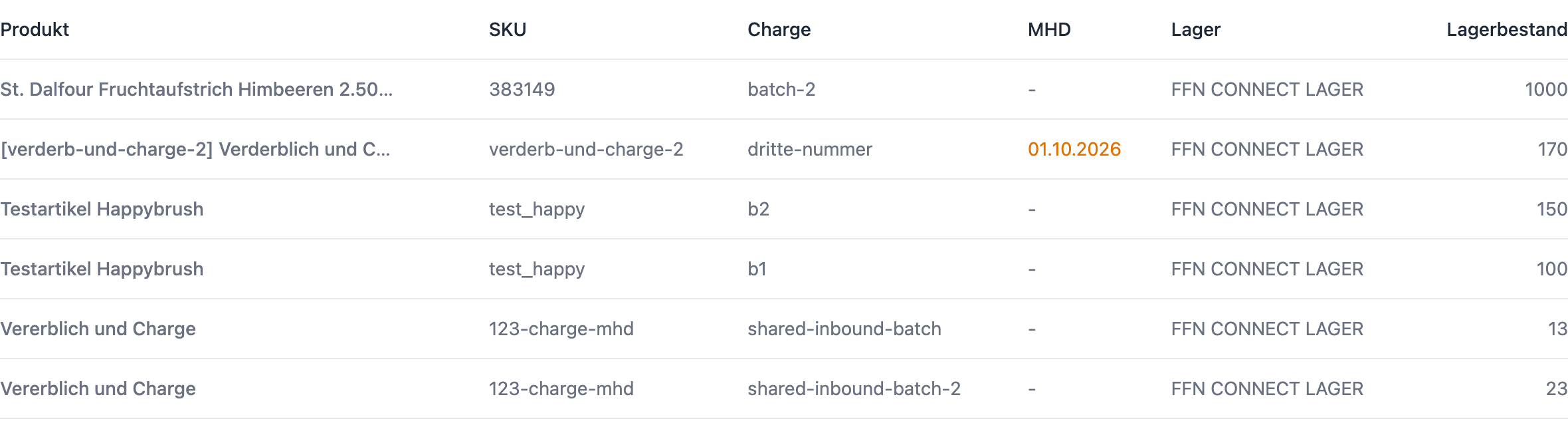
Eine Übersicht aller Chargen im Lager findest du im Hauptmenü unter Artikel → Chargen — mit Charge, MHD, Lager und Bestand je Zeile.
So läuft eine Bestellung mit Chargen
- Der Fulfiller kommissioniert und meldet pro Position, aus welcher Charge welche Menge entnommen wurde.
- FFN Connect legt die Mengen auf der weclapp-Lieferung ab: eine Kommissionierung (Pick) je Charge, jeweils mit Chargennummer und Lagerplatz.
- Gepickt wird die tatsächlich versendete Menge, nicht die bestellte. Eine unterlieferte Position bekommt einen Pick über die gelieferte Menge, eine gar nicht gelieferte Position bleibt bei Menge 0 ohne Pick.
- Ist die Lieferung vollständig zurückgemeldet, wird sie in weclapp auf versendet gesetzt.
Dabei gelten zwei harte Regeln, die weclapp vorgibt:
- Ein Pick auf einem nicht chargenpflichtigen Artikel darf keine Chargennummer tragen — weclapp weist ihn sonst ab.
- Ein Pick auf einem chargenpflichtigen Artikel muss eine Chargennummer tragen. Fehlt sie, antwortet weclapp mit „batchNumber must be present for batch number article" und die Lieferung fällt in den Status erstellt zurück.
Damit dieser zweite Fall nicht passiert, prüft FFN Connect die Chargenaufteilung, bevor es etwas an weclapp schickt: Ergeben die gemeldeten Chargenmengen nicht die versendete Menge, wird die Bestellung in FFN Connect mit einem Fehler markiert, statt die weclapp-Lieferung zu beschädigen. Der Fehler nennt Auftragsposition und Artikel — meist fehlt beim Fulfiller die Chargenzuordnung zu einer Teilmenge.
Hinweis
Auch Stücklisten werden chargengenau abgewickelt: Komponenten bekommen ihre eigenen Picks, und eine Charge, die bereits einer Position zugeordnet wurde, wird keiner zweiten Position mit derselben SKU noch einmal zugeteilt.
Warum die Bestandsübertragung aus muss
Die Bestandsübertragung gleicht bei einem chargenpflichtigen Artikel nicht eine Gesamtmenge ab, sondern jede Charge einzeln. Sie erzeugt dafür drei Arten von Lagerbewegungen in weclapp:
| Situation | Was FFN Connect bucht |
|---|---|
| Charge nur beim Fulfiller vorhanden | Zugang in weclapp — mit Chargennummer und MHD |
| Charge auf beiden Seiten, Menge weicht ab | Differenz als Zu- oder Abgang |
| Charge nur in weclapp vorhanden | Abgang auf null |
Die letzte Zeile ist der kritische Punkt: Alles, was im verknüpften weclapp-Lagerplatz liegt und vom Fulfiller nicht gemeldet wird, wird ausgebucht. Das ist genau richtig, solange der Fulfiller die einzige Bestandsquelle ist — und genau falsch, wenn du deine Wareneingänge in weclapp buchst und der Fulfiller die Chargen anders benennt, sie noch nicht vereinnahmt hat oder sie gar nicht meldet.
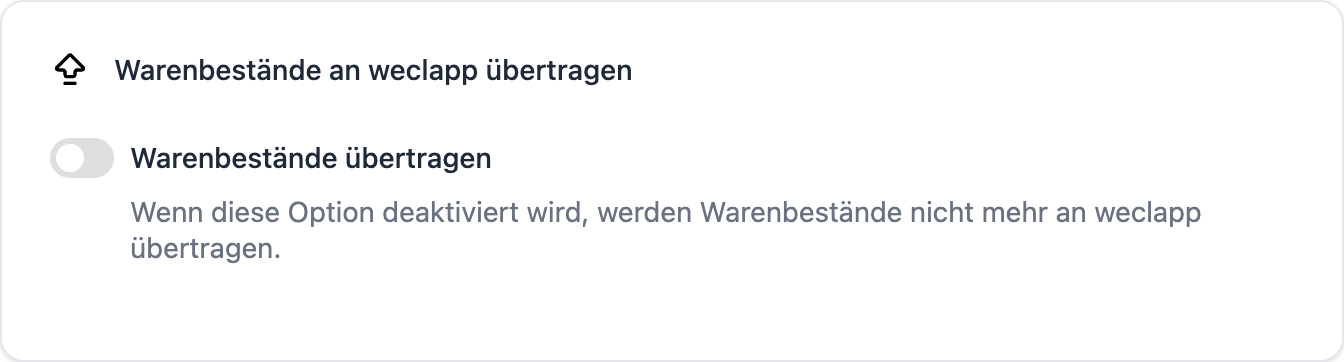
Deshalb: Sobald weclapp führend für Chargenbestände ist, schalte unter Einstellungen → Lagerbestände den Schalter Warenbestände übertragen aus. Damit entfällt die gesamte Rückschreibung — die Karte klappt zu und keine der Unteroptionen wirkt mehr.
Hinweis
Der Schalter gilt für den gesamten Verkaufskanal, nicht je Artikel. Führst du chargenpflichtige und normale Artikel gemischt, entscheide danach, welche Gruppe die Bestandsführung dominiert — oder trenne die Sortimente auf zwei weclapp-Lager mit getrennter Zuordnung.
Wie weclapp dann an die Chargen des Fulfillers kommt
Ohne Bestandsübertragung erfährt weclapp die Chargen über den Wareneingang:
- Du legst in weclapp eine Lieferantenbestellung bzw. einen Wareneingang an.
- FFN Connect importiert ihn als Anlieferung für den Fulfiller — siehe Anlieferungen aus weclapp importieren.
- Der Fulfiller vereinnahmt die Ware mit Chargennummer und MHD.
- FFN Connect schreibt diese Chargen und MHD in die Wareneingangsbuchung in weclapp zurück.
So entstehen die Chargen in weclapp genau einmal — beim Wareneingang — und nicht zusätzlich durch eine nachlaufende Bestandskorrektur.
Retouren mit Chargen
Kommt Ware zurück, ordnet FFN Connect die Retourenmengen den Chargen zu, die ursprünglich versendet wurden, und übergibt sie chargengenau an weclapp. Das funktioniert nur, wenn beide Seiten den Artikel chargengeführt haben; andernfalls wird die Retoure ohne Chargenangabe gebucht. Details: weclapp Retouren verwalten.
Checkliste
- [ ] Artikel in weclapp auf Chargennummer erforderlich gesetzt
- [ ] Artikel beim Fulfillment-Dienstleister ebenfalls chargengeführt (bei MHD-Ware zusätzlich mit Mindesthaltbarkeit)
- [ ] Artikel nach der Umstellung in FFN Connect neu importiert
- [ ] Warenbestände übertragen ausgeschaltet, wenn der Wareneingang in weclapp geführt wird
- [ ] Anlieferungen / Lieferantenbestellungen importieren eingeschaltet
- [ ] Testbestellung über eine chargenpflichtige Position durchgeführt und die Kommissionierungen auf der weclapp-Lieferung geprüft
Die passende Gesamtkonfiguration steht als Szenario 2 unter Drei Beispiel-Konfigurationen.