So kommt eine Bestellung zu FFN Connect
Shopify legt zu jeder Bestellung einen oder mehrere Fulfillment-Aufträge an. Jeder Fulfillment-Auftrag enthält einen Teil der Positionen und ist genau einem Standort zugewiesen. Dein Fulfillment-Dienstleister ist in Shopify ein solcher Standort — angelegt als Fulfillment-Service durch die FFN Connect App (siehe Deinen Shopify-Shop verbinden).
Eine Bestellung wird nur dann an FFN Connect übertragen, wenn beide Bedingungen erfüllt sind:
- Zuweisung: Der Fulfillment-Auftrag ist dem Fulfillment-Standort deines Dienstleisters zugewiesen.
- Anforderung: Für diesen Fulfillment-Auftrag wurde das Fulfillment angefordert.
Wichtig
Der Bestelleingang allein löst nichts aus. Eine Shopify-Bestellung erscheint erst in FFN Connect, nachdem das Fulfillment angefordert wurde. Fehlt eine Bestellung in FFN Connect, ist fast immer eine der beiden Bedingungen nicht erfüllt.
Beide Bedingungen sind unabhängig voneinander: Das Bestell-Routing entscheidet über die Zuweisung (Bedingung 1), es fordert das Fulfillment aber nicht an. Umgekehrt bewirkt das automatische Anfordern nichts, solange die Bestellung einem anderen Standort zugewiesen ist.
Voraussetzungen
1. Der Fulfillment-Standort existiert in Shopify
Der Standort wird von FFN Connect automatisch angelegt, sobald dein Fulfillment-Dienstleister dir ein Lager freigegeben hat und du Einstellungen → Lager aufrufst. Er darf nicht von Hand in Shopify angelegt werden. Details dazu im Artikel Deinen Shopify-Shop verbinden.
2. Die Artikel sind synchronisiert und an den Fulfiller freigegeben
Damit ein Artikel überhaupt ausgeführt werden darf, muss er
- über Listings importieren in FFN Connect angelegt sein und
- unter Artikel an deinen Fulfillment-Dienstleister freigegeben sein (siehe Artikel an den Fulfiller freigeben).
Wichtig
Wird das Fulfillment für eine Bestellung angefordert, die einen nicht synchronisierten oder nicht freigegebenen Artikel enthält, bricht die Übertragung für die ganze Bestellung ab. Die Bestellung wird in FFN Connect mit einem Fehler markiert (z. B. „Für diese Bestellung wurde kein passender Fulfillment-Dienstleister gefunden" oder ein Hinweis auf eine Freiposition).
3. Der Bestand wird am Fulfillment-Standort geführt
Mit der Freigabe verknüpft FFN Connect den Artikel in Shopify mit dem Fulfillment-Standort. Erst dann kann Shopify eine Bestellung dieses Artikels überhaupt dorthin routen. Voraussetzung dafür ist, dass in den Einstellungen deines Verkaufskanals unter Lagerbestände die Bestandsverwaltung aktiv ist.
Prüfen kannst du das in Shopify am Artikel: Unter Bestand muss der Fulfillment-Standort in der Liste der Standorte auftauchen.
4. Der Fulfillment-Standort ist im Versandprofil hinterlegt
In Shopify unter Einstellungen → Versand und Zustellung muss der Fulfillment-Standort in dem Versandprofil enthalten sein, über das die Artikel verkauft werden — sonst kann Shopify von diesem Standort nicht versenden.
Hinweis
Sollen alle Bestellungen über den Fulfillment-Standort laufen, entferne die übrigen Standorte (auch deinen eigenen Shop-Standort) aus dem Versandprofil. Das ist der zuverlässigste Weg, Fehl-Routing zu vermeiden.
5. Das Bestell-Routing schickt die Bestellung an den richtigen Standort
Führen mehrere Standorte Bestellungen aus, entscheidet Shopifys Bestell-Routing, welcher Standort einen Fulfillment-Auftrag bekommt. Standardmäßig bevorzugt Shopify den Standort, der alle Positionen liefern kann, und danach den geografisch nächstgelegenen.
Die Prioritätenliste findest du in Shopify unter Einstellungen → Versand und Zustellung → Bestell-Routing. Setze den Fulfillment-Standort dort an die erste Stelle, wenn er Bestellungen bevorzugt ausführen soll. Ausführlich erklärt Shopify das hier: Bestell-Routing.
Achtung
Das ist der häufigste Grund, warum trotz korrekter Einrichtung keine Bestellungen ankommen: In Shopify sieht alles richtig aus — Standort vorhanden, Artikel verknüpft —, die Bestellung wird aber einem anderen Standort zugewiesen und dort auf ihre Ausführung warten gelassen. Kontrolliere in der Bestellung, welcher Standort im Fulfillment-Bereich angezeigt wird.
6. Für den Fulfillment-Auftrag wird das Fulfillment angefordert
Wie das automatisch passiert, beschreiben die beiden Optionen im nächsten Abschnitt. Ohne diesen Schritt bleibt die Bestellung in Shopify auf „Nicht ausgeführt" stehen und FFN Connect erfährt nichts davon.
Fulfillment automatisch anfordern
Option 1: Alle Bestellungen werden von nur einem Fulfillment-Standort ausgeführt
Wenn alle Bestellungen immer von einem Fulfillment-Standort ausgeführt werden, kann eine Einstellung in Shopify aktiviert werden, die das Fulfillment für neue Bestellungen immer automatisch anfordert.
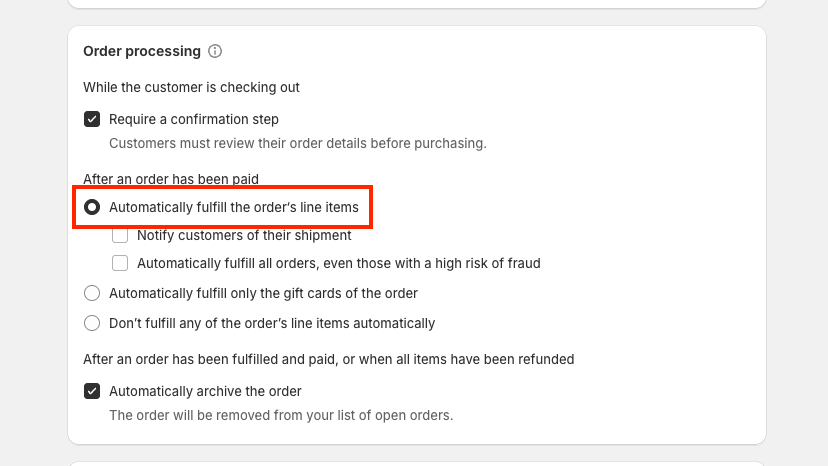
Diese Einstellung findest du in Shopify unter Einstellungen → Allgemein → Bestellabwicklung → Nachdem eine Bestellung bezahlt wurde → Automatisches Ausführen der Einzelpositionen einer Bestellung.
Wichtig
Diese Einstellung sollte nicht aktiviert werden, wenn auch andere Standorte Bestellungen ausführen sollen (z. B. du selbst). Dann würden diese Bestellungen nämlich sofort als „Ausgeführt" markiert werden. Für Fulfillment-Standorte hingegen bewirkt diese Einstellung, dass das Fulfillment automatisch angefordert wird und die Bestellung somit „In Bearbeitung" ist.
Option 2: Mehrere Standorte können Bestellungen ausführen
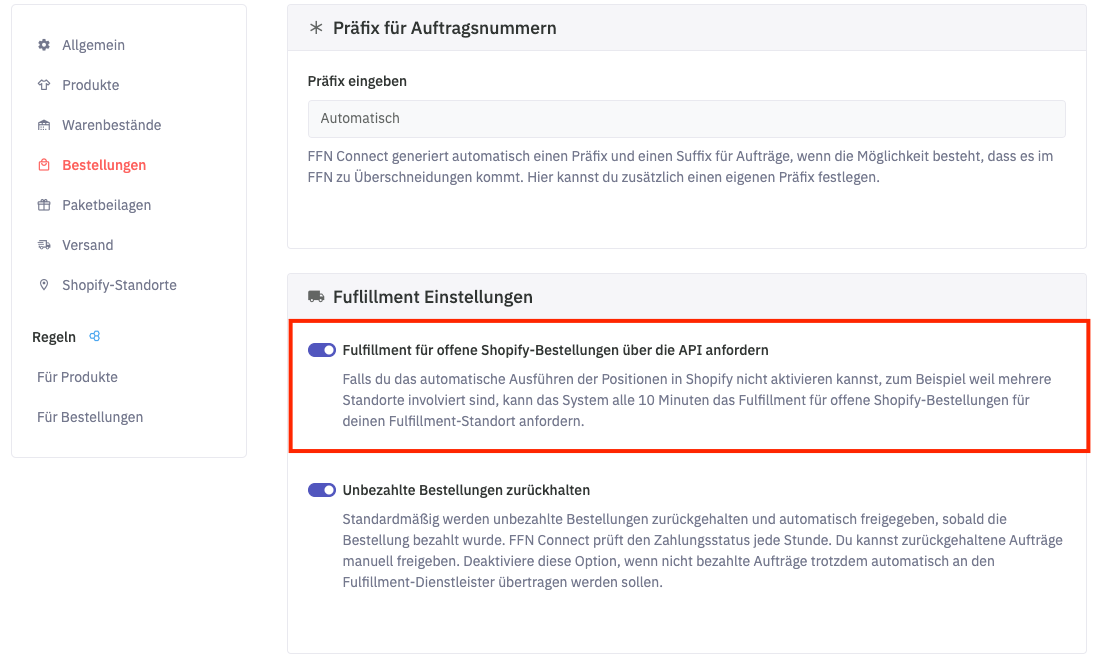
Wenn mehrere Standorte Bestellungen ausführen können, aktivierst du in FFN Connect die Einstellung Fulfillment immer automatisch anfordern. FFN Connect fordert das Fulfillment dann selbst über die Shopify-Schnittstelle an — aber nur für Bestellungen, die dem Fulfillment-Standort zugewiesen sind. Bestellungen anderer Standorte bleiben unberührt.
Diese Einstellung findest du in FFN Connect unter Verkaufskanäle → (deinen Verkaufskanal öffnen) → Einstellungen → Bestellungen:
Hinweis
Auf der Seite Einstellungen → Shopify-Standorte taucht dieselbe Einstellung unter dem Namen Fulfillment über die API anfordern auf — dort kannst du sie bei Bedarf direkt aktivieren. Es handelt sich um denselben Schalter.
Wichtig
Diese Nachprüfung läuft zweimal pro Stunde und betrachtet dabei nur die noch nicht ausgeführten Bestellungen der letzten zehn Stunden. Sie ist ein Sicherheitsnetz, kein Ersatz für ein sauberes Bestell-Routing. Fulfillment-Aufträge, die erst später entstehen oder erst später dem Fulfillment-Standort zugewiesen werden — etwa eine Ersatzlieferung Monate nach dem Kauf —, werden davon nicht mehr erfasst und müssen in Shopify manuell angefordert werden.
Weitere Automatiken für den Standortwechsel
Unter Verkaufskanäle → (Verkaufskanal) → Einstellungen → Shopify-Standorte gibt es zusätzlich:
| Einstellung | Wirkung |
|---|---|
| Standort auf Grundlage von Waren-Verfügbarkeit ändern | Verschiebt Bestellungen anderer Standorte auf den Fulfillment-Standort, sofern dort Bestand für mindestens eine Position vorhanden ist, und fordert das Fulfillment für diese Positionen an. |
| Standort auf Grundlage von Order-Tags ändern | Verschiebt Bestellungen mit einem bestimmten Tag auf einen festgelegten Standort. |
| Alternativ-Standort bei fehlendem Warenbestand | Schiebt eine Bestellung zurück auf einen anderen Standort, wenn dein Dienstleister sie mangels Bestand nicht ausführen kann. |
Wichtig
Standort auf Grundlage von Waren-Verfügbarkeit ändern und Standort auf Grundlage von Order-Tags ändern greifen nur, wenn Fulfillment immer automatisch anfordern aktiviert ist — sie laufen in derselben stündlichen Nachprüfung. Der Alternativ-Standort bei fehlendem Warenbestand ist davon unabhängig; er greift erst, wenn ein bereits übertragener Auftrag mangels Bestand nicht ausgeführt werden kann.
Fulfillment für eine Bestellung manuell anfordern
- Öffne deine Bestellung in Shopify.
- Prüfe den Ausführungs-Standort der Bestellung. Sollte der Ausführungs-Standort nicht dem Fulfillment-Standort entsprechen, kannst du den Standort wechseln.
- Klicke auf Fulfillment anfordern, dann im Folgefenster erneut auf Fulfillment anfordern.
- Deine Bestellung wird jetzt innerhalb weniger Sekunden übertragen und sollte in FFN Connect zu sehen sein.
Hinweis
Lies dir am besten diese Anleitung von Shopify durch: Anleitung Neuer Fulfillment-Workflow.
Wenn eine Bestellung trotzdem nicht ankommt
Den vollständigen Prüfweg — inklusive der Fälle „Bestellung fehlt ganz" und „Bestellung ist da, hat aber einen Fehler" — beschreibt der Artikel Bestellungen kommen nicht an: Fehlersuche.