Fast alles, was du in FFN Connect anlegen kannst, lässt sich auch als Datei importieren — als CSV oder direkt als Excel-Datei (.xlsx, .xls, .xlsm). Damit FFN Connect weiß, welche Spalte deiner Datei welches Feld im System ist, hinterlegst du einmalig eine Vorlage. Danach genügen zwei Klicks pro Import.
Was du importieren kannst
| Vorlagentyp | Was entsteht | Wo du importierst |
|---|---|---|
| Artikel | Artikel in deinem Inventar | Artikel → ⋮ → Aus CSV importieren |
| Umverpackung | Gebinde/VPE zu einem bestehenden Artikel | Artikel → ⋮ → Aus CSV importieren |
| Stückliste | Stücklisten (Set aus mehreren Artikeln) | Artikel → ⋮ → Aus CSV importieren |
| Anlieferung | Anlieferung mit Positionen | Warenbewegungen → Lieferung ankündigen |
| Umlagerung | Umlagerungsauftrag mit Positionen | Warenbewegungen → Umlagerung beauftragen |
| Bestellung | Bestellungen inkl. Positionen und Adressen | Bestellungen → Neue Bestellung |
| Listing | Listings eines Verkaufskanals | derzeit nur als Vorlagentyp verfügbar |
| Bestandsexport | Kein Import: Die Vorlage legt fest, wie deine Lagerbestände exportiert werden | Einstellungen → Lagerbestände deines FTP-Verkaufskanals |
| Versandmeldungs-Export (Pakete) / Versandmeldungs-Export (Artikel/Chargen) | Kein Import: Die Vorlage legt fest, wie deine Versandmeldungen exportiert werden | Einstellungen → Bestellungen deines FTP-Verkaufskanals, Karte Versandexport |
| Retoure | Kein Import: Die Vorlage legt fest, wie deine Retouren exportiert werden | Retouren, Download-Symbol über der Retourentabelle |
Hinweis
Vorlagen anlegen und bearbeiten dürfen nur Benutzer mit der Rolle Inhaber oder Manager. Importieren darf jeder, der die Rechte für den jeweiligen Bereich hat.
Beispiel-Dateien zum Herunterladen
Für jeden Typ findest du hier eine fertige Beispieldatei. Sie enthält die passenden Spalten und ein paar Beispielzeilen — ideal, um sie beim Anlegen der Vorlage als Beispiel-Datei hochzuladen oder als Ausgangspunkt für deinen eigenen Export zu nutzen.
| Typ | Beispieldatei |
|---|---|
| Artikel | beispiel-artikel.csv |
| Umverpackung | beispiel-umverpackungen.csv |
| Stückliste | beispiel-stuecklisten.csv |
| Anlieferung | beispiel-anlieferung.csv |
| Umlagerung | beispiel-umlagerung.csv |
| Bestellung | beispiel-bestellungen.csv |
Alle Beispieldateien sind UTF-8-kodiert und nutzen die in Deutschland üblichen Einstellungen: Semikolon als Trennzeichen und Komma als Dezimaltrennzeichen. Die Spaltenüberschriften entsprechen genau den Bezeichnungen der Systemfelder.
Schritt 1: Vorlage anlegen
- Öffne Einstellungen → CSV-Vorlagen.
- Klicke auf Vorlage erstellen.
- Vergib unter Vorlagenname einen sprechenden Namen, z. B.
Lieferant Müller — Anlieferungen. - Wähle unter Was möchtest du importieren oder exportieren? den Vorlagentyp. Er bestimmt, welche Systemfelder dir darunter zur Zuordnung angeboten werden.

Achtung
Wechselst du beim Anlegen den Vorlagentyp, wird die bisherige Zuordnung zurückgesetzt — die Systemfelder unterscheiden sich je Typ. Nach dem Speichern lässt sich der Typ nicht mehr ändern; er steht beim Bearbeiten nur noch neben dem Titel. Brauchst du einen anderen Typ, lege eine neue Vorlage an.
Schritt 2: Beispiel-Datei hochladen (empfohlen)
Lade unter Beispiel-Datei hochladen eine Datei mit deinen echten Spaltenüberschriften hoch. Zwei Dinge passieren dann:
- FFN Connect liest die Kopfzeile aus. Statt Spaltennamen abzutippen, wählst du sie anschließend bequem aus einer Liste aus.
- FFN Connect prüft die Datei auf Trennzeichen, Dezimaltrennzeichen, Textbegrenzer und Kodierung. Weichen deine aktuellen Einstellungen davon ab, erscheint der Dialog „Empfohlene Einstellungen übernehmen?" mit den erkannten Werten.
Ohne Beispiel-Datei funktioniert die Vorlage genauso — du trägst die Spaltennamen dann von Hand ein, exakt so, wie sie in der Kopfzeile stehen.
Tipp
Die Beispiel-Datei wird nur zum Auslesen der Kopfzeile verwendet. Es werden dabei keine Daten importiert.
Schritt 3: Spalten zuordnen
Die Zuordnungstabelle hat zwei Spalten:
- Systemfeld — das Feld in FFN Connect, mit Kurzbeschreibung darunter.
- Spalte in CSV — die Überschrift der passenden Spalte in deiner Datei.
Du musst nicht jedes Systemfeld belegen. Felder, die du leer lässt, werden beim Import ignoriert.
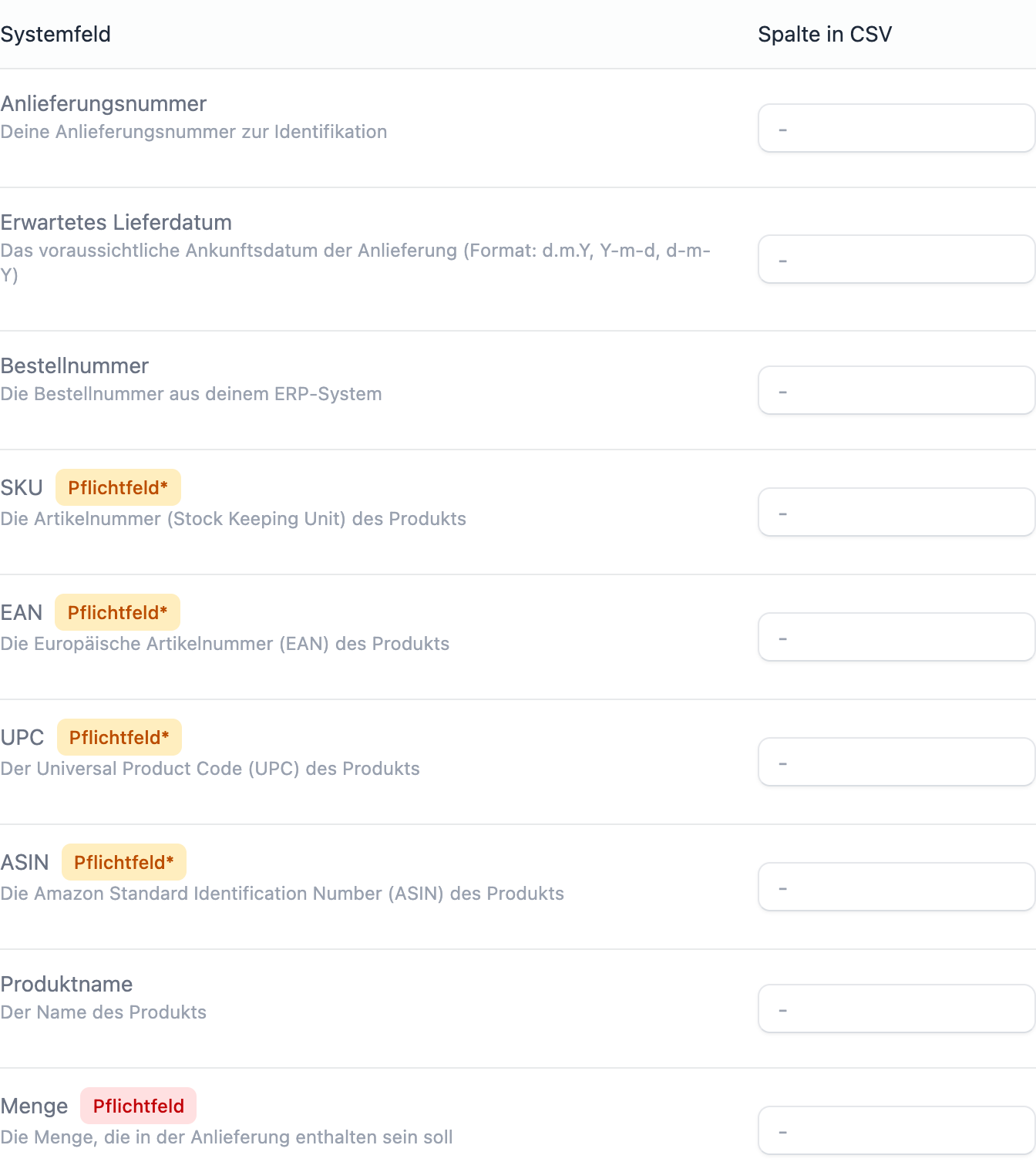
Pflichtangaben sind gekennzeichnet:
| Kennzeichen | Bedeutung |
|---|---|
| Pflichtfeld (rot) | Muss zugeordnet werden. |
| Pflichtfeld* (gelb) | Muss zugeordnet werden, außer eines der Alternativfelder ist gesetzt. Der Tooltip nennt die Alternativen — typischerweise SKU, EAN, UPC oder ASIN. |
Schritt 4: Dateiformat einstellen
Unter Erweiterte Vorlageneinstellungen legst du fest, wie deine Datei technisch aufgebaut ist:
| Einstellung | Auswahl | Typisch für Excel-Exporte aus Deutschland |
|---|---|---|
| Trennzeichen | Komma, Semikolon, Tabulator, Pipe | Semikolon ; |
| Dezimaltrennzeichen | Punkt, Komma | Komma , |
| Textbegrenzer | doppeltes, einfaches Anführungszeichen | " |
| Kodierung | UTF-8, ISO-8859-1, Windows-1252 | UTF-8 |
Anschließend Speichern. Die Vorlage steht ab sofort in allen Import-Dialogen ihres Typs zur Auswahl.
Tipp
Umlaute, die als ä oder ? ankommen, sind fast immer ein Kodierungsproblem: Stelle auf Windows-1252 (bzw. ISO-8859-1) um oder speichere die Datei in Excel als „CSV UTF-8".
Hinweis
Lädst du eine Excel-Datei hoch, spielen Trennzeichen und Dezimaltrennzeichen keine Rolle — FFN Connect wandelt die Datei intern selbst um.
Schritt 5: Importieren
Der Ablauf ist in allen Bereichen gleich:
- Öffne den Dialog des jeweiligen Bereichs (siehe Tabelle oben) und wähle als Modus Datei hochladen statt Manuell erstellen.
- Ziehe deine Datei in das Feld Lade Deine Datei hoch. FFN Connect versucht sofort, die passende Vorlage anhand der Spaltenüberschriften zu erkennen.
- Prüfe die vorgeschlagene Vorlage unter Vorlage auswählen — oder wähle eine andere aus der Liste.
- Klicke auf Import starten.
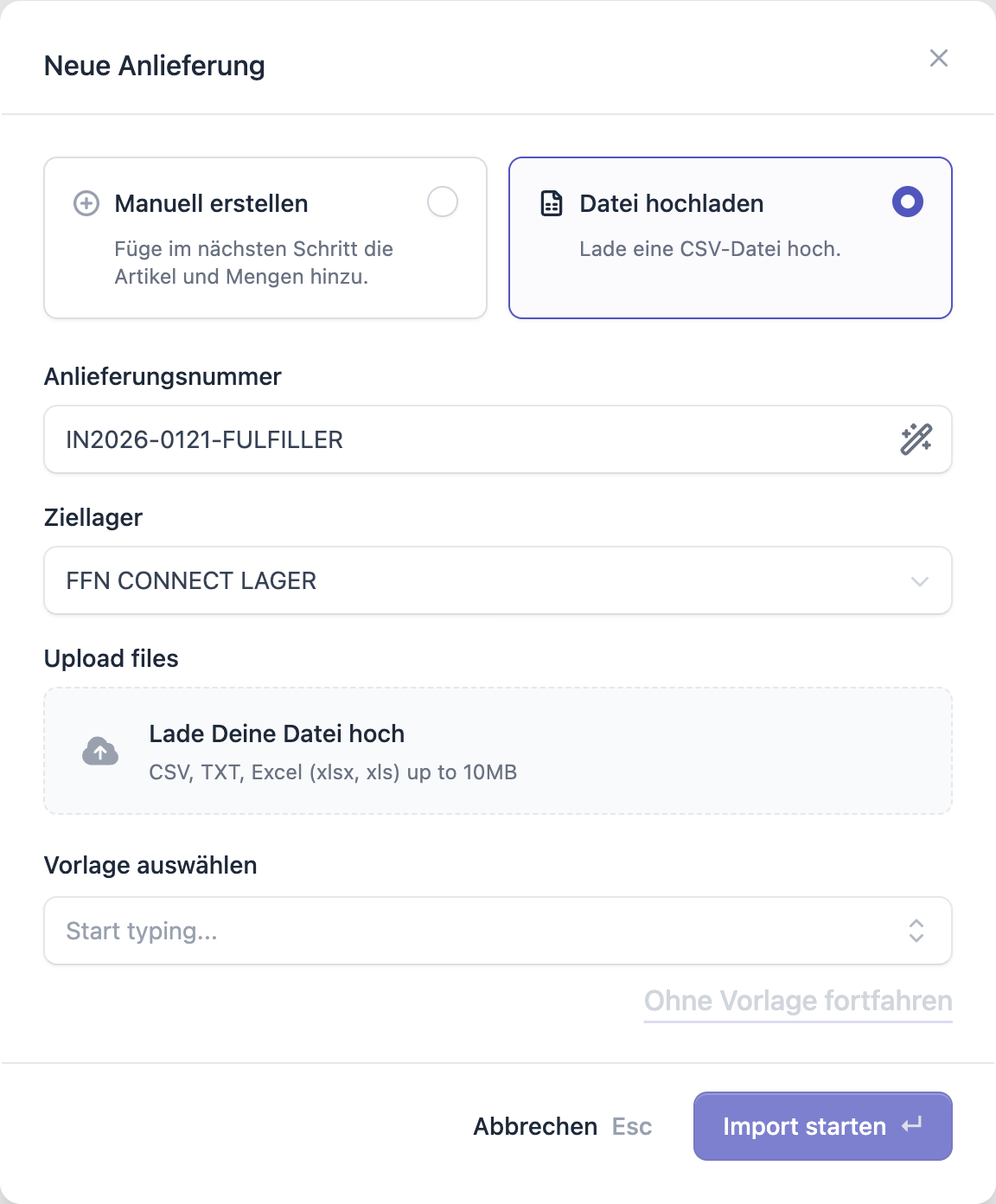
Ohne Vorlage importieren: Über Ohne Vorlage fortfahren ordnest du die Spalten direkt im Dialog zu, ohne vorher eine Vorlage zu speichern. Das lohnt sich für einmalige Importe. Für alles, was regelmäßig kommt, ist eine gespeicherte Vorlage schneller und weniger fehleranfällig.
Hinweis
Ordnest du ohne Vorlage zu und lässt dabei alle Felder leer, bricht der Import mit „Es wurden keine Zuordnungen angegeben" ab.
Hinweis
Eine Datei darf höchstens 10 MB groß sein. Erlaubte Formate: .csv, .txt, .xlsx, .xls, .xlsm.
Die Entitäten im Einzelnen
Artikel
Wo: Hauptmenü Artikel, Menü ⋮ neben „Artikel erstellen" → Aus CSV importieren, Typ Artikel.
| Pflicht | SKU |
| Verhalten | Existiert die SKU bereits in deinem Inventar, wird der Artikel aktualisiert, sonst neu angelegt. |
| Nützliche Felder | Name, EAN/UPC/ASIN/ISBN, Maße und Gewichte, Herkunftsland, HS-Code, Preise |
Die Schalterfelder Chargenpflichtig, MHD-pflichtig, Seriennummernpflichtig, Verpackungsmaterial und Teilbar erwartet FFN Connect als true / false. Maße beziehen sich auf die Einheit in der Spalte Maßeinheit (Standard: cm), Gewichte werden in kg geführt.
📄 Beispieldatei: beispiel-artikel.csv
Tipp
Maße und Gewichte lohnen sich früh: Ohne sie kann dein Fulfillment-Dienstleister keine Versandkosten kalkulieren und keine Kartonage vorschlagen.
Umverpackungen
Wo: Hauptmenü Artikel → ⋮ → Aus CSV importieren, Typ Umverpackung.
Jede Zeile beschreibt eine Umverpackung zu einem bestehenden Artikel.
| Pflicht | eine Eltern-Kennung (Eltern-SKU, Eltern-EAN, Eltern-UPC, Eltern-ASIN oder Eltern-ISBN), Menge (ganze Zahl ≥ 1) sowie EAN, UPC oder Artikelname der Umverpackung |
| Verhalten | Der übergeordnete Artikel muss bereits existieren. |
📄 Beispieldatei: beispiel-umverpackungen.csv
Stücklisten
Wo: Hauptmenü Artikel → ⋮ → Aus CSV importieren, Typ Stückliste.
Jede Zeile beschreibt eine Komponente einer Stückliste. Eine Stückliste aus drei Artikeln sind also drei Zeilen mit derselben Eltern-Kennung.
| Pflicht | eine Eltern-Kennung, eine Kennung der Komponente (SKU, EAN, UPC oder ISBN) und die Menge (> 0) |
| Verhalten | Eltern- und Komponentenartikel müssen bereits existieren; die Zuordnung wird angelegt oder aktualisiert. |
📄 Beispieldatei: beispiel-stuecklisten.csv — die Datei zeigt zwei Stücklisten mit je mehreren Komponenten.
Anlieferungen
Wo: Warenbewegungen → Lieferung ankündigen, Modus Datei hochladen, Typ Anlieferung.
| Pflicht | Menge und eine Artikelkennung (SKU, EAN, UPC oder ASIN) |
| Vor dem Import | Anlieferungsnummer und Ziellager legst du im Dialog fest — sie gelten für alle Zeilen der Datei. |
| Nützliche Felder | Erwartetes Lieferdatum, Bestellnummer aus deinem ERP, Lieferantenname und -nummer, Notiz |
Das erwartete Lieferdatum akzeptiert die Formate d.m.Y, Y-m-d und d-m-Y.
Achtung
Ist die Spalte Menge nicht zugeordnet, bricht der Import mit einem entsprechenden Hinweis ab — auch dann, wenn die Datei die Werte enthält.
Typische Fehlermeldungen je Zeile: „Es wurde kein Artikel mit der Kennung … gefunden", „Die Menge fehlt oder ist keine Zahl größer 0", „Die Anlieferung … existiert bereits und kann nicht mehr bearbeitet werden".
📄 Beispieldatei: beispiel-anlieferung.csv
Umlagerungen
Wo: Warenbewegungen → Umlagerung beauftragen, Modus Datei hochladen, Typ Umlagerung.
| Pflicht | Menge (> 0) und SKU, EAN, UPC oder Produktname |
| Nützliche Felder | Umlagerungsnummer, Ziellager, komplette Lieferanschrift, Versandart, gewünschtes Lieferdatum, Überverkauf zulassen |
Mehrere Zeilen mit derselben Umlagerungsnummer werden zu einer Umlagerung mit mehreren Positionen zusammengefasst.
📄 Beispieldatei: beispiel-umlagerung.csv — zwei Umlagerungen an zwei Filialen.
Bestellungen
Wo: Bestellungen → Neue Bestellung, Modus Datei hochladen, Typ Bestellung.
| Vor dem Import | Du wählst den Verkaufskanal, dem die Bestellungen zugeordnet werden. Für Bestellungen ohne angebundenes System richtest du dafür einmalig einen manuellen Verkaufskanal ein. |
| Pflicht je Zeile | Menge (> 0) und eine Artikelkennung (SKU, EAN, UPC, ASIN oder ISBN) |
| Mehrere Positionen | Alle Zeilen mit derselben Bestellnummer werden zu einer Bestellung zusammengefasst. Lässt du die Bestellnummer in Folgezeilen leer, gehören sie zur zuletzt genannten Bestellung. |
| Adressen | Rechnungs- und Lieferadresse sind getrennte Felder. Ländercodes als ISO-Code (DE, AT). |
Der Bestellimport läuft zweistufig: Nach dem Hochladen zeigt FFN Connect eine Vorschau aller erkannten Bestellungen. Erst mit der Bestätigung dort werden sie angelegt.
Wichtig
Bestellungen, bei denen mindestens eine Position keinem Artikel zugeordnet werden kann, werden komplett abgewiesen — nie teilweise importiert. Die betroffenen Bestellnummern werden dir in der Vorschau angezeigt. Lege die fehlenden Artikel an und importiere die Datei erneut.
📄 Beispieldatei: beispiel-bestellungen.csv — enthält eine Bestellung mit zwei Positionen sowie eine zweite Bestellung, deren Folgezeile die Bestellnummer leer lässt.
Bestandsexport
Wo: In den Einstellungen deines FTP-Verkaufskanals unter Einstellungen → Lagerbestände, Feld Vorlage für Bestandsexport.
Mit dem Bestandsexport importierst du nichts. Die Vorlage bestimmt umgekehrt, wie die Datei aussieht, die FFN Connect mit deinen Lagerbeständen erzeugt: welche Felder enthalten sind und wie die Spalten heißen. Deine Zuordnung liest du also andersherum — in Spalte in CSV trägst du ein, welche Überschrift die Spalte in der exportierten Datei bekommen soll.
| Aufbau | Eine Zeile je Artikel und Lager. Liegt ein Artikel in zwei Lagern, erscheint er in zwei Zeilen. |
| Pflicht | Artikelnummer (SKU) und Lagerbestand |
| Weitere Felder | JFSKU, EAN, Lager, Lager-ID, Verfügbarer Bestand, Blockierter Bestand |
| Wann | Automatisch im Intervall für Bestandsexport, das du im FTP-Verkaufskanal festlegst. Die Datei wird unter dem Dateipfad für Bestandsexport auf deinem Server abgelegt. |
Die Bestandsfelder bedeuten:
| Feld | Bedeutung |
|---|---|
| Lagerbestand | Der gesamte Bestand im Lager, inklusive blockiertem Bestand. |
| Blockierter Bestand | Bestand auf Sperrlagerplätzen, z. B. beschädigte Ware. |
| Verfügbarer Bestand | Der verkaufbare Bestand — Lagerbestand abzüglich blockiertem Bestand. |
Brauchst du eine Zeile je Charge bzw. Mindesthaltbarkeitsdatum, wähle stattdessen den Typ Bestandsexport (MHD/Chargen).
Hinweis
Enthält der Export keine einzige Bestandszeile, wird bewusst keine Datei hochgeladen. So kann dein System eine leere Datei nicht als „alles ausverkauft" interpretieren.
Versandmeldungs-Export
Wo: In den Einstellungen deines FTP-Verkaufskanals unter Einstellungen → Bestellungen, Karte Versandexport, Feld Vorlage für Bestellstatus-/Versandexport.
Auch hier importierst du nichts: Die Vorlage bestimmt, wie die Datei aussieht, mit der FFN Connect deinem System meldet, was das Lager versendet hat. In Spalte in CSV trägst du die Überschrift ein, die die Spalte in der exportierten Datei bekommen soll. Es gibt zwei Varianten:
| Versandmeldungs-Export (Pakete) | Versandmeldungs-Export (Artikel/Chargen) | |
|---|---|---|
| Aufbau | Eine Zeile je Paket einer Versandmeldung | Eine Zeile je versendetem Artikel bzw. je Charge |
| Pflicht | Fulfiller-ID und Auftragsnummer | zusätzlich SKU und Menge |
| Weitere Felder | Bestellnummer, Sendungsnummer, Tracking-URL, Beigelegter Retourenlabel-Code, Versanddienstleister, Versandart, Versandart-ID, Versanddatum | dieselben Felder, dazu Charge und Mindesthaltbarkeitsdatum |
Hinweis
In der Variante Artikel/Chargen stammen Sendungsnummer, Tracking-URL und die übrigen Paketangaben immer vom ersten Paket der Versandmeldung. Verschickt das Lager eine Sendung in mehreren Paketen und brauchst du alle Sendungsnummern, nimm die Variante Pakete.
Der Export läuft automatisch im Intervall für Versandbenachrichtigungs-Export. Je nach Exportmodus landen alle Meldungen in einer Sammeldatei oder jede Versandmeldung in einer eigenen Datei. Gibt es seit dem letzten Lauf keine neuen Versandmeldungen, wird keine Datei hochgeladen.
Retourenexport
Wo: Hauptmenü Retouren, Download-Symbol über der Retourentabelle.
Die Vorlage bestimmt, wie die Datei mit deinen Retouren aussieht. In Spalte in CSV trägst du die Überschrift ein, die die Spalte in der exportierten Datei bekommen soll. Eine Vorlage ist dabei optional — du kannst auch ohne exportieren (siehe unten).
| Aufbau | Eine Zeile je Retourenposition. Die Angaben zur Retoure (Retourennummer, Lager, Kundenadresse …) wiederholen sich in jeder Zeile. Retouren ohne Positionen erscheinen nicht. |
| Pflicht | keine — exportiert wird jedes Feld, für das du einen Spaltennamen einträgst |
| Felder zur Retoure | Retourennummer, Retourenstatus, interne Notiz, Bestellnummer, Retourendatum, Lager-ID, Lagername, Fulfiller-ID, Fulfillment-Netzwerk-Retouren-ID, Kundenadresse (Name, Firma, Straße, PLZ, Ort, Land, E-Mail, Telefon) |
| Felder zur Position | SKU, JFSKU, EAN, Artikelname, Menge, Retourengrund, Notiz zum Retourengrund, Zustand, Notiz zum Zustand, Positionsstatus, Auslieferungs-ID, Fulfillment-Netzwerk-Positions-ID |
So exportierst du:
- Filtere und durchsuche die Retourentabelle wie gewohnt, z. B. nach Status oder Zeitraum. Möchtest du nur bestimmte Retouren exportieren, markiere sie.
- Klicke auf das Download-Symbol über der Tabelle. Es öffnet sich der Dialog Exportieren.
- Wähle, was exportiert wird: deine ausgewählten Einträge, die aktuelle Seite oder alle Ergebnisse wie gefiltert.
- Wähle unter Spalten aus:
- Tabellenspalten — die Spalten, die du in der Tabelle siehst, wie bei jeder anderen Tabelle.
- Alle verfügbaren Felder — alle Felder aus der Tabelle oben, ganz ohne Vorlage. Die Spalten tragen die technischen Feldnamen, z. B.
merchant_return_numberoderitem_merchant_sku. - eine deiner Vorlagen unter CSV-Vorlagen — nur die Felder und Spaltennamen deiner Vorlage, mit deren Dateiformat (Trennzeichen, Dezimaltrennzeichen).
- Wähle als Dateiformat CSV oder Excel (XLSX) und klicke auf Exportieren. Die Datei wird direkt heruntergeladen.
Über Vorlagen verwalten im selben Auswahlfeld öffnest du die CSV-Vorlagen in einem neuen Tab, etwa um schnell eine passende Vorlage anzulegen.
Retourenstatus, Positionsstatus, Retourengrund und Zustand werden als feste Codes exportiert, damit dein System sie zuverlässig auswerten kann:
| Feld | Mögliche Werte |
|---|---|
| Retourenstatus, Positionsstatus | Not Transferred (Entwurf), Announced (Angekündigt), Arrived (Ware eingetroffen), Completed (Abgeschlossen), Cancelled (Storniert) |
| Retourengrund | z. B. NoReason, WrongItemSent, DefectiveDoesNotWorkPerfectly, DoNotLikeAnymore, ArrivedTooLate |
| Zustand | Default, Refurbished, Used, Damaged, Unknown |
Hinweis
Der Export zeigt den Stand in FFN Connect. Was dein Fulfiller zuletzt im Lager gebucht hat, kann bis zu 30 Minuten brauchen, bis es hier ankommt. Retouren, die noch nicht im Lager angekündigt sind, haben keine Fulfillment-Netzwerk-IDs.
Nach dem Import
Nach jedem Lauf meldet FFN Connect, wie viele Datensätze importiert wurden und wie viele fehlerhaft waren („Die Datei enthält n Datensätze mit Validierungsfehlern"). Häufige Abbruchgründe der gesamten Datei:
| Meldung | Ursache |
|---|---|
| Datei ist leer | Die Datei enthält keine Datenzeilen. |
| Kopfzeile fehlt / unvollständig | Die erste Zeile enthält keine oder zu wenige Überschriften. |
| Ungültige Kopfzeile | Zwei Spalten tragen denselben Namen. |
| Trennzeichen nicht valide | Das eingestellte Trennzeichen passt nicht zur Datei — es wird nur eine Spalte erkannt. |
| Alle Zeilen fehlerhaft | Keine einzige Zeile war gültig; meist eine falsche Zuordnung der Pflichtfelder. |
Tipps für saubere Importe
- Erst klein testen: Importiere eine Datei mit zwei, drei Zeilen, prüfe das Ergebnis, und lass dann die vollständige Datei laufen.
- Kopfzeilen stabil halten: Ändert dein Vorsystem die Spaltenüberschriften, greift die gespeicherte Zuordnung nicht mehr. Passe die Vorlage dann einmalig an.
- Eine Vorlage je Quelle: Lieber
Shop-Export BestellungenundMarktplatz-Export Bestellungengetrennt pflegen, als eine Vorlage ständig umzubauen. - Führende Nullen: SKUs und EANs in Excel als Text formatieren, sonst verschwinden führende Nullen und der Artikel wird nicht gefunden.
- Keine Formeln exportieren: Exportiere Werte, keine Formeln — Zellen, die mit
=,+,-oder@beginnen, werden aus Sicherheitsgründen entschärft.