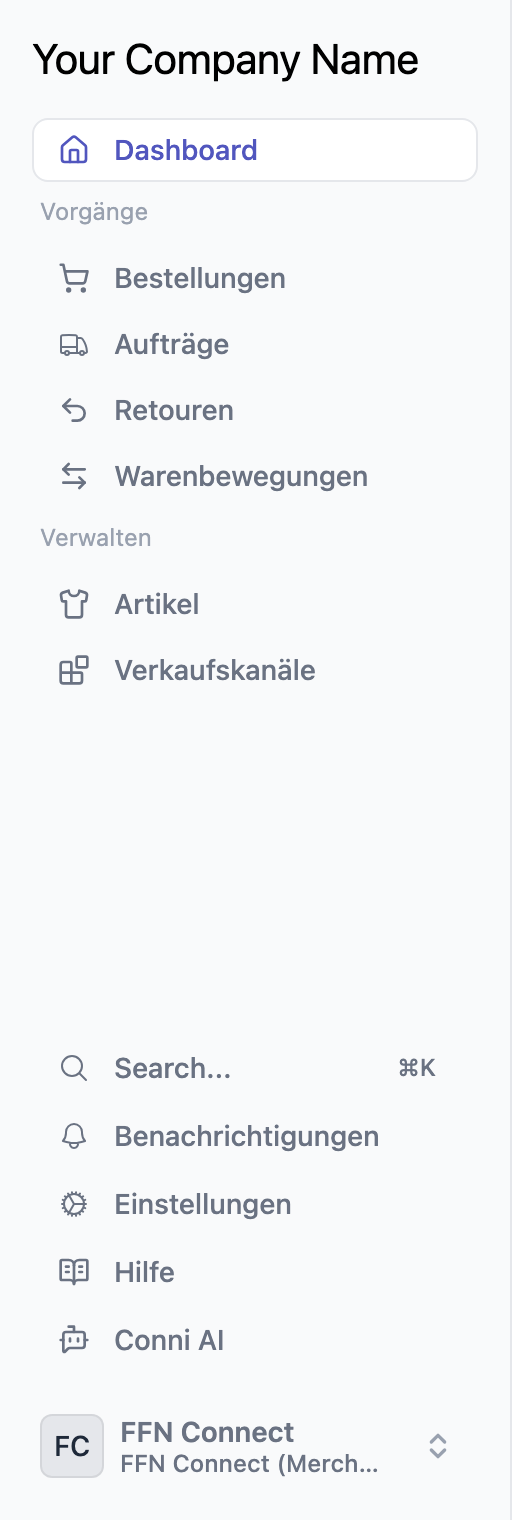
FFN Connect hat links eine feste Seitenleiste, die dich durch die ganze Anwendung führt. Sie ist in drei Bereiche geteilt: oben deine täglichen Arbeitsbereiche, unten Werkzeuge wie Suche und Einstellungen, ganz unten dein Konto. Dieser Artikel geht sie von oben nach unten durch, damit du weißt, wo was liegt.
Hinweis
Je nach deinen Berechtigungen und deinem Tarif siehst du eventuell nicht alle hier beschriebenen Einträge. Fehlt dir ein Menüpunkt, wende dich an den Inhaber deines Kontos.
Dashboard
Deine Startseite. Sie zeigt dir die Bestellübersicht der letzten 7, 30 oder 90 Tage, die letzten Aktivitäten und Schnellaktionen für die Dinge, die man am häufigsten braucht — etwa Lieferung ankündigen, Manuell importieren, Neuer Artikel oder Verkaufskanal hinzufügen.
Vorgänge
Alles, was durch dein Lager läuft.
Bestellungen
Das sind die Bestellungen, die FFN Connect aus deinen Verkaufskanälen abgeholt hat — eine Zeile pro Bestellung, so wie sie in Shop, Marktplatz oder Warenwirtschaft entstanden ist. Die Tabelle zeigt dir unter anderem Externe Bestellnummer, Externes Bestelldatum, Importdatum, Verkaufskanal und Kunde.
Über den Ansichten oberhalb der Tabelle (Alle, Versendet, Fehlbestand, Fehlerhaft …) filterst du schnell auf das, was Aufmerksamkeit braucht. Zusätzlich kannst du hier Neue Bestellung anlegen oder Bestellungen Manuell importieren.
Aufträge
Hier steht die andere Seite desselben Vorgangs: die Fulfillment-Aufträge, die dein Lager tatsächlich kommissioniert und versendet. Die Tabelle zeigt Auftragsnummer, Datum, Lager, Artikel und Status.
Wichtig
Bestellung ≠ Auftrag. Eine Bestellung ist der Beleg aus deinem Verkaufskanal. Ein Auftrag ist der Versandauftrag im Lager. Aus einer Bestellung können mehrere Aufträge entstehen — zum Beispiel wenn die Ware aus zwei Lagern kommt oder in Teillieferungen rausgeht. Deshalb steht in der Bestellliste in der Spalte Fulfillment-Aufträge je nach Fall entweder ein Status wie „Versendet" oder ein Hinweis wie „2 Aufträge", über den du direkt zu den zugehörigen Aufträgen springst.
Merke dir die Faustregel: Bestellungen beantworten „Was hat der Kunde gekauft?", Aufträge beantworten „Was passiert damit im Lager?".
Retouren
Alle Retouren mit Status, Bestellbezug, Kunde und Herkunft — egal ob du sie selbst angelegt hast, dein Fulfiller sie im Wareneingang erfasst hat oder sie aus deinem Verkaufskanal kam. Von hier legst du auch neue Retouren an. Die Details erklärt der Artikel Retouren.
Warenbewegungen
Der Warenfluss in dein Lager und zwischen deinen Lägern. Über Lieferung ankündigen kündigst du eine Anlieferung an, über Umlagerung beauftragen verschiebst du Bestand von einem Lager ins andere. Der Filter Typ trennt Anlieferungen und Umlagerungen.
Verwalten
Deine Stammdaten.
Artikel
Deine Inventar-Artikel — die physischen Produkte, die im Lager liegen. Oben wechselst du zwischen Artikel, Lagerbestände und Chargen; die Ansichten daneben filtern zum Beispiel auf Stücklisten oder Freigegeben.
Hier verknüpfst du auch Listings mit Artikeln und gibst Artikel für deinen Fulfiller frei:
Verkaufskanäle
Die Übersicht aller angebundenen Shops, Marktplätze und Warenwirtschaftssysteme. Von hier legst du neue Anbindungen an und öffnest bestehende, um deren Listings zu sehen oder die Einstellungen zu ändern.
Der untere Bereich der Seitenleiste
| Eintrag | Wofür |
|---|---|
Search... (⌘K / Strg+K) |
Die globale Suche. Sie findet Bestellungen, Retouren, Kontakte und Artikel — ohne dass du vorher in den passenden Bereich wechseln musst. |
| Benachrichtigungen | Öffnet die Liste deiner Benachrichtigungen. Die Zahl daneben zeigt die ungelesenen. |
| Einstellungen | Die Einstellungen deiner Organisation (siehe unten). |
| Hilfe | Bringt dich in genau diesen Hilfebereich. |
| Conni AI | Öffnet den KI-Assistenten, der dir Fragen zur Anwendung beantwortet. |
Tipp
Die Tastenkombination ⌘K (macOS) beziehungsweise Strg+K (Windows) öffnet die Suche von jeder Seite aus. Innerhalb von Tabellen springst du mit ⌘⇧F direkt ins Suchfeld der Tabelle.
Ganz unten steht dein Konto: dein Name und darunter der Name deiner Firma. Ein Klick darauf öffnet ein Menü mit Persönliche Einstellungen (Profil, Sprache, Darstellung) und Ausloggen.
Hinweis
Ist deine Firma sowohl als Händler als auch als Fulfillment-Dienstleister im Netzwerk unterwegs, erscheint zusätzlich ganz oben in der Seitenleiste — direkt unter dem Logo — ein Umschalter mit dem Menü Rolle wechseln. Damit springst du zwischen der Händler- und der Fulfiller-Ansicht.
Einstellungen pro Verkaufskanal
Fast alles, was das Verhalten einer Anbindung steuert, wird pro Verkaufskanal eingestellt — nicht global. Der Weg dorthin:
- Öffne in der Seitenleiste Verkaufskanäle.
- Klicke den gewünschten Kanal an.
- Klicke oben rechts auf Einstellungen.
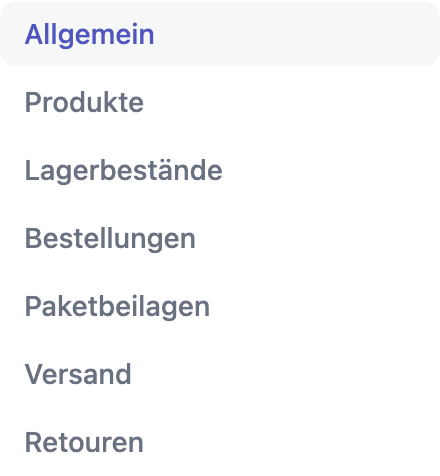
Links erscheint dann die Unternavigation der Kanal-Einstellungen:
| Bereich | Inhalt |
|---|---|
| Allgemein | Name der Anbindung, Besitzerwechsel, das Änderungsprotokoll der Einstellungen sowie die Gefahrenzone, über die du den Verkaufskanal löschst. |
| Produkte | Welche Artikel-Stammdaten beim Synchronisieren übernommen werden — plus Erweiterte Regeln. Siehe Artikeldaten beim Synchronisieren schützen. |
| Lagerbestände | Lagerzuordnung, ob Warenbestände in den Kanal übertragen werden und das Auftragsverhalten bei Fehlbestand. |
| Bestellungen | Bestellabruf und Fulfillment-Verhalten: ab welchem Zustand eine Bestellung ans Lager geht, Präfix für Auftragsnummern, Auftragsdokumente und erweiterte Regeln. |
| Paketbeilagen | Deine Paketbeilagen (z. B. Flyer oder Proben) und die Regeln, wann sie ins Paket wandern. |
| Versand | Transportunternehmen zuordnen, eigene Tracking-Links und weitere Versandeinstellungen. Siehe Versandarten aus deinem Verkaufskanal zuordnen. |
| Retouren | Einstellungen für den Retouren-Abruf, das Format der Retouren-Nummer, Retourengründe und Regeln für Retouren. |
Hinweis
Diese Unternavigation ist nicht bei jeder Anbindung identisch. Manche Einträge erscheinen nur, wenn der Kanal die Funktion überhaupt unterstützt — Retouren zum Beispiel nur bei Systemen mit Retourenrückmeldung, und bei Shopify kommt zusätzlich Shopify-Standorte dazu.
Einstellungen deiner Organisation
Der Eintrag Einstellungen unten in der Seitenleiste führt zu allem, was für deine gesamte Firma gilt — unabhängig vom einzelnen Verkaufskanal:
| Bereich | Inhalt |
|---|---|
| Firma & Benutzer | Firmenanschrift, abweichende Rechnungsanschrift, die Verbindung zum JTL Fulfillment Network sowie deine Benutzer und deren Rollen. |
| Adressbuch | Deine gespeicherten Kontakte und Adressen. |
| Lieferanten | Die Lieferanten, auf die du dich bei Anlieferungen beziehst. |
| Lager | Deine Läger und wie sie für Bestände und Aufträge genutzt werden. |
| CSV-Vorlagen | Spaltenzuordnungen für CSV-Importe, damit du dieselbe Datei immer gleich einlesen kannst. |
| Druckvorlagen | Layouts für Dokumente wie Lieferscheine oder Etiketten. |
| Retourenportal | Die Anbindung eines Retourenportals — nur sichtbar, wenn diese Funktion für dich freigeschaltet ist. |
| Datenschutz | Datenschutzrelevante Einstellungen; nur für Inhaber und Manager sichtbar. |
| Abo & Rechnungen | Dein Tarif und deine Rechnungen — nur sichtbar, wenn du Abrechnungsrechte hast. |
Tipp
Wenn du gerade erst startest, arbeite dich am besten anhand der Checkliste für den Start durch — sie führt dich in der richtigen Reihenfolge durch genau diese Bereiche.