Jeder Shop, jedes ERP und jeder Marktplatz, den du an dein Fulfillment anbindest, ist in FFN Connect ein Verkaufskanal. Dieser Artikel zeigt dir, wo du einen neuen Verkaufskanal anlegst, was dir zur Auswahl steht und wie es danach weitergeht. Die Details zu deinem konkreten System findest du in der jeweiligen Anleitung — alle verlinkt am Ende dieser Seite.
Wo du einen Verkaufskanal hinzufügst
Öffne im Hauptmenü Verkaufskanäle und klicke oben rechts auf Verkaufskanal hinzufügen.
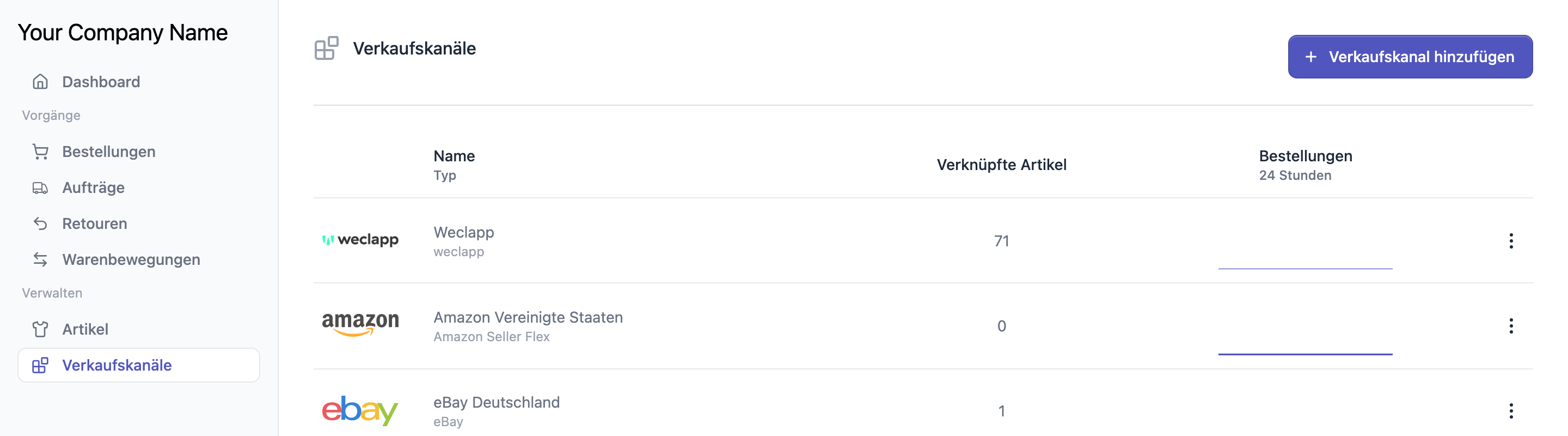
Hast du noch gar keinen Verkaufskanal, siehst du statt der Tabelle einen Hinweis mit derselben Schaltfläche.
Hinweis
Die Schaltfläche erscheint nur, wenn dein Benutzer Verkaufskanäle anlegen darf. Fehlt sie, lass dir von einem Administrator deines Unternehmens die passende Berechtigung geben.
Was dir zur Auswahl steht
Auf der folgenden Seite fragt FFN Connect Was möchtest du anbinden? und zeigt alle verfügbaren Systeme in drei Spalten.
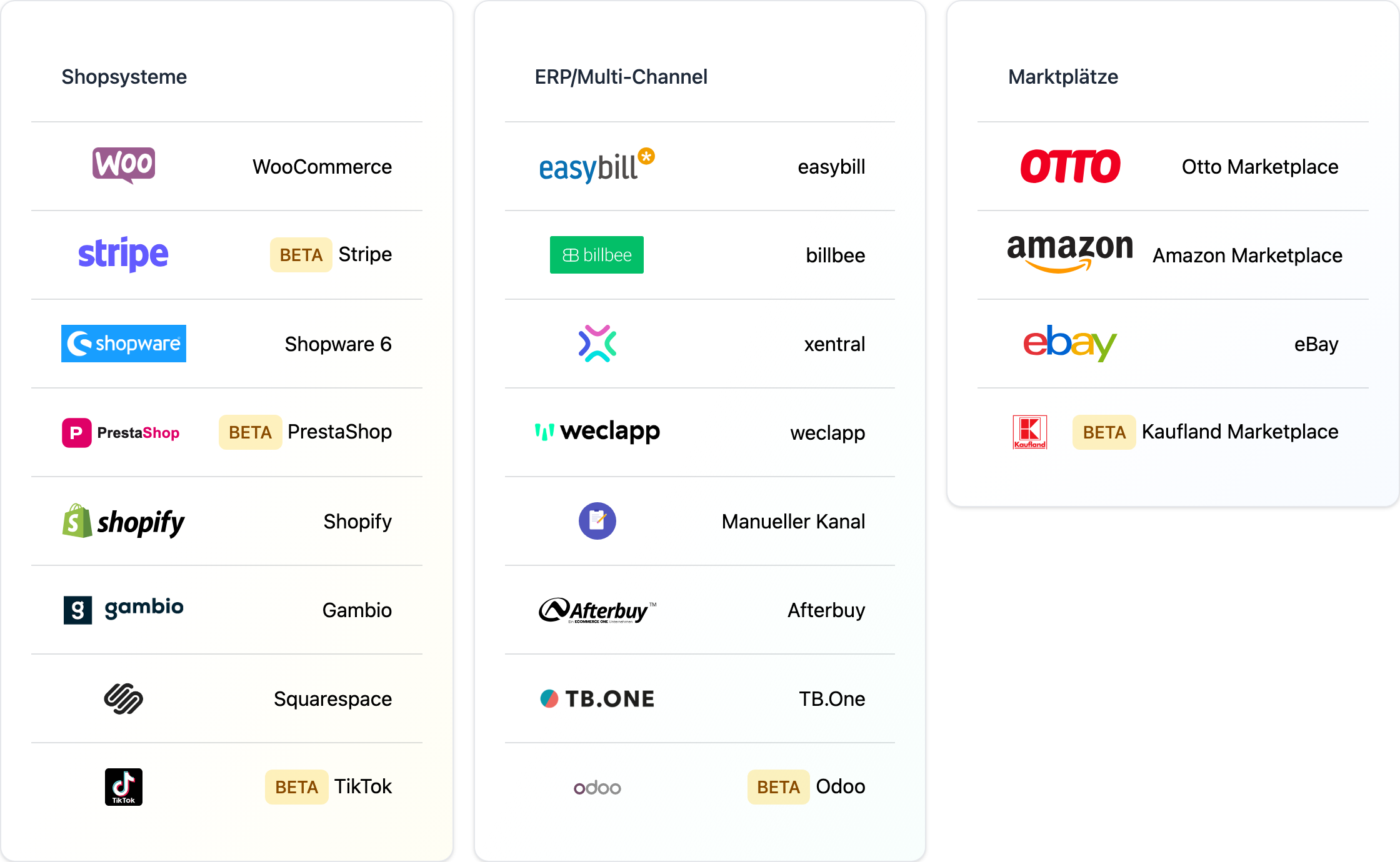
Die Gruppen entsprechen der Rolle, die das System in deinem Setup einnimmt:
| Gruppe | Systeme |
|---|---|
| Shopsysteme | WooCommerce, Stripe, Shopware 6, PrestaShop, Shopify, Gambio, Squarespace, TikTok |
| ERP/Multi-Channel | easybill, billbee, xentral, weclapp, Manueller Kanal, Afterbuy, TB.One, Odoo |
| Marktplätze | Otto Marketplace, Amazon Marketplace, eBay, Amazon Seller Flex, Kaufland Marketplace |
Ein Klick auf einen Eintrag führt dich direkt in die Einrichtung für dieses System.
Hinweis
Einträge mit dem Kennzeichen BETA sind bereits nutzbar, befinden sich aber noch in der Erprobung. Einzelne Systeme siehst du außerdem nur, wenn sie für dein Konto freigeschaltet sind — sie fehlen sonst in der Liste. Sprich uns an, wenn du ein System vermisst.
Manueller Kanal ist ein Sonderfall: Dahinter steckt kein angebundenes Fremdsystem, sondern ein Kanal, in dem du Bestellungen und Artikel selbst in FFN Connect pflegst — praktisch für Verkäufe außerhalb deiner angebundenen Systeme.
Wie die Verbindung zustande kommt
Wie du dich mit deinem System verbindest, gibt das System vor. Es gibt zwei Wege:
App-Installation beziehungsweise Autorisierung. Du wirst zu deinem System weitergeleitet, meldest dich dort an und bestätigst den Zugriff. Zugangsdaten musst du nirgends abtippen. So läuft es zum Beispiel bei Shopify (Installation über den Shopify App Store), Amazon Marketplace, Otto Marketplace, eBay und TikTok.
API-Zugangsdaten. Du erzeugst in deinem System einen Schlüssel oder ein Token und trägst die Werte in FFN Connect ein. So läuft es zum Beispiel bei xentral (Benutzername, API-Passwort und Personal Access Token), weclapp (URL und API Token), WooCommerce (Consumer Key und Consumer Secret), Shopware 6, Gambio, billbee, easybill, Afterbuy, TB.One, Odoo und Kaufland Marketplace.
Welche Felder genau gefragt sind, wo du die Werte in deinem System findest und welche Rechte der Zugang braucht, steht in der Anleitung zu deinem System.
Tipp
Bei den meisten Systemen kannst du ganz oben einen Name des Verkaufskanals vergeben. Das Feld ist frei wählbar und hilft dir später, mehrere Kanäle auseinanderzuhalten. Nachträglich änderst du den Namen in der Übersicht Verkaufskanäle über das Menü am Zeilenende mit Umbenennen.
Mehrere Kanäle desselben Typs
Du kannst denselben Systemtyp mehrfach anbinden — zum Beispiel zwei Shopify-Shops, mehrere Amazon-Marktplätze oder einen Shop zusätzlich zu deinem ERP. Wiederhole dafür einfach Verkaufskanal hinzufügen und wähle das System erneut aus. Jeder Kanal bekommt eine eigene Zeile in der Übersicht, eigene Einstellungen und einen eigenen Bestellabruf.
Was direkt nach dem Verbinden ansteht
Sobald die Verbindung steht, landest du in der Übersicht deines neuen Verkaufskanals. Drei Dinge sind jetzt nötig, damit Artikel und Bestellungen fließen:
- Lager prüfen und verknüpfen. FFN Connect ruft die Lager ab, die dir dein Fulfillment-Dienstleister freigegeben hat. Wird dir noch keines angezeigt, halte Rücksprache mit deinem Fulfiller. Bei Warenwirtschaftssystemen verknüpfst du zusätzlich das Lager deines Systems mit dem Fulfillment-Lager — sonst findet kein Bestandsabgleich statt.
- Artikel importieren und freigeben. Über Listings importieren beziehungsweise Produkte synchronisieren holst du deinen Artikelstamm in FFN Connect. Damit dein Fulfiller die Artikel bearbeiten kann, musst du sie anschließend im Hauptmenü unter Artikel freigeben — siehe Artikel an den Fulfiller freigeben. Wie Listings und Inventar-Artikel zusammenfinden, erklärt Listings mit Inventar-Artikeln verknüpfen.
- Startdatum für den Bestellabruf setzen. Solange kein Startdatum gesetzt ist, ruft FFN Connect keine Bestellungen ab. In der Übersicht deines Verkaufskanals erscheint dafür ein Hinweis: Trage das Datum ein, ab dem rückwirkend abgerufen werden soll, und klicke auf Startdatum setzen.
Tipp
Wähle ein Startdatum, das nicht zu weit in der Vergangenheit liegt. Sonst holt FFN Connect Altbestellungen, die dein Fulfiller längst nicht mehr versenden soll.
Danach lohnt sich ein Blick auf die Versandarten und — sobald die ersten Pakete raus sind — auf die Retouren.
Anleitungen für die einzelnen Systeme
| System | Anleitung |
|---|---|
| Amazon | Verbindung zu Amazon herstellen |
| Billbee | Dein Billbee verbinden |
| Gambio | Deinen Gambio-Shop verbinden |
| Kaufland Marketplace | Dein Kaufland-Konto verbinden |
| Odoo | Dein Odoo verbinden |
| Otto Marketplace | Otto Marketplace mit FFN Connect verbinden |
| PrestaShop | Deinen PrestaShop-Shop verbinden |
| Shopify | Deinen Shopify-Shop verbinden |
| Squarespace | Squarespace verbinden |
| Stripe | Dein Stripe-Konto verbinden |
| TikTok Shop | Wichtige Informationen zum TikTok-Shop-Verkaufskanal |
| weclapp | Dein weclapp verbinden |
| WooCommerce | Deinen WooCommerce-Shop verbinden |
| Xentral | Dein Xentral verbinden |
Zu einigen Systemen gibt es noch keine eigene Anleitung. Die Einrichtung folgt dort demselben Ablauf: System auswählen, Zugangsdaten eintragen oder Zugriff bestätigen, Lager prüfen, Artikel importieren, Startdatum setzen.