Dieser Artikel ist die Landkarte für deine Einrichtung. Er führt dich in neun Schritten von der Registrierung bis zur ersten Bestellung, die dein Fulfillment-Dienstleister für dich verschickt. Jeder Schritt sagt dir kurz, was zu tun ist, wo du es findest und woran du erkennst, dass es funktioniert hat. Die Details stehen jeweils im verlinkten Artikel.
Wichtig
An FFN Connect hängen immer zwei Parteien: du und dein Fulfillment-Dienstleister. Bei den Schritten 2 und 7 kommst du ohne ihn nicht weiter — dort muss er etwas freigeben, bevor bei dir etwas erscheint. Diese Stellen sind unten ausdrücklich markiert. Wenn eine Liste leer bleibt, ist das meistens kein Fehler in FFN Connect, sondern eine fehlende Freigabe auf seiner Seite.
Arbeite die Schritte am besten der Reihe nach ab. Die Reihenfolge ist nicht willkürlich: Ohne freigegebenes Lager gibt es keine Versandarten, ohne Inventar-Artikel keine Freigabe, und ohne Versandart-Zuordnung keinen sauberen Auftrag.
Schritt 1: Konto anlegen und anmelden
Du brauchst ein JTL-Konto mit der Rolle Händler. Damit meldest du dich bei FFN Connect an — ein eigenes Passwort für FFN Connect gibt es beim Start über JTL nicht.
Geschafft, wenn: Du bist eingeloggt und siehst links das Hauptmenü mit Dashboard, Bestellungen, Artikel und Verkaufskanäle.
Mehr dazu: Erste Schritte
Schritt 2: Verbindung zum Fulfillment-Dienstleister herstellen
Diesen Schritt kannst du nicht allein erledigen. Er besteht aus drei Teilen:
- JTL-Konto in FFN Connect verbinden. Navigiere zu Einstellungen → Firma & Benutzer. In der Karte JTL Fulfillment Network Account klickst du auf Jetzt verbinden und meldest dich mit deinem JTL-Zugang an. Über diese Verbindung laufen später alle Daten zwischen dir und deinem Fulfiller.
- Zusammenarbeit im JTL Fulfillment Network. Du und dein Dienstleister müsst im JTL-FFN als Partner verbunden sein. Die Einladung kann von beiden Seiten ausgehen — bei dir unter Mein Netzwerk → Meine Lager, bei deinem Dienstleister unter Mein Netzwerk → Meine Kunden.
- Dein Fulfiller gibt dir Lager und Versandarten frei. Das passiert bei ihm, nicht bei dir: Er setzt für dich als Kunden das Häkchen beim Lager und ordnet diesem Lager die Versandarten zu, die du nutzen darfst.
Hinweis
Punkt 3 ist der häufigste Stolperstein der gesamten Einrichtung. Merksatz: Ohne freigegebenes Lager keine Versandarten — und ohne Versandarten lässt sich später kein Auftrag übergeben. Wenn du hier nicht weiterkommst, ist die Rücksprache mit deinem Dienstleister der schnellste Weg.
Geschafft, wenn: Unter Einstellungen → Lager erscheint eine Karte mit dem Namen deines Fulfillment-Dienstleisters, darin mindestens ein Lager mit dem Status Aktiv und rechts daneben eine Liste Versandarten. Einen Abruf-Knopf gibt es nicht — die Seite holt die Daten beim Öffnen selbst. Fehlt etwas, genügt nach der Freigabe ein Neuladen.
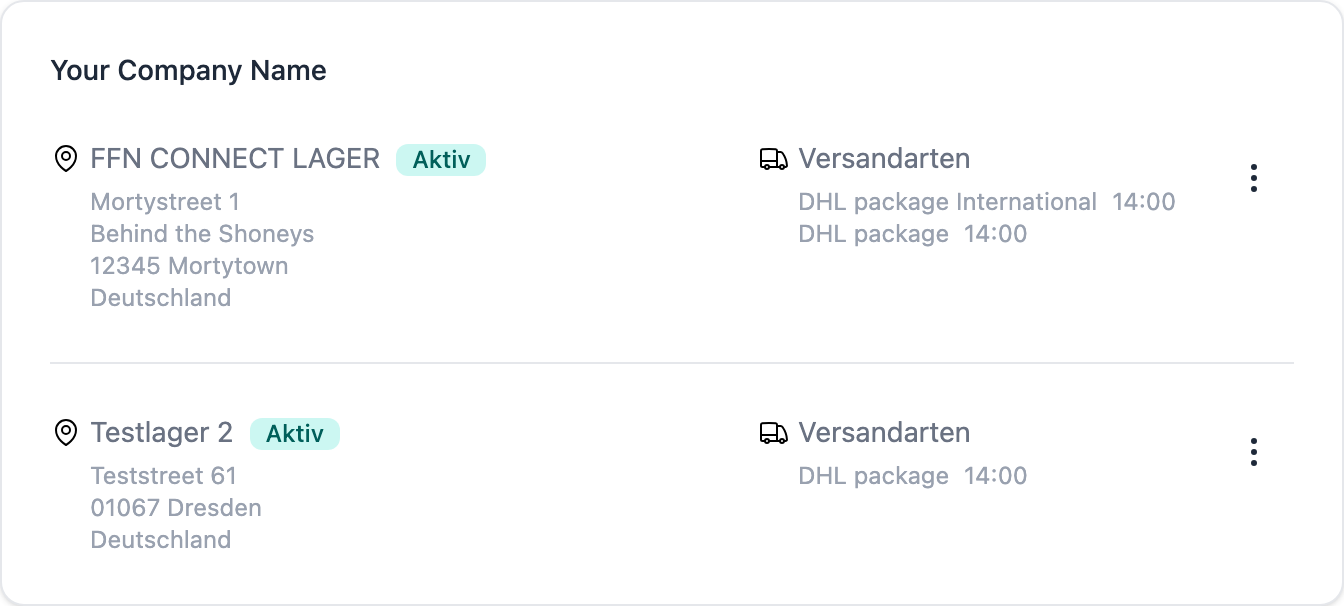
Mehr dazu: Versandarten deines Fulfillers abrufen — und für die Perspektive deines Dienstleisters: Onboarding von Neukunden
Schritt 3: Verkaufskanal anbinden
Jetzt verbindest du das System, aus dem deine Bestellungen kommen — Shop, Marktplatz oder ERP. Navigiere zu Verkaufskanäle und klicke auf Verkaufskanal hinzufügen. Ein Assistent führt dich durch die Zugangsdaten des jeweiligen Systems.
Geschafft, wenn: Der neue Kanal steht in der Tabelle unter Verkaufskanäle und lässt sich per Klick öffnen, ohne dass eine Fehlermeldung zu den Zugangsdaten erscheint.
Mehr dazu: Verkaufskanal anbinden sowie die Anleitung zu deinem konkreten System im Bereich Für Händler.
Schritt 4: Lager verknüpfen
Zwei Dinge gehören zu diesem Schritt:
a) Lager prüfen und Standard festlegen. Unter Einstellungen → Lager siehst du alle dir freigegebenen Lager. Über das Menü rechts an jedem Lager kannst du es Deaktivieren (inaktive Lager werden nicht als Ausführungs-Lager für Aufträge verwendet) oder mit Als Standard setzen zum Standardlager machen. Arbeitest du nur mit einem Lager, musst du hier in der Regel nichts ändern.
b) Lager dem Verkaufskanal zuordnen. Betreibst du eine Warenwirtschaft oder einen Shop, der selbst Lager kennt, musst du sagen, welches Lager dort welchem Fulfillment-Lager entspricht. Das findest du im Verkaufskanal unter Einstellungen → Lagerbestände in der Karte Lagerzuordnung. Jede Zeile ist eines deiner Fulfillment-Lager; über die Schaltfläche rechts ordnest du das passende Lager deines Systems zu.
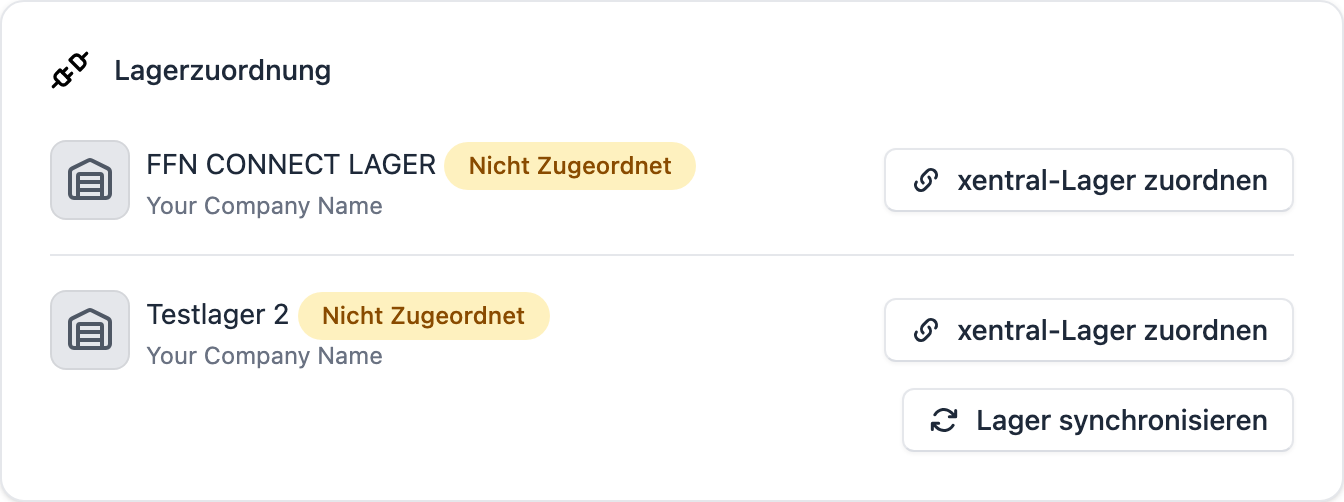
Geschafft, wenn: In der Karte Lagerzuordnung trägt keine Zeile mehr die gelbe Markierung Nicht Zugeordnet. Fehlt ein Lager in der Liste, hilft die Schaltfläche Lager synchronisieren unterhalb der Tabelle.
Hinweis
Nicht jeder Verkaufskanal kennt Lager. Bei einfachen Shops und Marktplätzen erscheint statt der Zuordnungstabelle nur eine Liste mit Schaltern, über die du einzelne Lager von der Bestandsübertragung ausnehmen kannst. Dann ist dieser Schritt für dich mit Punkt a) erledigt.
Schritt 5: Listings importieren und mit Inventar-Artikeln verknüpfen
Öffne deinen Verkaufskanal und klicke oben rechts auf Listings importieren. Im Dialog siehst du, wie viele Listings gefunden wurden; mit Jetzt importieren startest du den Abruf. Er läuft im Hintergrund — du musst nicht auf der Seite bleiben.
Beim Import versucht FFN Connect, jedes Listing automatisch mit einem Inventar-Artikel zu verknüpfen (standardmäßig über die SKU). Was übrig bleibt, verknüpfst du anschließend selbst: In der Artikel-Tabelle des Verkaufskanals filterst du über die Ansicht Artikel nicht verknüpft, markierst die Zeilen und nutzt die Massen-Aktion Artikel verknüpfen oder anlegen.
Geschafft, wenn: Die Ansicht Artikel nicht verknüpft ist leer, und die verknüpften Artikel tauchen im Hauptmenü unter Artikel auf.
Tipp
Saubere, eindeutige SKUs in deinem Quellsystem ersparen dir an dieser Stelle fast die gesamte Handarbeit.
Mehr dazu: Listing und Inventar-Artikel — der Unterschied und Listings mit Inventar-Artikeln verknüpfen
Schritt 6: Artikel an den Fulfiller freigeben
Dein Fulfillment-Dienstleister sieht ausschließlich Artikel, die du ihm freigegeben hast. Erst danach kann er sie anlegen, Bestand einbuchen und Bestellungen damit versenden.
Navigiere ins Hauptmenü Artikel, filtere über die Ansicht Nicht freigegeben, markiere die Zeilen und wähle in der Aktionsleiste Artikel freigeben. Für die Ersteinrichtung gibt es im Dialog zusätzlich die Möglichkeit, gleich das komplette Sortiment freizugeben.
Wichtig
Die Freigabe hängt am Inventar-Artikel, nicht am Listing. Du findest sie deshalb im Hauptmenü unter Artikel und nicht innerhalb eines Verkaufskanals. Enthält eine Bestellung einen nicht freigegebenen Artikel, kann ihr kein Lager zugewiesen werden und der Auftrag bleibt hängen.
Geschafft, wenn: Die Ansicht Nicht freigegeben ist leer und die Spalte Freigegeben zeigt für deine Artikel eine Freigabe.
Mehr dazu: Artikel an den Fulfiller freigeben
Schritt 7: Versandarten zuordnen
Dein Dienstleister muss wissen, wie er ein Paket verschicken soll. Dazu wird jede Versandart aus deinem Verkaufskanal einer Versandart deines Fulfillers zugeordnet — einmalig pro Kanal.
Navigiere zu Verkaufskanäle → dein Kanal → Einstellungen → Versand. Für jeden Fulfillment-Dienstleister erscheint eine eigene Karte mit einer zweispaltigen Tabelle: links deine Shop-Versandarten, rechts ein Auswahlfeld mit den Versandarten deines Dienstleisters. Die Auswahl wird sofort gespeichert.
Setze darunter unbedingt eine Standard-Versandart. Sie greift immer dann, wenn dein Kanal zu einer Bestellung keine Versandart übergibt oder eine noch nicht zugeordnete Versandart mitschickt.
Hinweis
Auch hier bist du auf deinen Fulfiller angewiesen: Die rechte Spalte enthält nur die Versandarten, die er dir zum freigegebenen Lager zugeordnet hat. Bleibt sie leer, fehlt die Freigabe — siehe Schritt 2.
Geschafft, wenn: Jede Zeile der Tabelle hat rechts einen Eintrag, und das Feld Standard-Versandart ist gefüllt.
Mehr dazu: Versandarten deines Fulfillers abrufen und Versandarten aus deinem Verkaufskanal zuordnen
Schritt 8: Bestellabruf starten und Fulfillment automatisch anfordern
Solange kein Startdatum gesetzt ist, ruft FFN Connect für einen Verkaufskanal keine Bestellungen ab. Das ist Absicht: So landen beim ersten Start nicht Jahre alter Altbestand im Lager.
Öffne den Verkaufskanal. Solange noch kein Startdatum gesetzt ist, erscheint dort der Hinweis Bestellungen werden noch nicht synchronisiert. Trage ein Datum ein und klicke auf Startdatum setzen. Ab dann werden Bestellungen rückwirkend ab diesem Tag abgefragt — grundsätzlich nur offene.

Tipp
Wähle ein möglichst nahes Datum, typischerweise den heutigen Tag oder den Beginn der laufenden Woche. Ein weit zurückliegendes Startdatum zieht sehr viele alte Bestellungen nach.
Damit importierte Bestellungen von selbst ans Lager gehen, prüfst du anschließend unter Einstellungen → Bestellungen den Schalter Fulfillment immer automatisch anfordern. Ist er aktiv, wird für jede importierte Bestellung sofort ein Fulfillment-Auftrag erzeugt und übertragen. Ist er aus, musst du das Fulfillment für jede Bestellung selbst per Fulfillment anfordern auslösen.
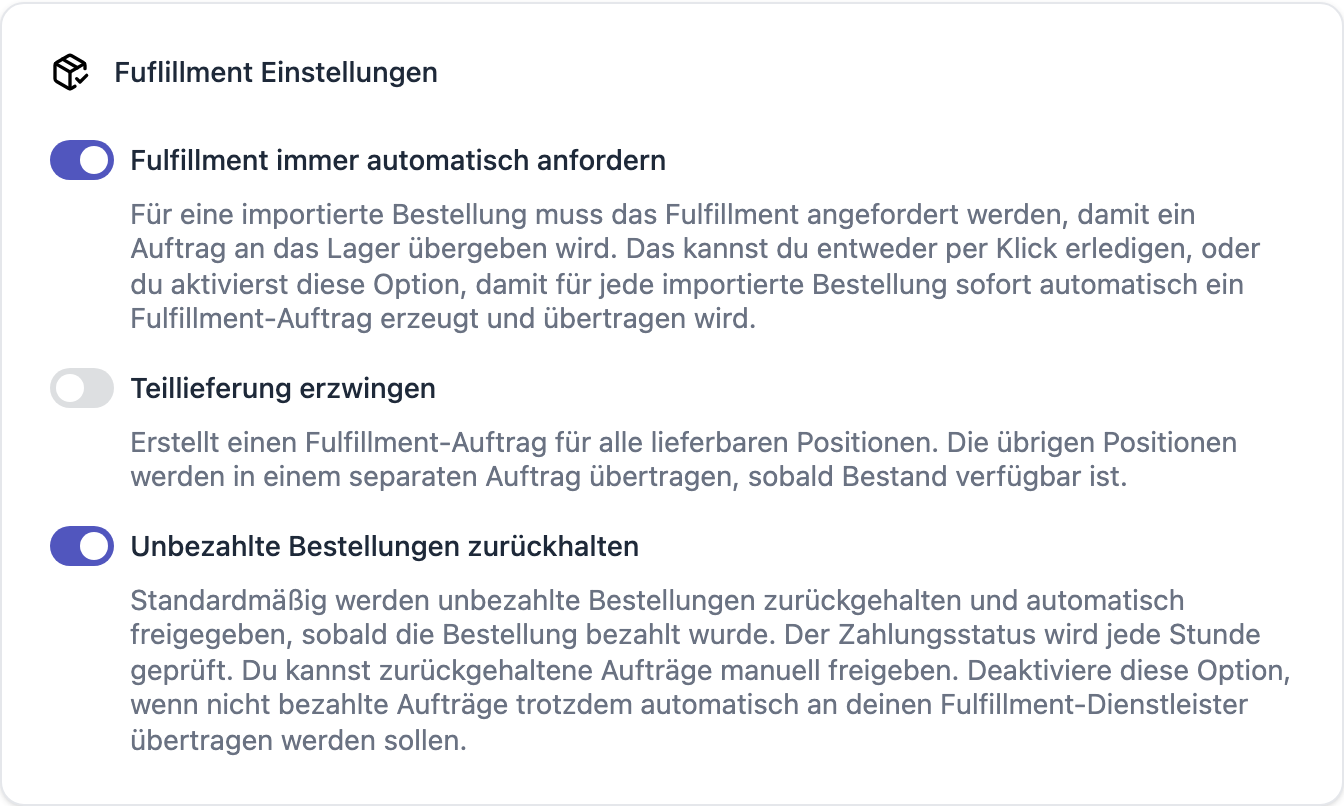
Beachte in derselben Karte den Schalter Unbezahlte Bestellungen zurückhalten. Er ist standardmäßig aktiv: Unbezahlte Bestellungen werden zurückgehalten und automatisch freigegeben, sobald die Zahlung eingegangen ist. Der Zahlungsstatus wird stündlich geprüft.
Geschafft, wenn: Der Hinweis auf der Verkaufskanal-Seite ist verschwunden und im Hauptmenü unter Bestellungen tauchen nach einigen Minuten die ersten Bestellungen des Kanals auf.
Schritt 9: Testbestellung durchführen und kontrollieren
Der letzte Schritt ist der wichtigste: eine echte Bestellung über die ganze Kette. Lege in deinem Shop eine Testbestellung mit einem freigegebenen Artikel an, für den Bestand im Lager liegt, und verfolge sie dann in dieser Reihenfolge:
- Bestellung angekommen? Hauptmenü Bestellungen. Die Bestellung sollte hier innerhalb weniger Minuten erscheinen.
- Auftrag erzeugt? Öffne die Bestellung. In der Positionstabelle zeigt die Spalte Fulfillment angefordert, wie viel bereits ans Lager gegangen ist. Fehlt der Auftrag, löst du ihn mit Fulfillment anfordern von Hand aus.
- Auftrag übertragen? Hauptmenü Aufträge. Dort steht der Auftrag mit seinem Status. Der übliche Verlauf ist Nicht übertragen → Offen → Angenommen → Picking → Versendet.
- Rückmeldung angekommen? Nach dem Versand meldet dein Fulfiller Tracking-Nummer und Versanddatum zurück. FFN Connect überträgt die Versandbestätigung anschließend in deinen Verkaufskanal.
Geschafft, wenn: Der Auftrag steht auf Versendet und dein Verkaufskanal zeigt die Bestellung ebenfalls als versendet inklusive Tracking-Nummer.
Wenn etwas hängen bleibt
| Was du siehst | Wahrscheinliche Ursache |
|---|---|
| Die Bestellung erscheint gar nicht | Startdatum fehlt oder liegt nach dem Bestelldatum (Schritt 8); die Bestellung ist im Shop nicht offen |
| Status Nicht übertragen und ein Fehler an der Bestellung | Meist ein nicht freigegebener oder nicht verknüpfter Artikel (Schritte 5 und 6) |
| Status Zurückgehalten | Die Bestellung ist noch nicht bezahlt und wird durch Unbezahlte Bestellungen zurückhalten geparkt |
| Kein Auftrag, obwohl die Bestellung da ist | Fulfillment immer automatisch anfordern ist aus — löse den Auftrag über Fulfillment anfordern aus |
| Fehler zur Versandart | Zuordnung oder Standard-Versandart fehlt (Schritt 7) |
Wie geht es weiter?
Die Einrichtung steht. Diese Themen sind die üblichen nächsten Schritte:
| Thema | Warum es sich lohnt |
|---|---|
| Retouren | Retouren ankündigen, Wareneingang verfolgen und Erstattungen auslösen |
| Versand feinjustieren | Versandart über Order-Tags steuern, Transportunternehmen zuordnen, eigene Tracking-Links hinterlegen |
| Artikeldaten beim Synchronisieren schützen | Verhindern, dass eine Produkt-Synchronisation gepflegte Gewichte oder Zolldaten überschreibt |
| Für Händler | Die kanalspezifischen Anleitungen zu Shopify, weclapp, Xentral, Amazon, Otto, Kaufland, TikTok und mehr |
Tipp
Hast du mehrere Verkaufskanäle, wiederholst du nur die Schritte 3 bis 8. Die Schritte 1, 2 und 9 fallen einmal pro Unternehmen an — dein Fulfiller, deine Lager und deine Inventar-Artikel gelten kanalübergreifend.