In FFN Connect gibt es Artikel auf zwei Ebenen — und fast jede Verwirrung rund um Bestände, Freigaben und hängende Aufträge löst sich auf, sobald dieser Unterschied sitzt:
- Das Listing (Verkaufskanal-Artikel) ist das, was du verkaufst.
- Der Inventar-Artikel ist das, was im Lager liegt.
Das Listing: dein Artikel im Verkaufskanal
Ein Listing ist das Spiegelbild eines Artikels aus einem einzelnen Verkaufskanal — deinem Shop, Marktplatz oder ERP. Es entsteht beim Import und wird bei jeder Produkt-Synchronisation aktualisiert.
Ein Listing gehört immer genau einem Verkaufskanal und trägt dessen eigene Kennzeichen: den Namen und die SKU aus dem Quellsystem, EAN, UPC, ISBN, ASIN, den Preis dieses Kanals sowie die interne ID des Quellsystems (am Listing zum Beispiel als weclapp ID ausgewiesen).
Verkaufst du dasselbe Produkt über drei Kanäle, hast du drei Listings — und jedes darf einen anderen Namen, einen anderen Preis und eine andere kanal-spezifische Artikelnummer haben.
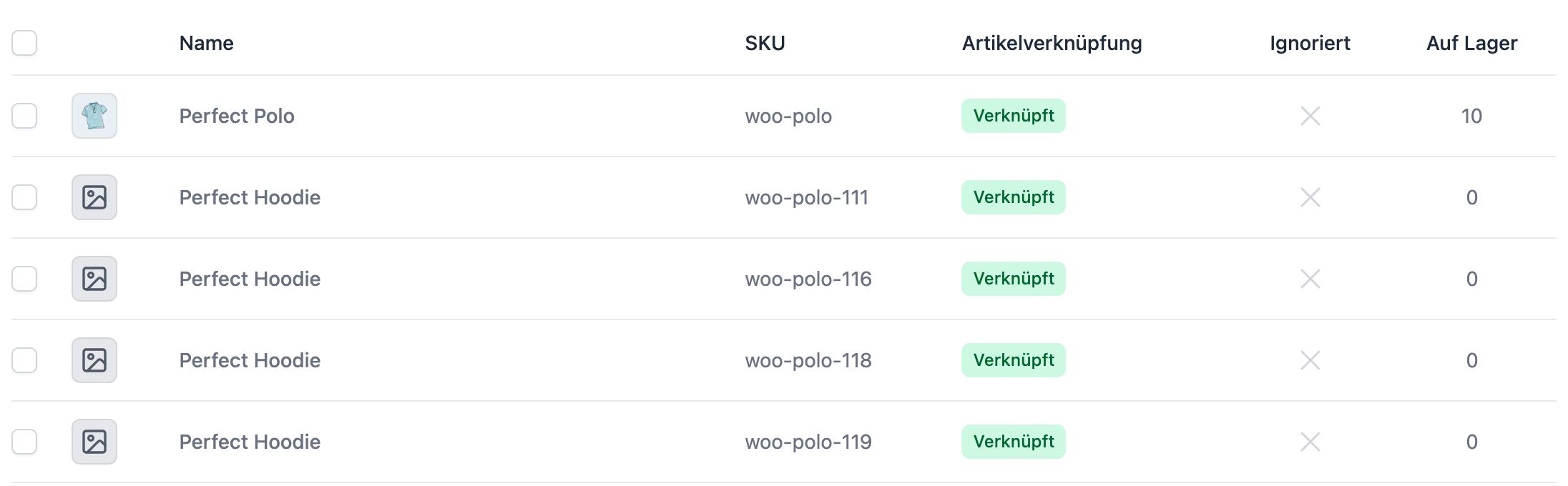
Du findest die Listings eines Kanals unter Verkaufskanäle → dein Kanal:
Der Inventar-Artikel: dein Artikel im Lager
Der Inventar-Artikel ist das physische Produkt. Er existiert einmal pro Unternehmen — kanalunabhängig — und ist die Ebene, auf der dein Fulfillment-Dienstleister arbeitet. An ihm hängen der Warenbestand pro Lager, Chargen und MHD, Seriennummern, Stücklisten, Verpackungseinheiten und die Artikelfreigabe.
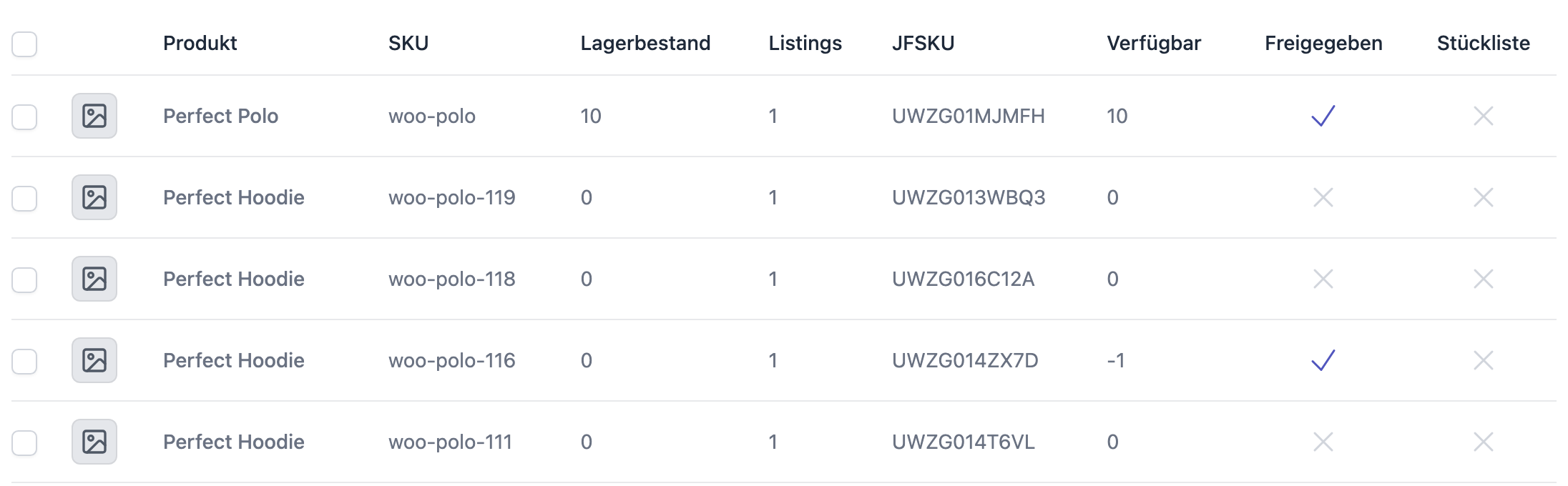
Du findest ihn im Hauptmenü unter Artikel:
Hinweis
Beide Tabellen zeigen oben dieselben Produkte — links im Verkaufskanal als Listings, hier im Inventar als Artikel. Die Spalte Listings verrät dir, wie viele Verkaufskanal-Artikel auf diesen Inventar-Artikel zeigen.
Ein Inventar-Artikel, viele Listings
Die Verbindung zwischen beiden Ebenen ist die Artikelverknüpfung. Sie läuft immer in dieselbe Richtung: Jedes Listing zeigt auf einen Inventar-Artikel — ein Inventar-Artikel kann aber von beliebig vielen Listings referenziert werden.
  Verkaufskanäle                             Inventar

  Shopify                                    Artikel
  └── Listing "Trinkflasche 500 ml" ──┐      ┌───────────────────────────┐
      SKU FLASCHE-500, 19,90 €        │      │ Trinkflasche 500 ml       │
                                      │      │ SKU FLASCHE-500           │
  Amazon                              ├─────▶│                           │
  └── Listing "Trinkflasche 0,5 l" ───┤      │ Bestand:      120 Stück   │
      SKU FLASCHE-500, 21,50 €        │      │ Charge / MHD: ja          │
                                      │      │ Freigegeben:  ja          │
  Weclapp (ERP)                       │      └───────────────────────────┘
  └── Listing "Flasche 500ml" ────────┘
      SKU FLASCHE-500, 8,40 € EK
Drei Listings, ein Lagerbestand. Das ist der Kern: Geht über Amazon eine Bestellung raus, sinkt der Bestand am Inventar-Artikel — und FFN Connect überträgt den neuen Wert an alle verknüpften Kanäle. Du pflegst keine drei Bestände, sondern einen.
Umgekehrt heißt es auch: Aufträge aus allen Kanälen greifen auf denselben Vorrat zu. Reserviert ein Shopify-Auftrag Ware, ist sie für Amazon nicht mehr verfügbar.
Was liegt wo?
| Eigenschaft | Listing (pro Verkaufskanal) | Inventar-Artikel (einmal pro Unternehmen) |
|---|---|---|
| Titel / Artikelname | ✔ je Kanal eigener Name | ✔ ein zentraler Name |
| Preis | ✔ Preis, EK-Preis, Vergleichspreis des Kanals | Feld Preis unter Zoll und Versand (Warenwert) |
| Kanal-spezifische Artikelnummer | ✔ ID des Quellsystems, z. B. weclapp ID | – |
| SKU, EAN, UPC, ISBN, ASIN | ✔ wie im Quellsystem hinterlegt | ✔ zentral am Artikel, plus JFSKU |
| Warenbestand pro Lager | wird nur angezeigt | ✔ hier liegt er |
| Charge, MHD, Seriennummer | – | ✔ unter Eigenschaften |
| Stückliste, Verpackungseinheiten | – | ✔ |
| Zoll- und Versanddaten (Gewicht, HS-Code, Ursprungsland) | ✔ wie aus dem Kanal importiert | ✔ hier gepflegt und ans Lager übertragen |
| Artikelfreigabe an den Fulfiller | – | ✔ ausschließlich hier |
| Bestandsübertragung ein/aus | ✔ je Kanal schaltbar | – |
| Produkt ignorieren | ✔ je Kanal schaltbar | – |
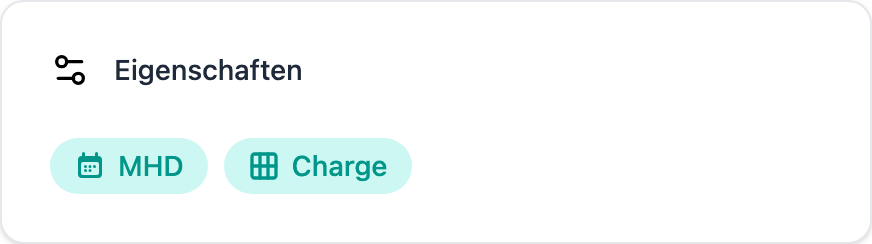
Chargen, MHD und Seriennummern sind Eigenschaften der physischen Ware — deshalb sitzen sie am Inventar-Artikel und nicht am Listing:
Wichtig
Die Artikelfreigabe gibt es nur am Inventar-Artikel, nicht im Verkaufskanal. Dein Fulfillment-Dienstleister sieht das physische Produkt, nicht deine Kanäle — er müsste sonst dasselbe Produkt dreimal einlagern. Wie das geht, steht in Artikel an den Fulfiller freigeben.
Wo du die Verknüpfung siehst
Vom Listing aus: Öffne im Verkaufskanal ein Listing. Ganz oben zeigt dir die Karte Artikelverknüpfung, mit welchem Inventar-Artikel es verbunden ist — samt dessen Lagerbeständen.
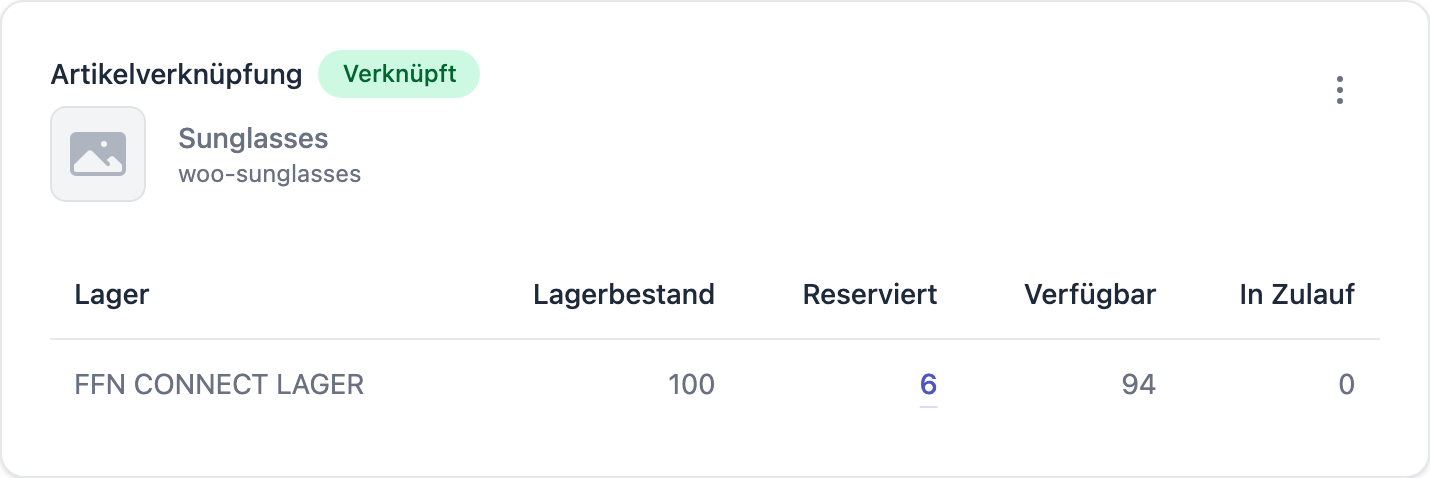
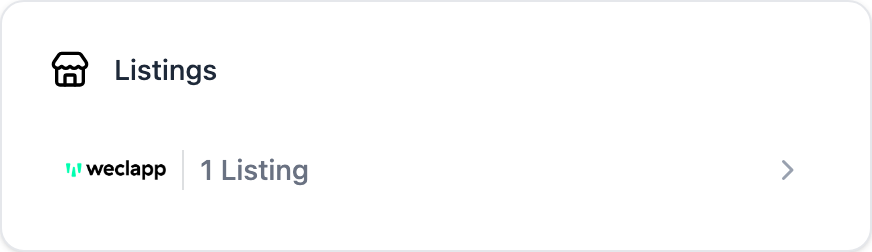
Vom Inventar-Artikel aus: Öffne unter Artikel einen Artikel. Die Karte Listings zeigt dir nach Verkaufskanal gruppiert, wie viele Listings auf ihn zeigen — ein Klick bringt dich direkt hin.
Wie die Verknüpfung entsteht
In der Regel von selbst: Bei jeder Produkt-Synchronisation sucht FFN Connect zu jedem Listing den passenden Inventar-Artikel — standardmäßig über die SKU, wahlweise über die EAN. Findet sich keiner, kann automatisch ein neuer angelegt werden. Zusätzlich kannst du Listings einzeln oder als Massen-Aktion von Hand verknüpfen.
Alle Wege im Detail beschreibt Listings mit Inventar-Artikeln verknüpfen.
Tipp
Eindeutige, über alle Kanäle hinweg identische SKUs sind der wichtigste Hebel. Sie sorgen dafür, dass die Verknüpfung von allein richtig entsteht — und ersparen dir praktisch die gesamte Handarbeit.
Wenn die Verknüpfung fehlt oder falsch ist
Keine Verknüpfung
Ein Listing ohne Inventar-Artikel hängt in der Luft:
- Es kann kein Warenbestand in den Verkaufskanal übertragen werden.
- Es gibt nichts freizugeben — der Artikel taucht im Hauptmenü unter Artikel gar nicht auf.
- Bestellungen mit diesem Artikel lassen sich keinem Lager zuordnen und bleiben hängen.
Du erkennst betroffene Listings im Verkaufskanal an der Ansicht Artikel nicht verknüpft und in der Spalte Artikelverknüpfung am Status Nicht Verknüpft.
Zwei Listings am falschen gemeinsamen Artikel
Zeigen zwei Listings auf denselben Inventar-Artikel, obwohl es zwei verschiedene Produkte sind, teilen sich beide einen Bestand. Beide Kanäle bekommen dann dieselbe Menge gemeldet, und Aufträge greifen auf Ware zu, die es so nicht gibt — Überverkäufe und Fehlbestände sind die Folge.
Typische Ursache: doppelte SKUs im Quellsystem. Prüfe die Spalte Listings in der Artikel-Tabelle — ein Artikel mit unerwartet vielen Listings ist ein guter Kandidat.
Achtung
In den Einstellungen gibt es die Option SKU-Dopplungen erlauben. Ist sie aktiv, werden Artikel mit derselben SKU stillschweigend demselben Warenbestand zugeordnet — ohne Fehlermeldung. Aktiviere sie nur, wenn das wirklich gewollt ist.
Ein Produkt auf zwei Inventar-Artikel verteilt
Der umgekehrte Fall: Dasselbe physische Produkt bekommt zwei Inventar-Artikel, weil die SKUs der Kanäle voneinander abweichen. Dann liegt dein Bestand auf dem einen Artikel, während der andere leer bleibt — der zugehörige Kanal meldet dauerhaft „nicht auf Lager", und die Freigabe musst du zweimal setzen.
Das reparierst du, indem du die betroffenen Listings auf denselben Inventar-Artikel legst — einzeln über Verknüpfung ändern am Listing oder für mehrere auf einmal über die Massen-Aktion Artikelverknüpfung ändern. Bereinige anschließend die SKUs im Quellsystem, damit die nächste Synchronisation nicht wieder zwei Artikel erzeugt.
Variantenartikel
Verknüpft wird immer die einzelne Variante, nie der Variantenvater — im Lager liegt schließlich die konkrete Größe oder Farbe, nicht der Sammelartikel. Ein Variantenvater bleibt deshalb dauerhaft ohne Inventar-Artikel; das ist kein Fehler.