Allgemein ist die erste Seite der Kanal-Einstellungen. Hier steht nichts, was du täglich anfasst: der Name, unter dem der Kanal in FFN Connect auftaucht, und die beiden Aktionen, mit denen du einen Kanal wieder loswirst. Genau deshalb lohnt es sich, die Seite einmal in Ruhe gelesen zu haben — bevor du sie im Ernstfall brauchst.
Wo du die Seite findest
- Öffne in der Seitenleiste Verkaufskanäle und klicke den gewünschten Kanal an.
- Klicke oben rechts auf Einstellungen.
- Links stehst du automatisch auf Allgemein.
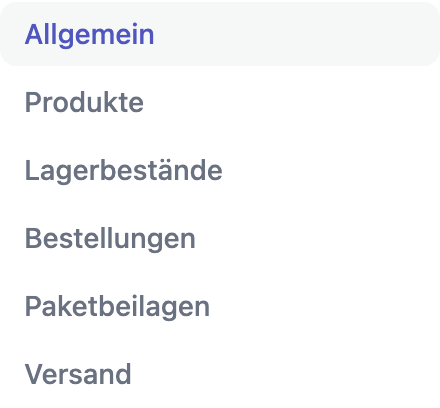
Die Unter-Navigation ist bei jedem Verkaufskanal gleich: Allgemein, Produkte, Lagerbestände, Bestellungen, Paketbeilagen und Versand. Einzelne Kanäle hängen eigene Einträge an — Shopify zum Beispiel Shopify-Standorte, weclapp einen Eintrag für Retouren.
Hinweis
Die Einstellungen sind grundsätzlich für alle Verkaufskanäle dieselben. Wo ein System eine Funktion technisch nicht kann, blendet FFN Connect die betroffene Option einfach aus. Wenn du also eine Einstellung aus dieser Dokumentation bei deinem Kanal nicht findest, ist sie dort nicht verfügbar — du hast nichts falsch gemacht.
Auf die Einstellungsseiten kommst du nur mit Schreibrechten für Verkaufskanäle. Fehlt dir die Berechtigung, siehst du den Punkt Einstellungen gar nicht erst.
Name des Verkaufskanals
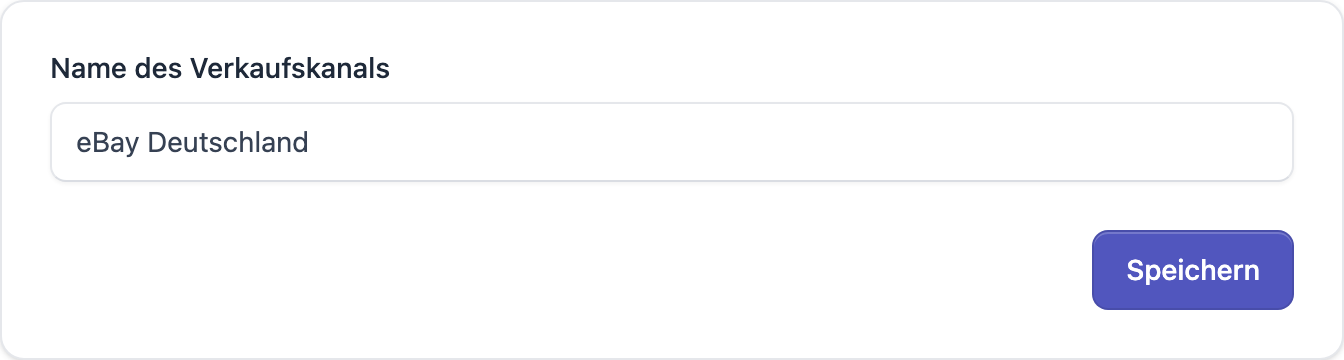
Der Name ist reine Beschriftung innerhalb von FFN Connect: Er steht in der Kanalliste, in den Filtern, an Bestellungen und in Auswertungen. Im angebundenen System ändert sich dadurch nichts, und auch die Nummernkreise deiner Aufträge bleiben unberührt.
Trotzdem ist er wichtig, sobald du mehr als einen Kanal betreibst. Sprechende Namen wie „Shopify DE" und „Shopify AT" ersparen dir jede Menge Suchen — vor allem, wenn dein Fulfiller Rückfragen zu einem Auftrag hat.
Der Knopf Speichern wird erst aktiv, wenn du wirklich etwas geändert hast. Ohne Klick darauf wird der neue Name nicht übernommen.
Inhaberschaft ändern
Direkt unter dem Namen kann ein zweites Feld stehen: Inhaberschaft ändern, mit dem Vorsatz Inhaber und einer Auswahlliste. Es erscheint nur, wenn beides zutrifft:
- Dein Account ist ein Partner-Account (also eine Firma, die in FFN Connect weitere Firmen betreut).
- Der Kanal gehört aktuell deiner eigenen Firma.
Zur Auswahl stehen dann deine eigene Firma — sie ist mit dem Hinweis du markiert — und alle Firmen, die mit deinem Partner-Account verbunden sind. Wählst du eine andere Firma aus, blendet FFN Connect sofort einen roten Hinweis ein: „Achtung: Du änderst den Inhaber dieses Kanals!". Übernommen wird der Wechsel erst mit Speichern.
Danach gehört der Verkaufskanal samt Produkten, Bestellungen und Einstellungen der anderen Firma. Für dich ist er damit nicht mehr deiner: Das Feld verschwindet, und du kannst den Kanal nicht mehr selbst zurückholen.
Achtung
Ein Inhaberwechsel lässt sich nicht mit demselben Handgriff rückgängig machen. Sobald der Kanal einer anderen Firma gehört, fehlt dir die Voraussetzung, ihn erneut zu übertragen. Prüfe deshalb vor dem Speichern genau, welche Firma in der Liste steht.
Gefahrenzone
Ganz unten sitzt die Karte Gefahrenzone. Sie hält die beiden einzigen Aktionen bereit, mit denen du einen Verkaufskanal wieder abbaust — und die unterscheiden sich deutlich voneinander.
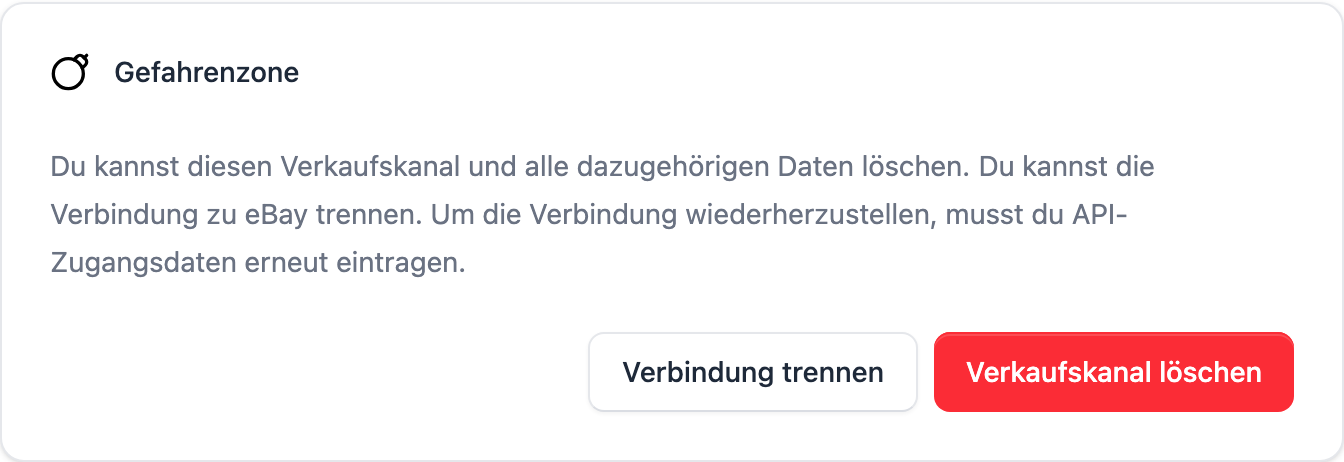
| Aktion | Was passiert | Deine Daten in FFN Connect |
|---|---|---|
| Verbindung trennen | Die Zugangsdaten werden gelöscht, hinterlegte Webhooks im angebundenen System werden entfernt und der Kanal wird inaktiv geschaltet. Es fließen keine Daten mehr in beide Richtungen. | Bleiben vollständig erhalten |
| Verkaufskanal löschen | Der Kanal wird mitsamt allem, was daran hängt, entfernt. | Werden mitgelöscht |
Verbindung trennen
Diesen Knopf gibt es nur bei Kanälen, die tatsächlich eine Verbindung haben — bei einem manuell angelegten Kanal fehlt er. FFN Connect fragt vorher nach und erklärt dabei genau, was folgt: Nach dem Trennen ist kein Datenaustausch mehr mit dem angebundenen System möglich, und zum Wiederherstellen musst du die API-Zugangsdaten erneut eintragen.
Alles, was bereits importiert wurde, bleibt dabei stehen: Artikel, Bestellungen, Retouren und sämtliche Einstellungen des Kanals. Getrennt wird ausschließlich die Leitung nach außen.
Tipp
Wenn du nur vorübergehend keine neuen Bestellungen holen möchtest, ist Verbindung trennen das falsche Werkzeug. Dafür gibt es den Bestellabruf in den Bestellungen-Einstellungen — der lässt sich jederzeit wieder einschalten, ohne dass du Zugangsdaten neu eingeben musst.
Verkaufskanal löschen
Der rote Knopf Verkaufskanal löschen öffnet einen Dialog, der dir noch einmal aufzählt, was du gerade entfernst — und der dich zur Sicherheit den exakten Namen des Verkaufskanals eintippen lässt. Erst dann wird Verstanden, Verkaufskanal löschen anklickbar.
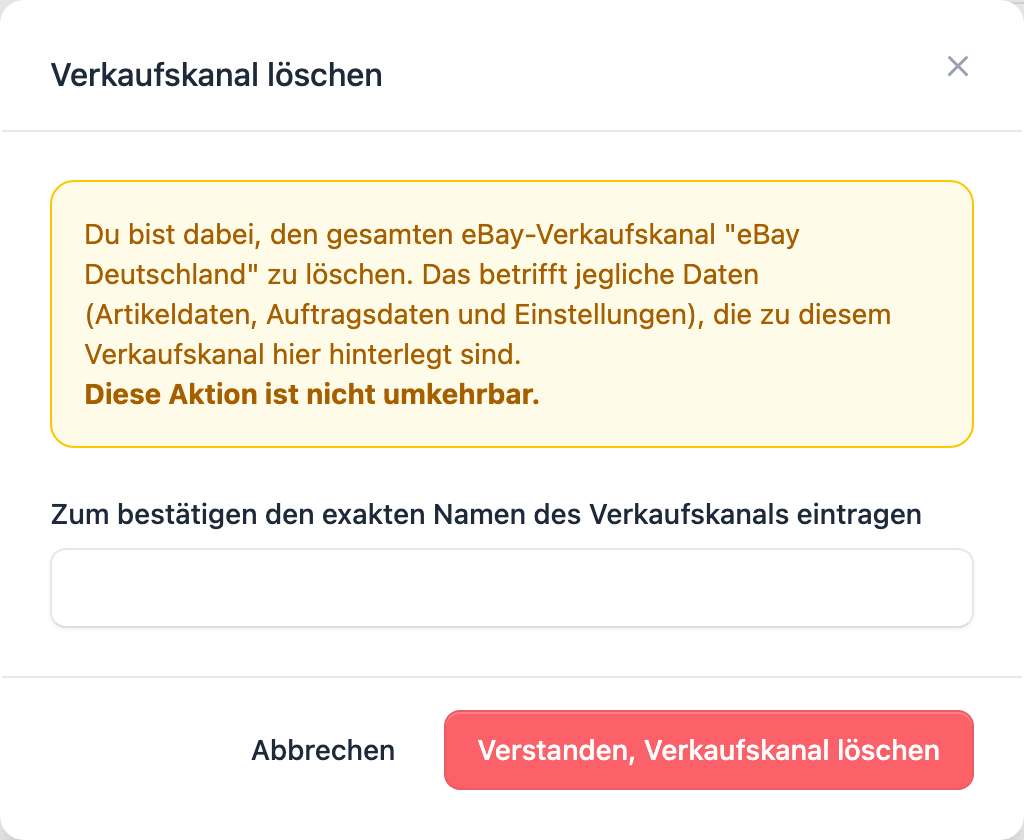
Gelöscht wird alles, was zu diesem Kanal gehört: die Listings und Artikeldaten des Kanals, seine Bestellungen, sämtliche Einstellungen, die Versandarten-Zuordnung, die Lagerzuordnung und die Regeln dieses Kanals.
Achtung
Das Löschen ist endgültig — es gibt keinen Papierkorb und keine Wiederherstellung. Auch ein erneutes Anbinden desselben Shops holt die alten Bestellungen nicht zurück. Wenn du dir nicht sicher bist, trenne stattdessen die Verbindung: Das stoppt den Datenaustausch genauso, lässt deine Daten aber unangetastet.
Aktivitäten
Unter der Gefahrenzone liegt eine zusammengeklappte Karte Aktivitäten. Ein Klick auf die Überschrift öffnet sie und zeigt dir die protokollierten Ereignisse zu diesem Verkaufskanal — etwa eine Namensänderung, einen Inhaberwechsel oder eine getrennte Verbindung. Praktisch, wenn du im Nachhinein klären willst, wann sich an einem Kanal etwas verändert hat.
Kanalspezifische Karten
Manche Verkaufskanäle ergänzen die Seite Allgemein um eigene Karten, die es nur dort gibt — zum Beispiel die Verwaltung der Marktplätze bei Amazon oder die Angaben zum verbundenen Shop bei TikTok. Was du dort einstellst, steht in der Anleitung zum jeweiligen Kanal.