Der Bestand deines Fulfillment-Dienstleisters ist die Wahrheit — deine Verkaufskanäle sollen sie kennen, ohne dass du dich überverkaufst. Unter Verkaufskanäle → dein Kanal → Einstellungen → Lagerbestände legst du fest, welcher Teil dieses Bestands tatsächlich beim Kanal ankommt und was passieren soll, wenn er für eine Bestellung nicht reicht.
Dieser Artikel beschreibt die Einstellungen, die es in jedem Verkaufskanal gibt. Je nach Kanal siehst du zusätzlich ein paar Optionen, die es nur dort gibt.
Voraussetzung: die Lagerzuordnung
Bestände fließen ausschließlich zwischen verknüpften Lagern. Solange kein Lager deines Verkaufskanals mit einem Lager deines Fulfillment-Dienstleisters verbunden ist, passiert gar nichts — auch dann nicht, wenn alle übrigen Schalter richtig stehen.
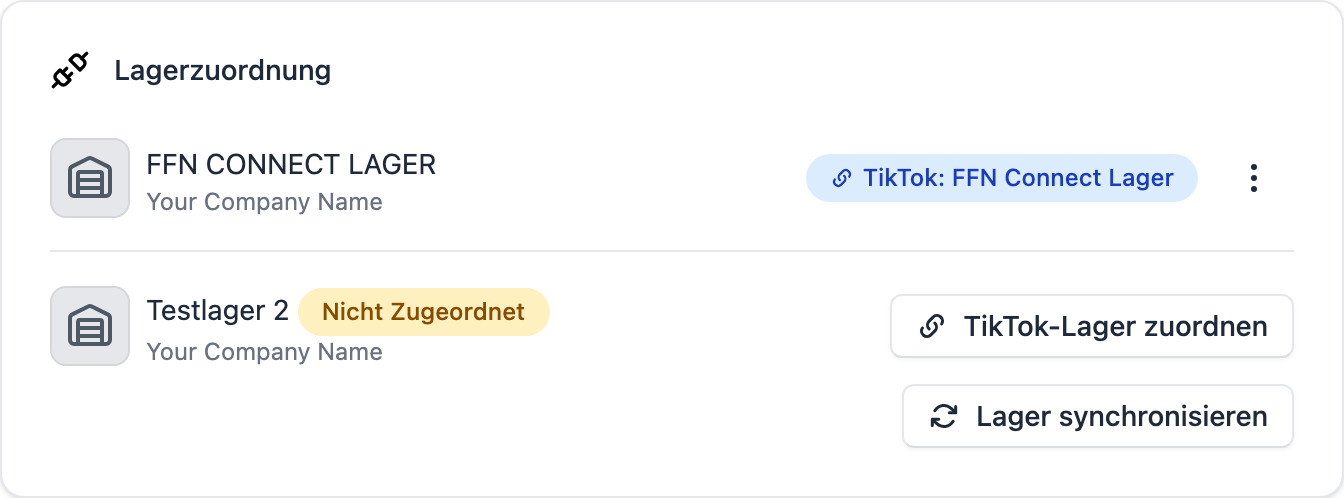
In der Karte Lagerzuordnung siehst du links deine Lager in FFN Connect und rechts, womit sie im Verkaufskanal verbunden sind. Ein Lager ohne Verbindung trägt die Markierung Nicht Zugeordnet — über die Schaltfläche daneben ordnest du ihm ein Lager des Kanals zu. Lager synchronisieren versucht die Zuordnung automatisch anhand der Namen.
Wichtig
FFN Connect verwaltet nur die Bestände der verknüpften Lager. Bestände, die im Verkaufskanal an anderen Lagerorten liegen, bleiben unberührt — sie werden weder überschrieben noch mitgezählt.
Nicht jeder Verkaufskanal kennt überhaupt mehrere Lager. Kanäle ohne Lagerverwaltung bekommen stattdessen eine Summe über alle Lager. Bei ihnen findest du am Ende der Karte den Abschnitt Lager im Gesamt-Warenbestand berücksichtigen/ignorieren: Dort schaltest du einzelne Lager gezielt ab, wenn ihr Bestand nicht in diesen Kanal einfließen soll. Ist kein Lager ausgewählt, zählen alle.
Der Hauptschalter
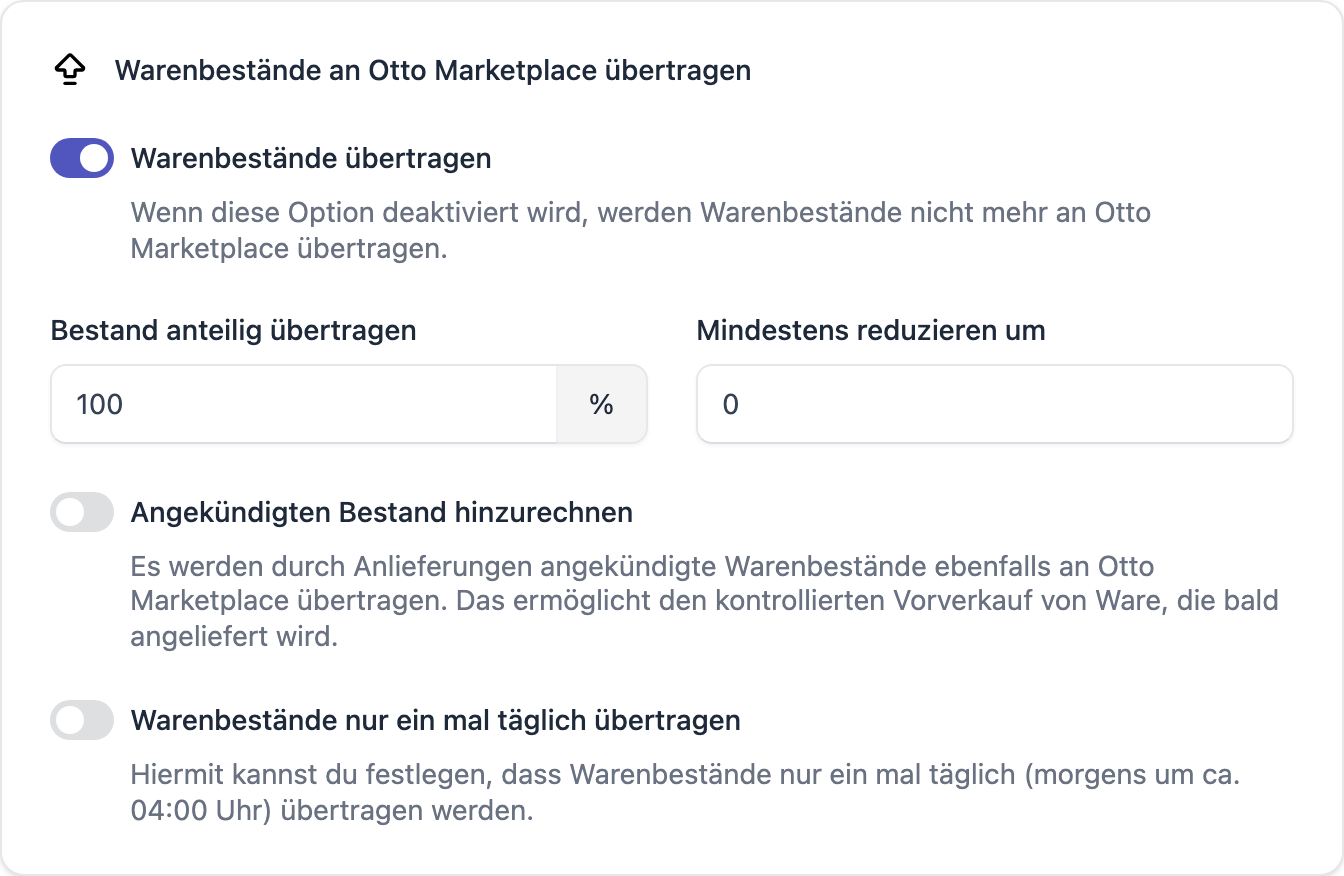
Warenbestände übertragen ist der Hauptschalter der Seite und standardmäßig aktiv. Schaltest du ihn aus, rührt FFN Connect die Bestände in diesem Kanal nicht mehr an — die Werte bleiben auf ihrem letzten Stand stehen und veralten. Alle weiteren Optionen blenden sich dann aus, weil sie ohne Übertragung nichts bewirken.
Wie viel Bestand kommt beim Kanal an?
Ausgangspunkt ist immer der verfügbare Bestand beim Fulfiller. Drei Einstellungen verändern diese Zahl, bevor sie den Kanal erreicht.
| Einstellung | Standard | Wirkung |
|---|---|---|
| Bestand anteilig übertragen | 100 % | Überträgt nur einen Prozentsatz des verfügbaren Bestands. |
| Mindestens reduzieren um | 0 | Zieht eine feste Stückzahl ab. |
| Angekündigten Bestand hinzurechnen | aus | Rechnet Ware mit ein, die per Anlieferung angekündigt ist. |
Bestand anteilig übertragen
Ein Prozentsatz unter 100 hält bewusst einen Teil zurück. Typische Gründe: du verteilst denselben Bestand auf mehrere Kanäle, du willst einen Sicherheitspuffer gegen Überverkäufe, oder du fährst einen Artikel kontrolliert aus.
Wichtig
Das Ergebnis wird abgerundet. Jeder Wert unter 100 % reduziert den Bestand deshalb um mindestens 1 — bei 99 % und 3 verfügbaren Stück kommen 2 im Kanal an. Wer nur „ein bisschen" Puffer will, aber Einzelstücke nicht verlieren möchte, ist mit Mindestens reduzieren um besser bedient.
Mindestens reduzieren um
Zieht eine feste Stückzahl ab — unabhängig davon, wie groß der Bestand ist. Praktisch für einen konstanten Sicherheitsbestand: „die letzten zwei Stück gehen nie in den Verkauf".
Wie die beiden zusammenwirken
Die beiden Werte addieren sich nicht. FFN Connect rechnet beide Varianten durch und überträgt die Zahl, die stärker reduziert. Der Bestand wird dabei nie unter 0 gedrückt.
| Verfügbar | Anteilig | Mindestens reduzieren um | Übertragen |
|---|---|---|---|
| 100 | 100 % | 0 | 100 |
| 100 | 100 % | 5 | 95 |
| 100 | 90 % | 5 | 90 |
| 100 | 90 % | 20 | 80 |
In Zeile 3 wirkt der Prozentsatz stärker (90 statt 95), in Zeile 4 der feste Abzug (80 statt 90). Es greift also immer nur einer der beiden — der vorsichtigere.
Angekündigten Bestand hinzurechnen
Ist die Option aktiv, zählt FFN Connect Ware mit, die über eine Anlieferung angekündigt, aber noch nicht im Lager eingetroffen ist. Damit kannst du Ware verkaufen, die unterwegs ist — kontrollierter Vorverkauf.
Achtung
Angekündigter Bestand ist eine Erwartung, keine Ware. Verzögert sich die Anlieferung, hast du Bestellungen, die niemand ausliefern kann. Kombiniere die Option mit einem Puffer über Bestand anteilig übertragen oder Mindestens reduzieren um, wenn du sie einschaltest.
Auftragsverhalten bei Fehlbestand
Die Bestandseinstellungen legen fest, welche Zahl der Kanal sieht. Diese Karte legt fest, was passiert, wenn eine Bestellung trotzdem mehr verlangt, als da ist.
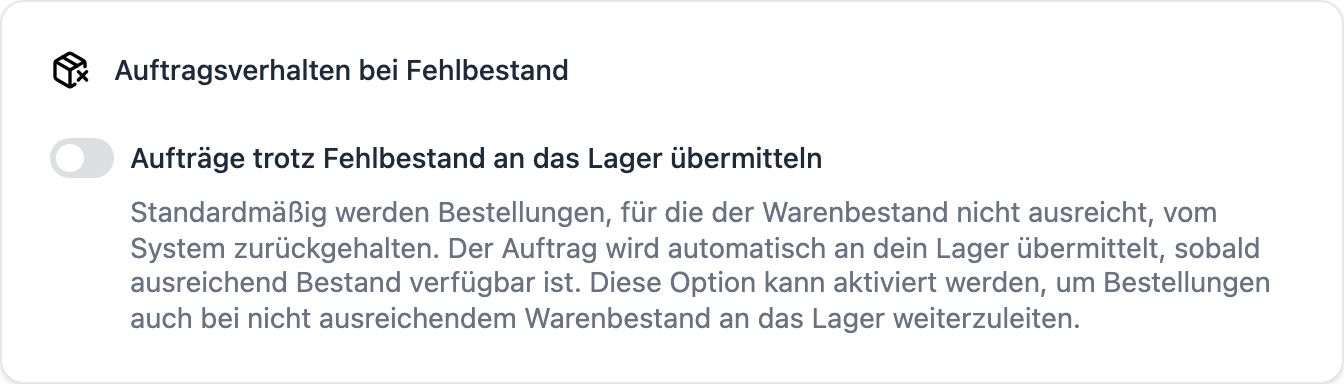
Standardmäßig hält FFN Connect solche Bestellungen zurück. Sie bleiben sichtbar in deiner Übersicht und werden automatisch an das Lager übermittelt, sobald wieder genug Bestand da ist. Du musst nichts nachfassen.
Schaltest du Aufträge trotz Fehlbestand an das Lager übermitteln ein, geht der Auftrag sofort raus — auch ohne ausreichenden Bestand. Das ergibt nur Sinn, wenn dein Fulfillment-Dienstleister solche Aufträge annimmt und im Lager auf die Ware wartet. Sonst tauschst du eine saubere Warteschlange in FFN Connect gegen Fehler auf der Lagerseite ein.
Wie oft wird übertragen?
FFN Connect prüft alle fünf Minuten, ob sich beim Fulfillment-Dienstleister etwas am Bestand geändert hat, und schiebt die Änderung anschließend in deine Kanäle. Eine Warenbewegung im Lager ist damit typischerweise binnen weniger Minuten im Verkaufskanal sichtbar.
Warenbestände nur ein mal täglich übertragen stellt das für diesen Kanal um: Statt laufend wird der Bestand dann einmal täglich in den frühen Morgenstunden übertragen. Das ist ein bewusster Tausch — du gibst Aktualität auf und nimmst dafür Last von Kanälen, die viele Artikel haben oder empfindlich auf häufige Aufrufe reagieren. Bei allem, was sich schnell verkauft, solltest du die Option ausgelassen lassen, weil das Risiko von Überverkäufen über den Tag hinweg wächst.
Unabhängig davon kannst du jederzeit einen vollständigen Abgleich anstoßen: Öffne die Seite deines Verkaufskanals und wähle im ⋮-Menü den Eintrag Manuellen Bestandsabgleich zu … starten.
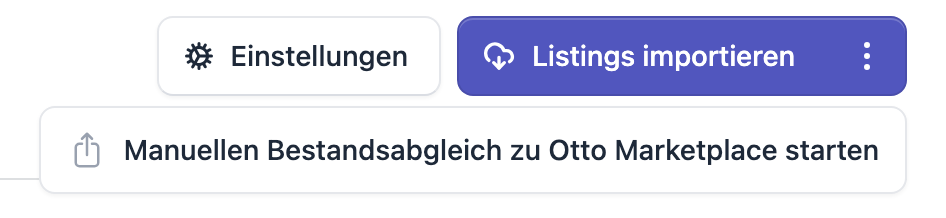
Diese Aktion überträgt die Bestände aller Artikel des Kanals — auch die, an denen sich nichts geändert hat. Sie ist das Mittel der Wahl nach einer Umstellung der Einstellungen oder wenn du den Verdacht hast, dass ein Kanal aus dem Tritt geraten ist.
Einzelne Artikel abweichend behandeln
Alles auf dieser Seite gilt für den gesamten Verkaufskanal. Einzelne Artikel dürfen davon abweichen: Öffne den Artikel, gehe zur Karte Bestandsübertragung und klicke auf Einstellungen. Dort findest du dieselben Werte noch einmal — jeweils mit dem Schalter Erben. Solange er aktiv ist, gilt die Einstellung des Verkaufskanals; schaltest du ihn aus, setzt du für diesen einen Artikel einen eigenen Wert. Mit Bestand an … übertragen nimmst du einen Artikel ganz aus der Bestandsübertragung heraus.
Hinweis
Ist der Hauptschalter des Kanals aus, greifen die Artikel-Einstellungen nicht — die Karte weist dich dann mit Global in den Verkaufskanal-Einstellungen deaktiviert darauf hin.
Wenn Bestände nicht ankommen
- Ist das Lager zugeordnet? Ohne Zuordnung fließt nichts.
- Ist „Warenbestände übertragen" aktiv? Prüfe zusätzlich am Artikel, ob Bestand an … übertragen eingeschaltet ist.
- Ist der Artikel verknüpft und beim Fulfiller freigegeben? Siehe Listings mit Inventar-Artikeln verknüpfen und Artikel an den Fulfiller freigeben.
- Weicht der Bestand um einen konstanten Betrag ab? Dann greifen Bestand anteilig übertragen oder Mindestens reduzieren um.
- Ist der Bestand veraltet? Prüfe, ob Warenbestände nur ein mal täglich übertragen aktiv ist, und stoße sonst einen manuellen Bestandsabgleich an.
- Sieh in die Aktivitäten des Artikels. Dort steht jede Übertragung und jeder Fehlschlag.
Nutzt du Xentral als führendes System, gelten zusätzlich ein paar Besonderheiten beim Rückschreiben der Bestände — sie sind unter Warenbestände an Xentral übertragen beschrieben.