Bevor FFN Connect für einen Verkaufskanal arbeiten kann, muss es dessen Artikel kennen. Diesen Vorgang nennen wir Listings importieren: FFN Connect fragt die Artikel deines Shops, Marktplatzes oder ERP-Systems ab und legt zu jedem ein Listing an.
Hinweis
Was der Unterschied zwischen einem Listing und einem Inventar-Artikel ist, erklärt Listing oder Inventar-Artikel?. Kurz: Das Listing gehört zum Verkaufskanal, der Inventar-Artikel ist die Ware im Lager.
Beim Import passieren immer zwei Dinge hintereinander:
- Die Artikeldaten aus deinem Quellsystem werden als Listings angelegt oder aktualisiert.
- Zu jedem Listing sucht FFN Connect den passenden Inventar-Artikel und verknüpft ihn — nach den Regeln, die du unter Erweiterte Einstellungen zur Artikelverknüpfung festlegst.
Import starten
- Öffne Verkaufskanäle und klicke auf deinen Verkaufskanal.
- Klicke auf Listings importieren.
- FFN Connect fragt dein System ab und meldet, wie viele Artikel es dort gefunden hat und wie viele davon importiert würden.
- Klicke auf Jetzt importieren.
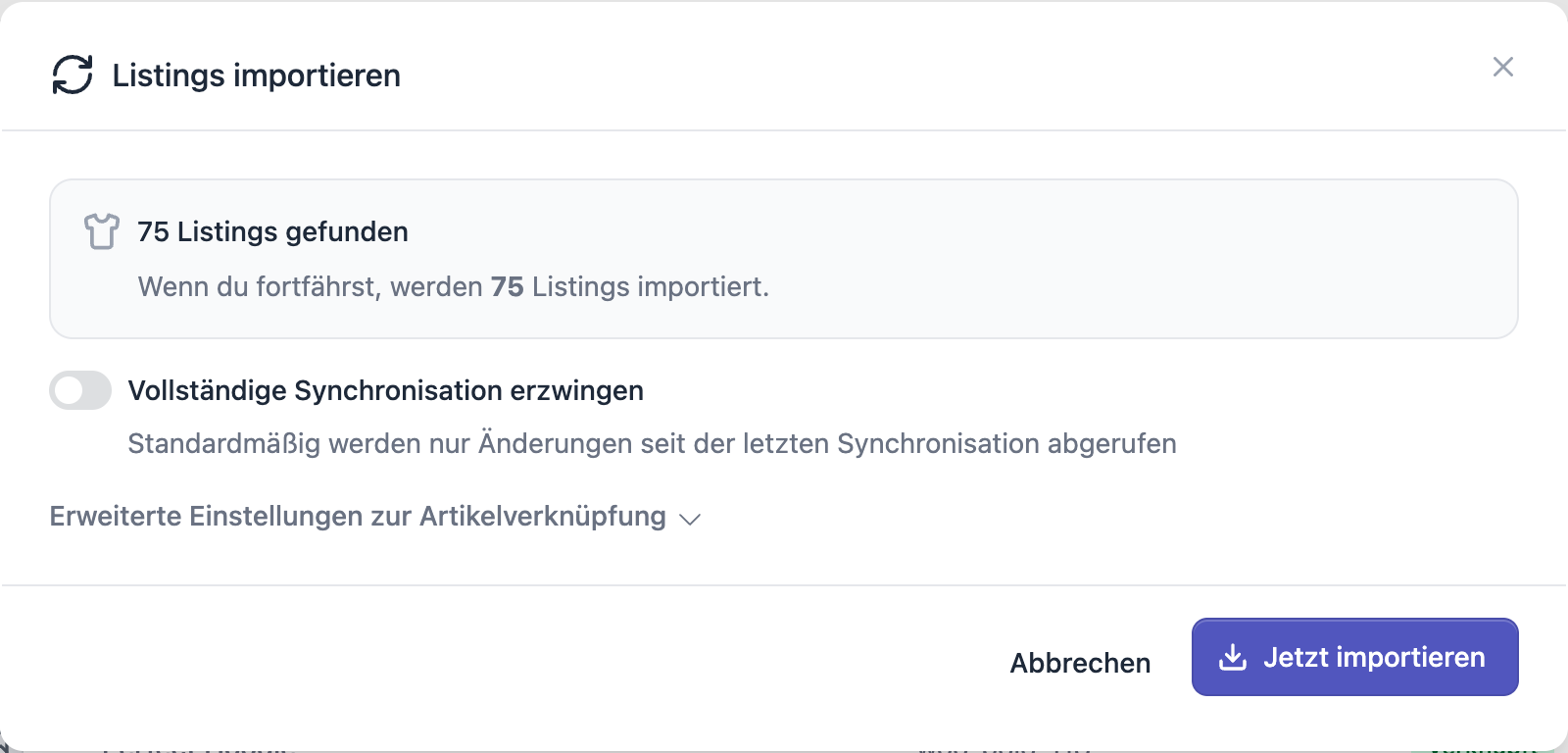
Der Import läuft anschließend im Hintergrund — du kannst das Fenster schließen und weiterarbeiten. Je nach Anzahl der Artikel und Varianten dauert er von wenigen Sekunden bis zu mehreren Minuten.
Hinweis
Läuft bereits ein Import, meldet der Dialog „Synchronisation bereits in Arbeit". Ein zweiter Lauf lässt sich erst starten, wenn der erste beendet ist.
Tipp
Steht dort „Es muss nichts weiter importiert werden", hat sich seit dem letzten Import in deinem System nichts geändert. Möchtest du trotzdem alles neu einlesen, aktiviere Vollständige Synchronisation erzwingen.
Vollständig oder nur Änderungen?
| Einstellung | Wirkung |
|---|---|
| Standard | Es werden nur Artikel abgerufen, die sich seit dem letzten Import geändert haben. Schnell und schonend. |
| Vollständige Synchronisation erzwingen | Der komplette Artikelstamm wird neu eingelesen — auch unveränderte Artikel. |
| Alte Listings löschen | Entfernt Listings aus FFN Connect, die es im Quellsystem nicht mehr gibt. Nur zusammen mit der vollständigen Synchronisation verfügbar. |
Achtung
Alte Listings löschen wirkt nur zuverlässig, wenn der Import wirklich alle Artikel gesehen hat. Deshalb ist die Option an die vollständige Synchronisation gekoppelt: Würde sie auf einem Änderungs-Import laufen, gälte jeder nicht geänderte Artikel als „nicht mehr vorhanden".
Hinweis
Diese beiden Schalter gelten nur für den einen Lauf. Sie werden nicht gespeichert und stehen beim nächsten Öffnen wieder auf ihrem Ausgangswert.
Nur bestimmte Artikel importieren
Manche Verkaufskanäle unterstützen Filter. Sie schränken ein, welche Artikel überhaupt abgerufen werden — praktisch, wenn nur ein Teil deines Sortiments über den Fulfiller läuft.
- Über Filter hinzufügen legst du eine Bedingung aus Feld, Operator und Wert an.
- Nach jeder Änderung an den Filtern musst du auf Filter anwenden klicken, damit die Trefferzahl neu berechnet wird. Erst danach lässt sich der Import starten.
- Bei Amazon steuerst du stattdessen über Zu importierende Produkte filtern, welche Angebote berücksichtigt werden.
- Bei weclapp gibt es zusätzlich den Custom-Attribut-Filter: Trägst du dort eine
attributeDefinitionIdein, werden nur Artikel importiert, bei denen dieses Attribut gesetzt ist.
Erweiterte Einstellungen zur Artikelverknüpfung
Hinter diesem Aufklapper stecken die Regeln, nach denen aus einem Listing eine Verknüpfung zum Inventar-Artikel wird. Sie gelten für jeden Import dieses Kanals — auch für die automatischen.
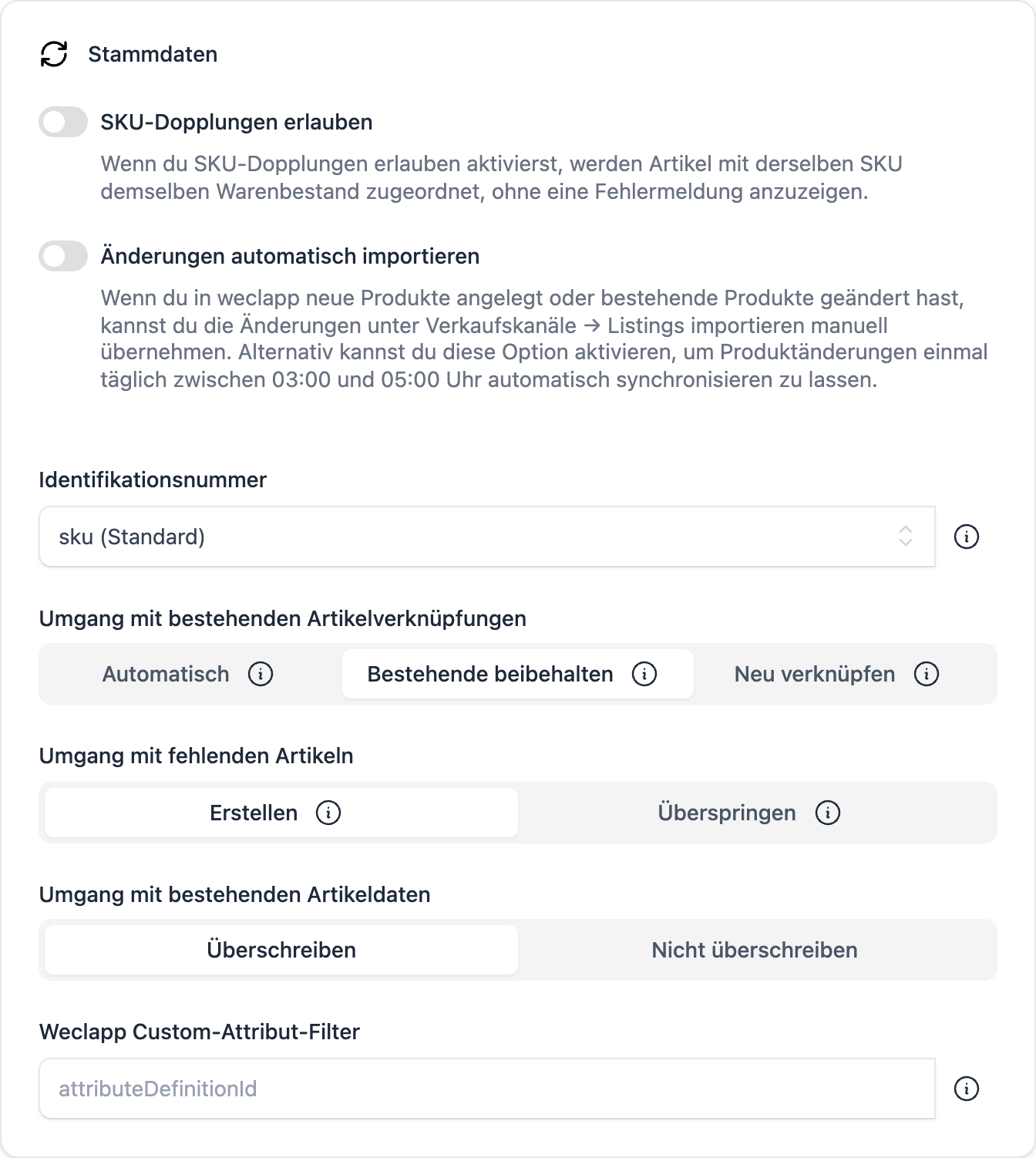
| Einstellung | Auswahl | Bedeutung |
|---|---|---|
| Identifikationsnummer | sku (Standard), ean |
Das Feld, über das Listing und Inventar-Artikel zueinander finden. Ist es am Listing leer, entsteht keine Verknüpfung. |
| Umgang mit bestehenden Artikelverknüpfungen | Automatisch (Standard) | Bestehende Verknüpfungen bleiben, solange sie eindeutig sind. |
| Bestehende beibehalten | Verknüpfungen werden nie geändert — auch nicht, wenn sich die SKU im Quellsystem ändert. | |
| Neu verknüpfen | Bei jedem Import wird anhand der Identifikationsnummer neu verknüpft. | |
| Umgang mit fehlenden Artikeln | Erstellen (Standard) | Gibt es keinen passenden Inventar-Artikel, wird einer angelegt. |
| Überspringen | Das Listing bleibt unverknüpft. | |
| Umgang mit bestehenden Artikeldaten | Nicht überschreiben (Standard) | Bestehende Artikeldaten bleiben unangetastet. |
| Überschreiben | Daten aus dem Quellsystem überschreiben die Angaben am Inventar-Artikel. |
Wichtig
Diese Einstellungen werden gespeichert, sobald du den Import startest. Du findest und änderst sie jederzeit unter Einstellungen → Produkte deines Verkaufskanals.
Tipp
Pflegst du Gewichte, Maße und Zolldaten in FFN Connect selbst — etwa weil sie im Shop fehlen —, lass Umgang mit bestehenden Artikeldaten auf Nicht überschreiben. Möchtest du nur einzelne Felder schützen und den Rest aktualisieren lassen, geht auch das: Artikeldaten beim Synchronisieren schützen.
Wie du Verknüpfungen von Hand setzt, änderst oder aufhebst, steht in Listings mit Inventar-Artikeln verknüpfen.
Automatisch importieren
Damit du nach jeder Produktänderung nicht selbst importieren musst, gibt es unter Einstellungen → Produkte den Schalter Änderungen automatisch importieren. Was er bewirkt, hängt vom Verkaufskanal ab:
| Art des Kanals | Verhalten mit aktivem Schalter |
|---|---|
| Kanäle mit Webhooks (z. B. Shopify, weclapp) | Produktänderungen werden in Echtzeit übernommen. Ein manueller Import ist dann nicht mehr nötig. |
| Alle übrigen Kanäle | Produktänderungen werden einmal täglich zwischen 03:00 und 05:00 Uhr synchronisiert. |
Hinweis
Der automatische Import nutzt dieselben Verknüpfungsregeln wie der manuelle. Stellst du sie um, gelten sie ab dem nächsten automatischen Lauf.
Nach dem Import
- Verknüpfungen prüfen. Oberhalb der Listing-Tabelle des Verkaufskanals findest du die Ansichten Artikel verknüpft und Artikel nicht verknüpft. Die zweite zeigt mit Zähler genau die Listings, um die du dich noch kümmern musst.
- Fehlende Verknüpfungen setzen — einzeln oder als Massen-Aktion, siehe Listings mit Inventar-Artikeln verknüpfen.
- Artikel freigeben. Erst mit der Freigabe kann dein Fulfillment-Dienstleister den Artikel einbuchen und versenden: Artikel an den Fulfiller freigeben.
Hinweis
Variantenartikel werden als einzelne Varianten importiert und verknüpft. Der Variantenvater bleibt bewusst ohne Inventar-Artikel — im Lager liegt die konkrete Variante, nicht der Sammelartikel.
Wenn etwas nicht klappt
| Symptom | Ursache und Lösung |
|---|---|
| „Abfrage fehlgeschlagen" | FFN Connect erhält keine gültige Antwort aus deinem System. Prüfe Erreichbarkeit, SSL-Zertifikat und Zugangsdaten des Kanals und versuche es erneut. |
| Es wird nichts gefunden | Prüfe die gesetzten Filter — sie schränken den Abruf ein. Bei weclapp zusätzlich den Custom-Attribut-Filter. |
| Import findet nichts Neues | Standardmäßig werden nur Änderungen abgerufen. Aktiviere Vollständige Synchronisation erzwingen. |
| Listings kommen an, aber ohne Verknüpfung | Am Listing fehlt die Identifikationsnummer (SKU bzw. EAN), oder Umgang mit fehlenden Artikeln steht auf Überspringen. |
| Verknüpfungen werden immer wieder überschrieben | Umgang mit bestehenden Artikelverknüpfungen steht auf Neu verknüpfen. Stelle auf Bestehende beibehalten. |
| Gepflegte Artikeldaten sind wieder weg | Umgang mit bestehenden Artikeldaten steht auf Überschreiben. |
Weitere Ursachen rund um fehlende oder falsche Verknüpfungen sammelt der Abschnitt „Wenn die Verknüpfung fehlt oder falsch ist" in Listing oder Inventar-Artikel?.