Mit Druckvorlagen gestaltest du die PDF-Belege, die deinen Sendungen beiliegen — allen voran den Lieferschein. Du legst die Vorlage einmal an, passt Layout und Inhalte an und lässt sie anschließend automatisch für jeden Fulfillment-Auftrag erzeugen und an dein Lager übertragen.
Schritt 1: Vorlage anlegen
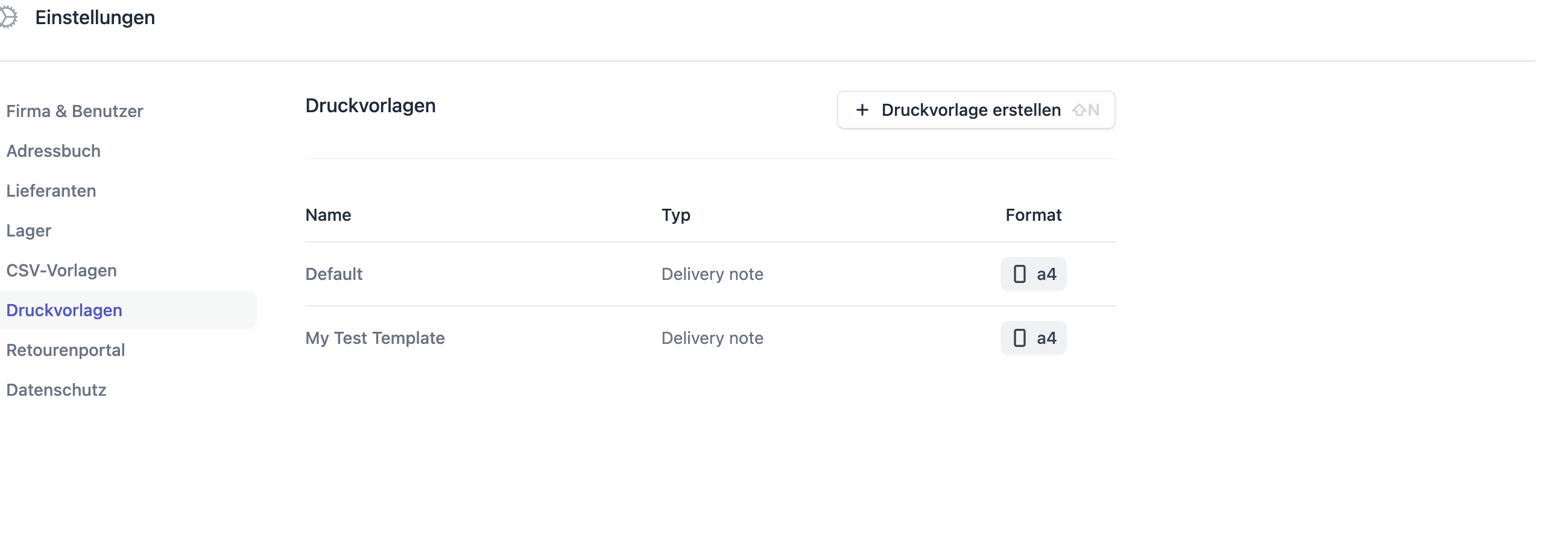
- Öffne Einstellungen → Druckvorlagen.
- Klicke auf Druckvorlage erstellen.
- Fülle den Dialog aus:
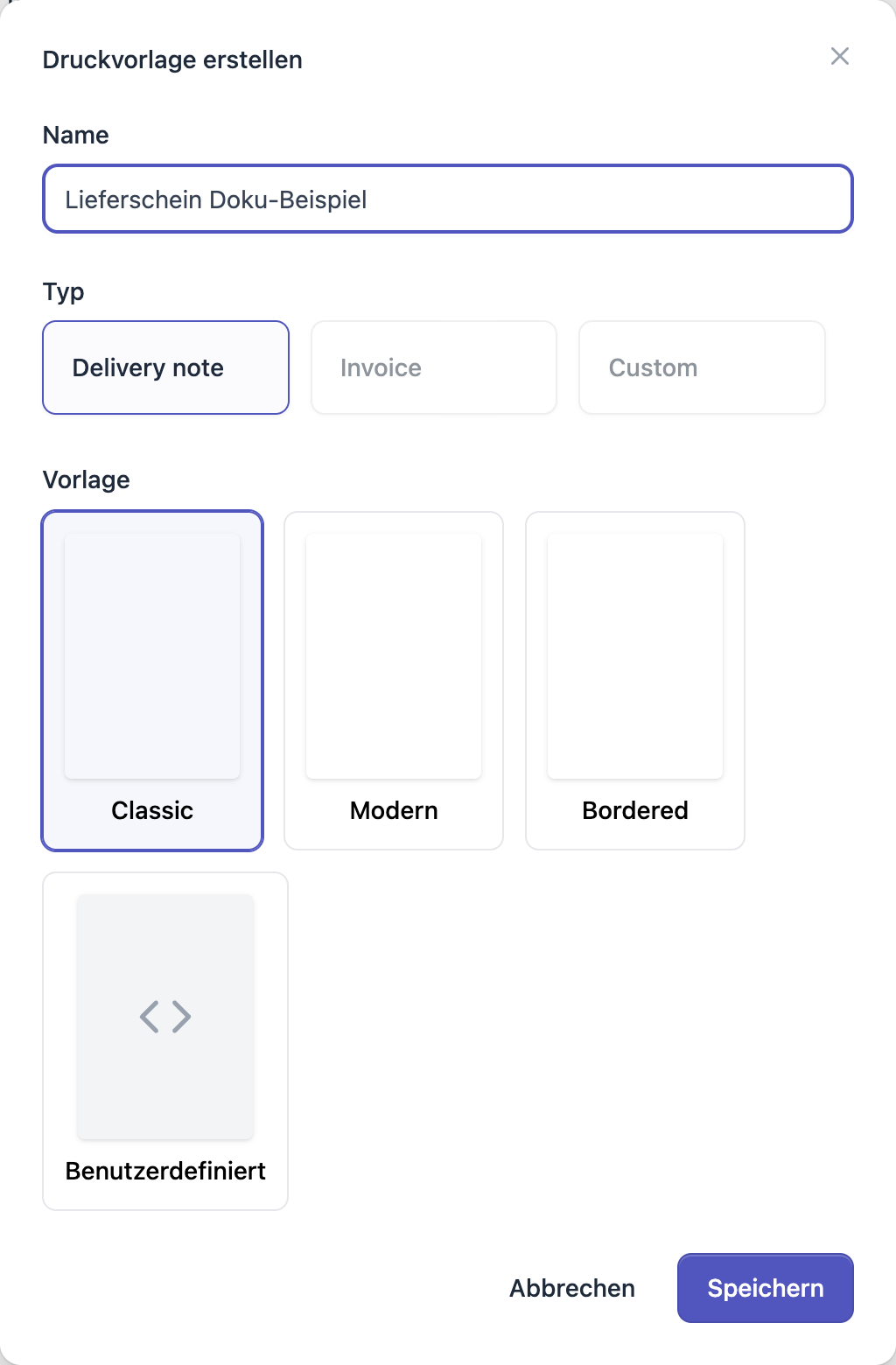
| Feld | Bedeutung |
|---|---|
| Name | Frei wählbar, z. B. Lieferschein DE — nur zur Wiedererkennung in der Liste. |
| Typ | Delivery note für Lieferscheine, Invoice für Rechnungen, Custom für sonstige Belege. |
| Vorlage | Fertiges Layout als Ausgangspunkt: Classic, Modern oder Bordered. Benutzerdefiniert startet mit einer leeren Vorlage, die du selbst aufbaust. |
| Format und Ausrichtung | Seitenformat (z. B. A4) und Hoch- oder Querformat. |
- Klicke auf Speichern — die Vorlage öffnet sich direkt im Editor.
Tipp
Starte mit einem fertigen Layout. Für die meisten Anpassungen — Logo, Spalten, Fußzeile — reichen die Einstellungen aus, ohne dass du eine Zeile Code anfassen musst.
Schritt 2: Vorlage gestalten
Der Editor zeigt links die Einstellungen und rechts eine Live-Vorschau mit Beispieldaten. Jede Änderung wird sofort im PDF sichtbar.
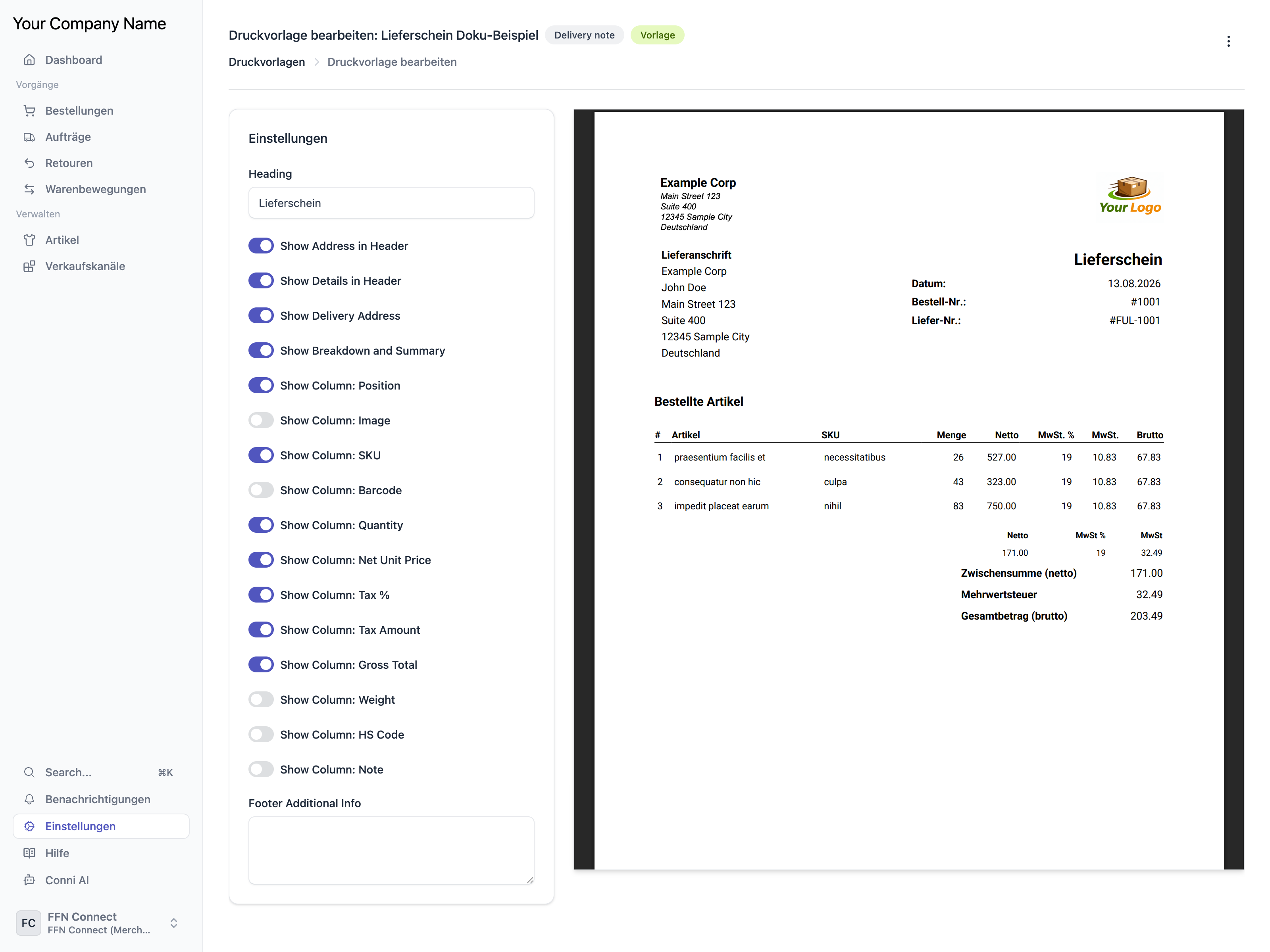
Welche Einstellungen es gibt, hängt vom gewählten Layout ab. Typisch für Lieferscheine sind:
| Einstellung | Wirkung |
|---|---|
| Heading | Überschrift des Belegs, z. B. Lieferschein. |
| Show Address in Header / Show Details in Header | Blendet Anschrift bzw. Belegdaten (Datum, Bestell- und Liefernummer) im Kopfbereich ein. |
| Show Delivery Address | Zeigt die Lieferanschrift im Hauptteil. |
| Show Breakdown and Summary | Blendet die Summenaufstellung unter der Positionstabelle ein. |
| Show Column: … | Je Spalte der Positionstabelle einzeln schaltbar — Position, Bild, SKU, Barcode, Menge, Nettopreis, MwSt.-Satz, MwSt.-Betrag, Bruttosumme, Gewicht, HS-Code und Notiz. |
| Footer Additional Info | Freitext für die Fußzeile, z. B. Rücksendehinweise. |
Hinweis
Die Bezeichnungen der Einstellungen kommen aus dem jeweiligen Layout und sind derzeit englisch — die Vorschau daneben zeigt dir aber unmittelbar, was jede Option bewirkt.
Tipp
Für einen reinen Packzettel schaltest du die Preisspalten (Net Unit Price, Tax %, Tax Amount, Gross Total) und die Zusammenfassung aus. Übrig bleibt eine Liste aus Artikel, SKU und Menge — genau das, was im Karton gebraucht wird.
Vom Layout lösen und den Code anpassen
Eine Vorlage, die auf einem fertigen Layout basiert, ist mit diesem verknüpft: Die Einstellungen kannst du frei ändern, der Code wird aber vom Layout verwaltet — so bekommt deine Vorlage auch spätere Verbesserungen des Layouts mit.
Reichen die Einstellungen nicht aus, löst du die Verknüpfung über Code anpassen. Der Code des Layouts wird dabei in deine Vorlage kopiert und die Verknüpfung entfernt.
Achtung
Das Trennen lässt sich nicht rückgängig machen. Ab diesem Moment erhält deine Vorlage keine Aktualisierungen des Layouts mehr. Lege dir im Zweifel vorher über Druckvorlage erstellen eine Kopie an, mit der du experimentierst.
Wie die Vorlagensprache funktioniert, welche Daten zur Verfügung stehen und wie du sie anpasst, erklärt Die Vorlagensprache anpassen.
Schritt 3: Vorlage im Verkaufskanal verwenden
Eine fertige Vorlage wird nicht pauschal für alle Kanäle aktiviert, sondern über eine Regel ausgelöst. Damit steuerst du genau, welche Aufträge welchen Beleg bekommen — etwa nur Auslandssendungen oder nur Bestellungen mit einem bestimmten Tag.
- Öffne Verkaufskanäle → dein Verkaufskanal → Einstellungen → Bestellungen.
- Scrolle zu Erweiterte Regeln und klicke auf Neue Regel.
- Wähle den Bereich Regeln nach Erstellung eines Fulfillment-Auftrags.
- Wähle als Aktion Auftragsdokument erzeugen und anhängen.
- Wähle unter Druckvorlage deine Vorlage aus.
- Optional: Ergänze Bedingungen, damit die Regel nur für bestimmte Aufträge greift.
- Speichere die Regel.
Ab jetzt passiert bei jedem Auftrag, der die Bedingungen erfüllt, Folgendes:
- Sobald das Fulfillment angefordert wurde, rendert FFN Connect die Vorlage mit den echten Daten dieses Auftrags.
- Das fertige PDF wird als Auftragsdokument gespeichert — je nach Vorlagentyp als Lieferschein oder Rechnung.
- Das Dokument wird an deinen Fulfillment-Dienstleister übertragen und liegt dort beim Auftrag.
Hinweis
Erzeugt die Regel dasselbe Dokument ein zweites Mal, erkennt FFN Connect das an unverändertem Inhalt und legt keine Kopie an. Hat sich der Beleg geändert, ersetzt die neue Fassung die alte.
Wichtig
Vorlagen vom Typ Custom erzeugen über diese Aktion kein Dokument — die Aktion kennt nur Lieferschein und Rechnung. Ebenso passiert nichts, wenn die gewählte Vorlage leer ist.
Wenn etwas nicht klappt
| Symptom | Ursache und Lösung |
|---|---|
| Die Vorschau zeigt eine Fehlerseite statt des Belegs | In der Vorlage steckt ein Syntaxfehler. FFN Connect meldet: „Es ist ein Fehler bei der Generierung des PDFs aufgetreten. Es kann sein, dass du in deiner Vorlage Syntaxfehler hast." Mach die letzte Änderung rückgängig und arbeite in kleinen Schritten weiter. |
| Am Auftrag hängt kein Dokument | Greift die Regel? Prüfe Bereich (nach Erstellung eines Fulfillment-Auftrags), Bedingungen und ob das Fulfillment für die Bestellung überhaupt angefordert wurde. |
| Das Dokument ist leer | Die Vorlage enthält keinen Inhalt — öffne sie und ergänze Layout bzw. Code. |
| Änderungen an der Vorlage wirken nicht auf alte Aufträge | Das Dokument wird beim Anfordern des Fulfillments erzeugt. Bereits übertragene Aufträge behalten ihren Beleg. |
Weiterführend
- Die Vorlagensprache anpassen — Variablen, Schleifen und Bedingungen im Vorlagen-Code
- Automatischen Bestellabruf aktivieren — wann ein Fulfillment-Auftrag überhaupt entsteht