Nicht jede Bestellung aus deinem Verkaufskanal gehört ins Lager. Digitale Produkte, Testbestellungen, Artikel, die du selbst verschickst, Positionen aus einem anderen Sortiment — für all das gibt es in FFN Connect Wege, eine Bestellung oder einzelne Positionen daraus außen vor zu lassen.
Dieser Artikel zeigt dir, welche Wege es gibt, wo sie sich unterscheiden und welcher zu deinem Fall passt. Die allgemeinen Optionen der Seite Bestellungen sind unter Bestellungen beschrieben, die Grundlagen des Regel-Editors unter Erweiterte Regeln.
Die häufigste Frage zuerst
„Ich möchte, dass ausschließlich Bestellungen für Produkte importiert werden, die in meiner FFN-Artikelliste vorhanden und freigegeben sind. Bestellungen mit anderen Produkten sollen gar nicht erst importiert werden."
Dafür gibt es keinen einzelnen Schalter — aber ein Rezept, das genau das tut. Es besteht aus zwei Teilen, weil „vorhanden" und „freigegeben" in FFN Connect zwei verschiedene Dinge sind:
- Bestellungen mit unbekannten Artikeln nicht importieren — dafür legst du eine Regel an (Variante B weiter unten). Sie erkennt Positionen, hinter denen kein FFN-Artikel steht, und verwirft die komplette Bestellung beim Abruf.
- Sicherstellen, dass deine Artikel auch freigegeben sind — die Freigabe an den Fulfiller lässt sich nicht als Bedingung abfragen. Sie wird über die automatische Freigabe sichergestellt, nicht über eine Regel. Mehr dazu im Abschnitt „Vorhanden" ist nicht „freigegeben".
Achtung
Überlege dir gut, ob du wirklich die ganze Bestellung verwerfen willst. Eine verworfene Bestellung taucht in FFN Connect nirgends auf — auch nicht als Fehler. Bestellt ein Kunde einen bekannten und einen unbekannten Artikel, bekommt er dann gar nichts, statt wenigstens den bekannten Teil. In den meisten Fällen ist Variante A die bessere Wahl: Die Bestellung läuft, nur die unbekannte Position bleibt draußen.
Drei Ebenen, auf denen gefiltert wird
Bevor du eine der Varianten einrichtest, lohnt es sich zu wissen, an welchen drei Stellen FFN Connect überhaupt aussortiert:
| Ebene | Werkzeug | Wirkung |
|---|---|---|
| Artikel | Schalter Ignoriert am Produkt, Regel Produkt nicht importieren | Gilt dauerhaft für einen bestimmten Artikel — in jeder Bestellung, in der er auftaucht. |
| Position | Einstellung Positionen ohne Artikelverknüpfung ignorieren, Regel Bestellposition ignorieren | Nimmt einzelne Zeilen aus dem Auftrag. Der Rest der Bestellung geht normal ans Lager. |
| Bestellung | Regel Bestellung ignorieren | Betrifft die komplette Bestellung — sie wird entweder nicht importiert oder importiert, aber nicht an das Lager übergeben. |
Sie schließen sich nicht gegenseitig aus. Ein typisches Setup nutzt zwei davon: die Artikel-Ebene für dauerhafte Ausnahmen wie digitale Produkte, die Positions- oder Bestellebene für alles, was nicht zum Sortiment gehört.
Was passiert, wenn du nichts einstellst
FFN Connect verknüpft jede Bestellposition über die SKU mit einem deiner Artikel. Findet sich kein passender Artikel, entsteht eine Position ohne Artikelverknüpfung — intern auch „freie Position" genannt.
Im Standard verhält sich FFN Connect dann bewusst vorsichtig: Die Bestellung wird importiert, aber der Fulfillment-Auftrag scheitert mit dem Fehler
Position ohne Artikelverknüpfung — Mindestens eine Position in der Bestellung ist mit keinem Artikel verknüpft.
Die Bestellung bleibt also sichtbar in deiner Liste stehen und wartet darauf, dass du dich kümmerst. Das ist Absicht: Eine fehlende Verknüpfung bedeutet meistens, dass ein Artikel noch nicht importiert oder noch nicht verknüpft wurde — und nicht, dass der Kunde nichts bekommen soll.
Tipp
Du kannst so eine Bestellung direkt reparieren, ohne etwas an den Einstellungen zu ändern: Öffne die Bestellung, klicke bei der betroffenen Position auf Verknüpfen und wähle den passenden Inventar-Artikel. Der Fehler verschwindet daraufhin automatisch und der Auftrag läuft weiter.
Unabhängig von allen Einstellungen werden diese Positionen immer aus dem Fulfillment-Auftrag herausgenommen:
- Gutschein- und Rabattzeilen
- Positionen mit negativem Betrag (Ausnahme: Shopify, dort werden sie übertragen)
- Positionen zu Artikeln, die du auf „Ignoriert" gesetzt hast
Variante A — Positionen ohne Artikelverknüpfung überspringen
Das ist der Weg für alle, die regelmäßig Positionen im Auftrag haben, die gar nicht ins Lager gehören: Servicepauschalen, Spenden, digitale Produkte, Versandzuschläge als eigene Zeile.
Gehe zu Verkaufskanäle → dein Kanal → Einstellungen → Bestellungen und aktiviere auf der Karte Bestellabruf den Schalter Positionen ohne Artikelverknüpfung ignorieren.
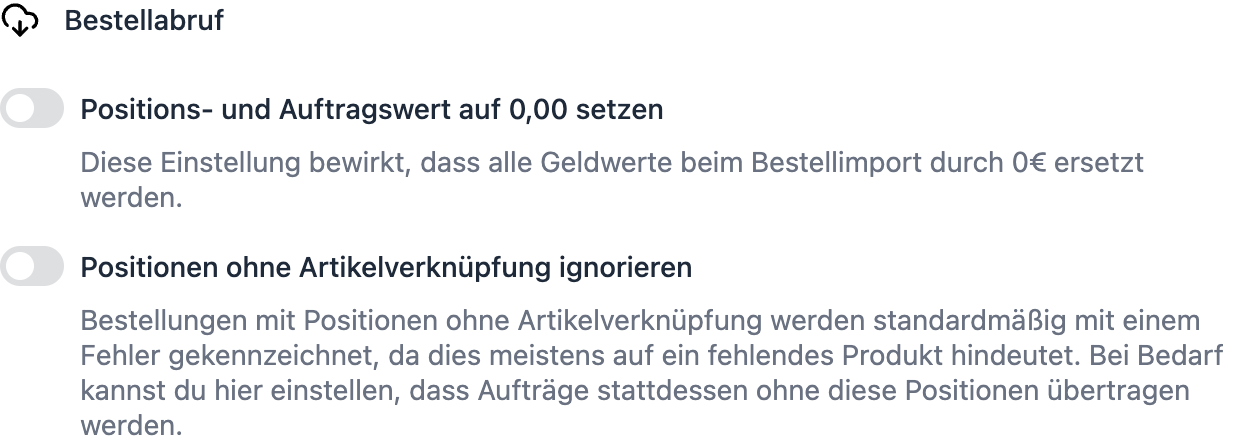
Ab jetzt wird die Bestellung ohne diese Positionen an das Lager übertragen, statt mit einem Fehler liegen zu bleiben. Alle übrigen Positionen werden ganz normal kommissioniert und versendet.
Wichtig
Der Schalter unterdrückt den Fehler für alle unverknüpften Positionen — auch für die, bei denen die Verknüpfung nur versehentlich fehlt. Diese Ware wird dann stillschweigend nicht versendet, und der Kunde bekommt ein unvollständiges Paket, ohne dass es jemand merkt. Nutze ihn also erst, wenn deine Artikelverknüpfungen sauber sind, und behalte neu angelegte Artikel im Blick.
Variante B — Bestellung gar nicht erst importieren
Wenn wirklich nur Bestellungen ankommen sollen, deren Positionen alle einem FFN-Artikel entsprechen, brauchst du eine Regel auf Ebene der Bestellung.
Die Regel anlegen
- Gehe zu Verkaufskanäle → dein Kanal → Einstellungen → Bestellungen.
- Scrolle ganz nach unten zur Karte Erweiterte Regeln und klicke auf Neue Regel.
- Trage unter Interne Beschreibung etwas Sprechendes ein, zum Beispiel
Bestellungen mit unbekannten Artikeln nicht importieren. - Wähle als Aktion den Eintrag Bestellung ignorieren.
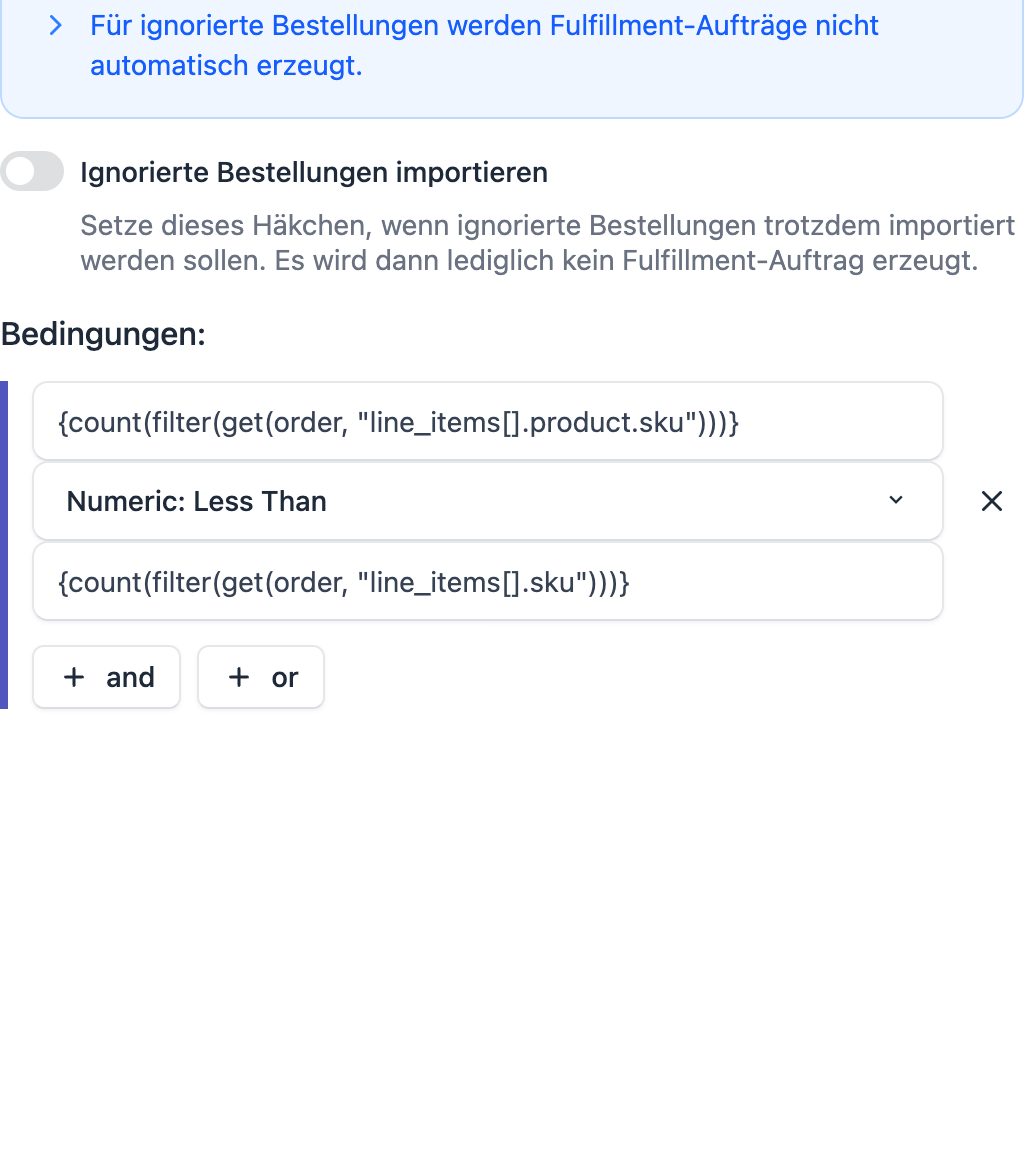
- Lass die Option Ignorierte Bestellungen importieren ausgeschaltet — nur dann wird die Bestellung wirklich nicht importiert.
- Trage unter Bedingungen diese eine Zeile ein:
| Feld | Vergleich | Wert |
|---|---|---|
{count(filter(get(order, "line_items[].product.sku")))} |
Numeric: Less Than |
{count(filter(get(order, "line_items[].sku")))} |
- Speichern.
Was die Bedingung tut
Sie vergleicht zwei Zahlen derselben Bestellung:
- Links: die Anzahl der Positionen, hinter denen ein FFN-Artikel steht.
- Rechts: die Anzahl der Positionen, die überhaupt eine SKU mitbringen.
Sind beide Zahlen gleich, ist jede Artikelposition verknüpft — die Regel greift nicht. Ist die linke Zahl kleiner, gibt es mindestens eine Position mit SKU, zu der FFN Connect keinen Artikel kennt — die Regel greift und die Bestellung wird verworfen.
Hinweis
Dass auf beiden Seiten filter(...) steht, ist kein Zufall: Damit zählen nur Positionen mit SKU. Rabatt-, Versand- und Freitextzeilen haben keine SKU und lösen die Regel deshalb nicht aus. Ohne diesen Teil würde jede Bestellung mit einem Gutschein verworfen.
Was mit der Bestellung passiert
Greift die Regel, wird der komplette Import zurückgerollt: Es entsteht kein Datensatz in FFN Connect. Die Bestellung erscheint weder in der Bestellliste noch als Fehler — sie bleibt allein in deinem Verkaufskanal.
Zwei Dinge machen das weniger endgültig, als es klingt:
- Die Regel wird bei jedem Abruf neu geprüft. Legst du den fehlenden Artikel später an und verknüpfst ihn, trifft die Bedingung beim nächsten Abruf nicht mehr zu und die Bestellung wird ganz normal importiert — vorausgesetzt, dein Kanal liefert sie noch mit aus.
- Die Bestellung wird nicht als exportiert markiert. FFN Connect meldet sie deinem Kanal gegenüber also nicht als erledigt.
Wenn die Bestellung sichtbar bleiben soll
Aktiviere Ignorierte Bestellungen importieren, wenn du die Bestellung in FFN Connect sehen willst, ohne dass sie ans Lager geht. Dann wird sie importiert und als ignoriert markiert — es entsteht lediglich kein Fulfillment-Auftrag.
Das ist fast immer die bessere Variante, wenn du gerade erst anfängst zu filtern: Du siehst, was deine Regel aussortiert hätte, und kannst nachjustieren, bevor du Bestellungen wirklich verwirfst.
Tipp
Teste jede neue Ignorieren-Regel zuerst mit aktivierter Option. Läuft ein paar Tage lang genau das auf, was auflaufen soll, schaltest du sie wieder aus.
Variante C — Einzelne Artikel dauerhaft ausschließen
Wenn ein bestimmter Artikel grundsätzlich nicht ins Lager gehört — ein E-Book, ein Servicevertrag, ein Möbelstück, das du selbst ausfährst — ist die Regel das falsche Werkzeug. Setze den Artikel stattdessen dauerhaft auf Ignoriert:
- Einzeln: Öffne unter Verkaufskanäle → dein Kanal das Listing und aktiviere Produkt ignorieren. Es folgt eine Sicherheitsabfrage.
- Für viele Artikel: Wähle in der Listing-Tabelle des Verkaufskanals die betroffenen Zeilen aus und wähle unter Mehrfach-Aktion den Eintrag Produkte ignorieren. Es folgt eine Sicherheitsabfrage mit der Anzahl der betroffenen Artikel.
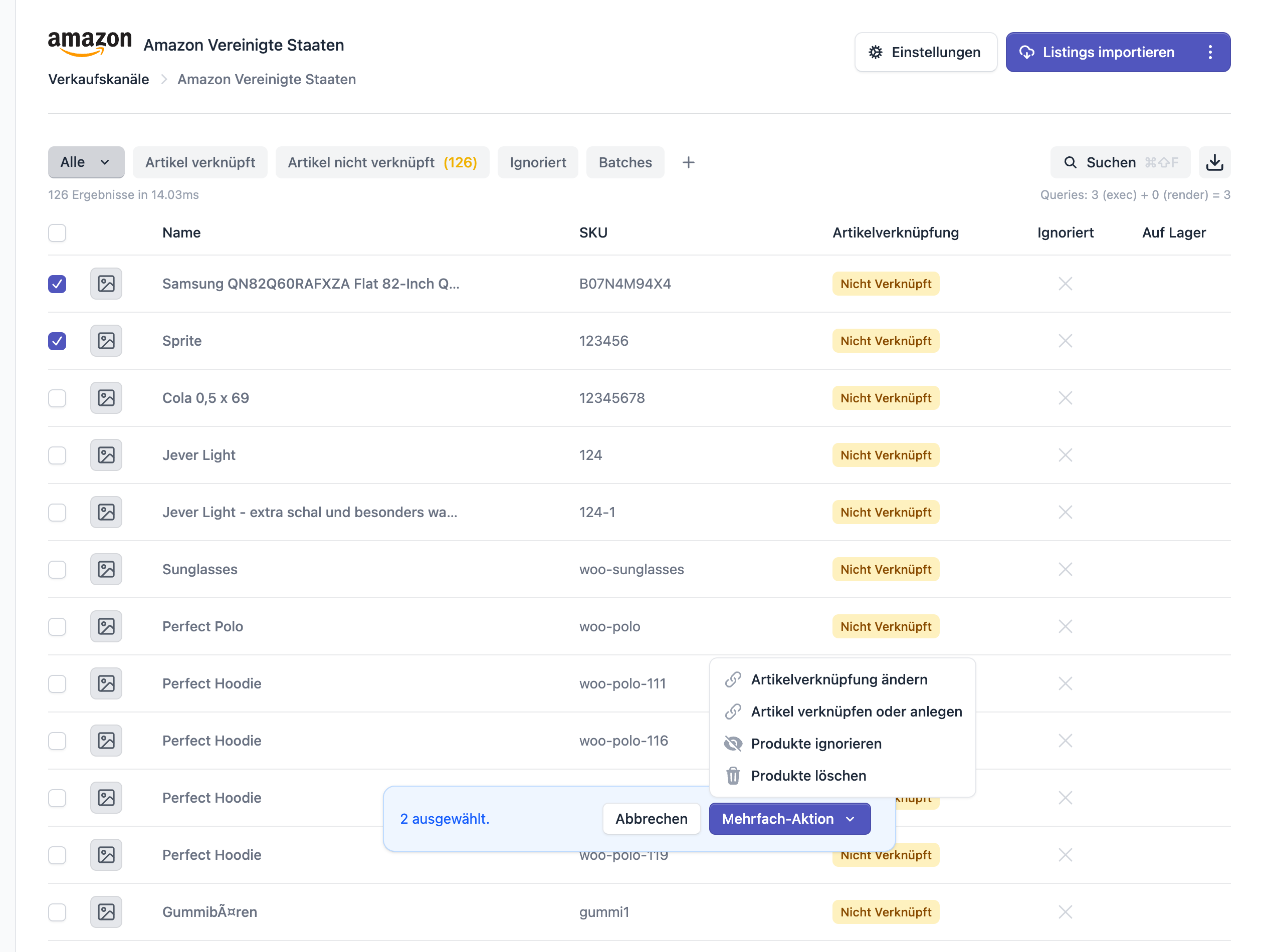
Positionen mit einem ignorierten Artikel werden ohne Fehlermeldung aus dem Fulfillment-Auftrag genommen. In der Bestellansicht erkennst du sie an einem durchgestrichenen Auge neben dem Artikelnamen. Die Ansicht Ignoriert oberhalb der Listing-Tabelle zeigt dir jederzeit, was aktuell ausgeschlossen ist.
Hinweis
Ein ignorierter Artikel bleibt in FFN Connect vorhanden und wird weiterhin synchronisiert — er wird nur nicht ans Lager übergeben. Willst du ihn gar nicht erst importieren, nutze auf der Einstellungsseite Produkte die Regel Produkt nicht importieren. Achtung: Dann gibt es auch keine Verknüpfung mehr, und seine Positionen tauchen als Positionen ohne Artikelverknüpfung auf.
Variante D — Einzelne Positionen per Regel ignorieren
Manchmal soll nicht der Artikel selbst ausgeschlossen werden, sondern nur bestimmte Positionen: alles ohne Artikelverknüpfung etwa, oder Positionen mit einer bestimmten Notiz.
Lege dazu auf der Seite Bestellungen eine Regel mit der Aktion Bestellposition ignorieren an. Für „jede Position, hinter der kein FFN-Artikel steht" lautet die Bedingung:
| Feld | Vergleich | Wert |
|---|---|---|
{line_item.product.sku} |
String: Is Empty |
(leer lassen) |
Das Ergebnis entspricht dem Schalter aus Variante A — mit dem Unterschied, dass du die Bedingung frei erweitern kannst, etwa auf bestimmte SKU-Muster oder einen Positionsnamen.
Wichtig
Positionen, die schon durch die Einstellungen ausgeschlossen sind — Gutscheine, ignorierte Artikel, Positionen ohne Verknüpfung bei aktiviertem Schalter — werden vor den Positionsregeln aussortiert. Eine Regel kann zusätzlich ausschließen, aber eine bereits ausgeschlossene Position nicht zurückholen.
„Vorhanden" ist nicht „freigegeben"
Ein Artikel kann in FFN Connect existieren, sauber mit dem Listing verknüpft sein — und trotzdem nicht versendet werden, weil er nicht an deinen Fulfillment-Dienstleister freigegeben ist. Die Bestellung wird dann importiert und scheitert später mit:
Kein Lager zugewiesen — Für diesen Auftrag konnte kein Lager zugewiesen werden. Stelle sicher, dass alle Artikel freigegeben sind.
Für diesen Fall gibt es bewusst keine Regel-Bedingung: Der Freigabestatus steht am Inventar-Artikel und nicht an der Bestellposition. Statt Bestellungen deswegen zu verwerfen, sorgst du besser dafür, dass es gar nicht erst dazu kommt:
- Aktiviere unter Einstellungen → Artikel die automatische Freigabe für deinen Fulfiller. Neue Artikel sind dann sofort freigegeben.
- Prüfe die Ansicht Nicht freigegeben in der Artikel-Tabelle regelmäßig — besonders nach einem Produktimport.
Alle Wege dorthin beschreibt Artikel an den Fulfiller freigeben.
Welche Variante passt zu dir?
| Dein Ziel | Der richtige Weg |
|---|---|
| Rabatt-, Service- und Freitextzeilen sollen den Auftrag nicht blockieren | Variante A |
| Ein bestimmter Artikel geht nie ins Lager | Variante C |
| Nur Bestellungen mit vollständig bekannten Artikeln sollen importiert werden | Variante B, Option aus |
| Alle Bestellungen sollen sichtbar sein, aber nicht automatisch ins Lager gehen | Variante B, Option an |
| Testbestellungen mit einem bestimmten Tag sollen draußen bleiben | Variante B mit Bedingung auf {order.tags} |
| Positionen sollen nach einem eigenen Kriterium wegfallen | Variante D |
Wenn etwas anders läuft als erwartet
- Eine Bestellung fehlt komplett. Prüfe die Regeln auf der Seite Bestellungen: Eine Regel Bestellung ignorieren mit ausgeschalteter Option Ignorierte Bestellungen importieren verwirft Bestellungen spurlos. Aktiviere die Option vorübergehend, um zu sehen, was aussortiert wird.
- Eine Regel greift, obwohl sie nicht soll. Bedingungen ohne Inhalt sind erlaubt — und dann trifft die Regel jede Bestellung. In der Regelliste steht in diesem Fall der Hinweis Keine Bedingung.
- Eine Bestellung wird trotz Regel importiert. Kann eine Bedingung nicht ausgewertet werden — etwa weil der Pfad in dieser Bestellung nicht existiert — gilt sie als nicht erfüllt. Kontrolliere die Schreibweise über den Reiter Variablen im Regel-Editor.
- Ware fehlt im Paket, ohne Fehlermeldung. Das ist das typische Muster von Variante A oder C: Sieh in der Bestellung nach, ob die Position ein Auge-Symbol trägt (ignorierter Artikel) oder ob sie unverknüpft ist.
- Der Auftrag bleibt mit „Kein Lager zugewiesen" stehen. Dann fehlt keine Verknüpfung, sondern eine Freigabe — siehe oben.