Die Seite Bestellungen ist die wichtigste Einstellungsseite eines Verkaufskanals. Hier legst du fest, was mit einer Bestellung passiert, nachdem FFN Connect sie abgerufen hat: ob sie sofort ans Lager geht, ob sie vorher zurückgehalten wird, welche Beträge übertragen werden und welche Dokumente am Auftrag hängen.
Du findest sie unter Verkaufskanäle → dein Kanal → Einstellungen → Bestellungen. Jede Änderung wird sofort gespeichert und gilt nur für diesen einen Verkaufskanal — hast du mehrere Kanäle angebunden, stellst du sie einzeln ein.
Hinweis
Nicht jeder Kanal zeigt alle Optionen. FFN Connect blendet aus, was die jeweilige Schnittstelle nicht unterstützt — ein Marktplatz ohne Zahlungsinformationen hat zum Beispiel keine Option für unbezahlte Bestellungen. Zusätzlich haben manche Kanäle eigene Karten mit systemspezifischen Optionen, etwa Xentral oder weclapp.
Der Weg einer Bestellung — und wo welche Einstellung greift
Die Einstellungen auf dieser Seite wirken nicht unabhängig voneinander, sondern nacheinander. Wenn du das Zusammenspiel einmal verstanden hast, erklären sich die meisten Fragen von selbst:
- Abruf. FFN Connect holt die Bestellung aus deinem Kanal. Dabei greifen die Optionen der Karte Bestellabruf — etwa ob Geldwerte auf 0,00 gesetzt werden und wie mit Positionen ohne Artikelverknüpfung umgegangen wird.
- Auftragsnummer. Die Bestellung bekommt eine Auftragsnummer für das Lager. Das Präfix für Auftragsnummern entscheidet, wie diese Nummer aussieht.
- Fulfillment anfordern. Erst wenn das Fulfillment angefordert wurde, entsteht ein Auftrag für dein Lager. Fulfillment immer automatisch anfordern nimmt dir diesen Schritt ab.
- Zurückhalten. Ein angeforderter Auftrag geht nicht zwangsläufig sofort in die Kommissionierung. Unbezahlte Bestellungen zurückhalten hält ihn, bis die Zahlung da ist, und Aufträge mit gewünschtem Lieferdatum freigeben hält ihn bis kurz vor den Wunschtermin. Beide Bremsen gelten gleichzeitig: Der Auftrag startet erst, wenn keine mehr greift.
- Aufteilen. Ist nur ein Teil der Ware verfügbar, entscheidet Teillieferung erzwingen, ob der lieferbare Teil vorgezogen wird oder die komplette Bestellung wartet.
- Dokumente. Beim Übertragen an das Lager kann FFN Connect einen Lieferschein erzeugen und beilegen. Rechnungen und Lieferscheine aus anderen Systemen kommen über Dokumente per E-Mail empfangen dazu.
- Regeln. Ganz unten stehen die Erweiterten Regeln. Sie sind der Ausweg, wenn eine Ausnahme nötig ist, die keine der Optionen abbildet.
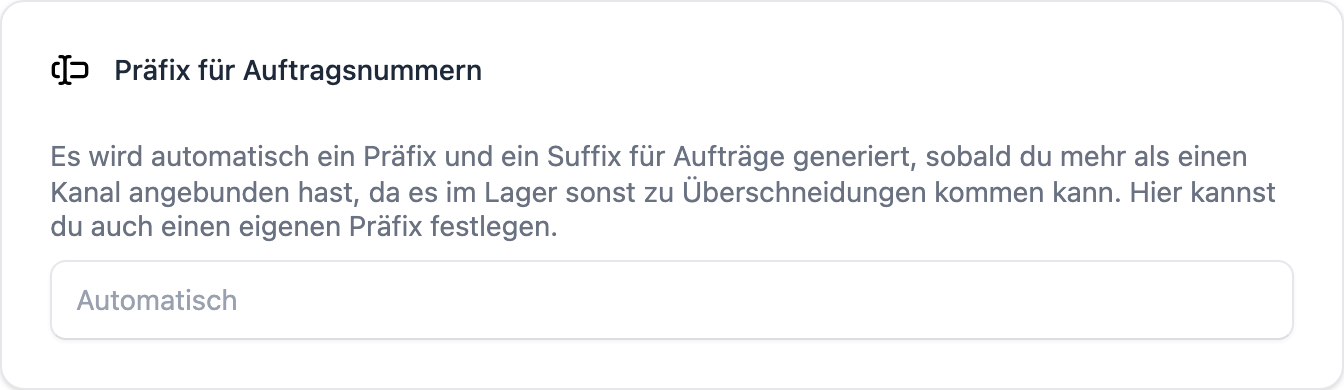
Präfix für Auftragsnummern
Sobald du mehr als einen Verkaufskanal angebunden hast, schreiben alle Kanäle in denselben Nummernkreis im Lager. Ohne Unterscheidung könnten zwei Bestellungen aus zwei Shops dieselbe Auftragsnummer bekommen — dein Fulfiller sieht dann zwei Aufträge mit identischer Nummer.
Deshalb erzeugt FFN Connect automatisch ein Präfix und ein Suffix, sobald es mehr als einen Kanal gibt. Das Feld steht standardmäßig auf Automatisch. Trägst du dort einen eigenen Wert ein, wird dieser statt der automatischen Kennung verwendet.
Tipp
Ein kurzes, sprechendes Präfix wie SHOP- oder AMZ- macht Rückfragen beim Fulfiller deutlich einfacher, weil man einer Auftragsnummer sofort ansieht, aus welchem Kanal sie stammt. Lege es am besten fest, bevor die ersten Aufträge übertragen werden — bereits übertragene Aufträge behalten ihre alte Nummer.
Fulfillment-Einstellungen
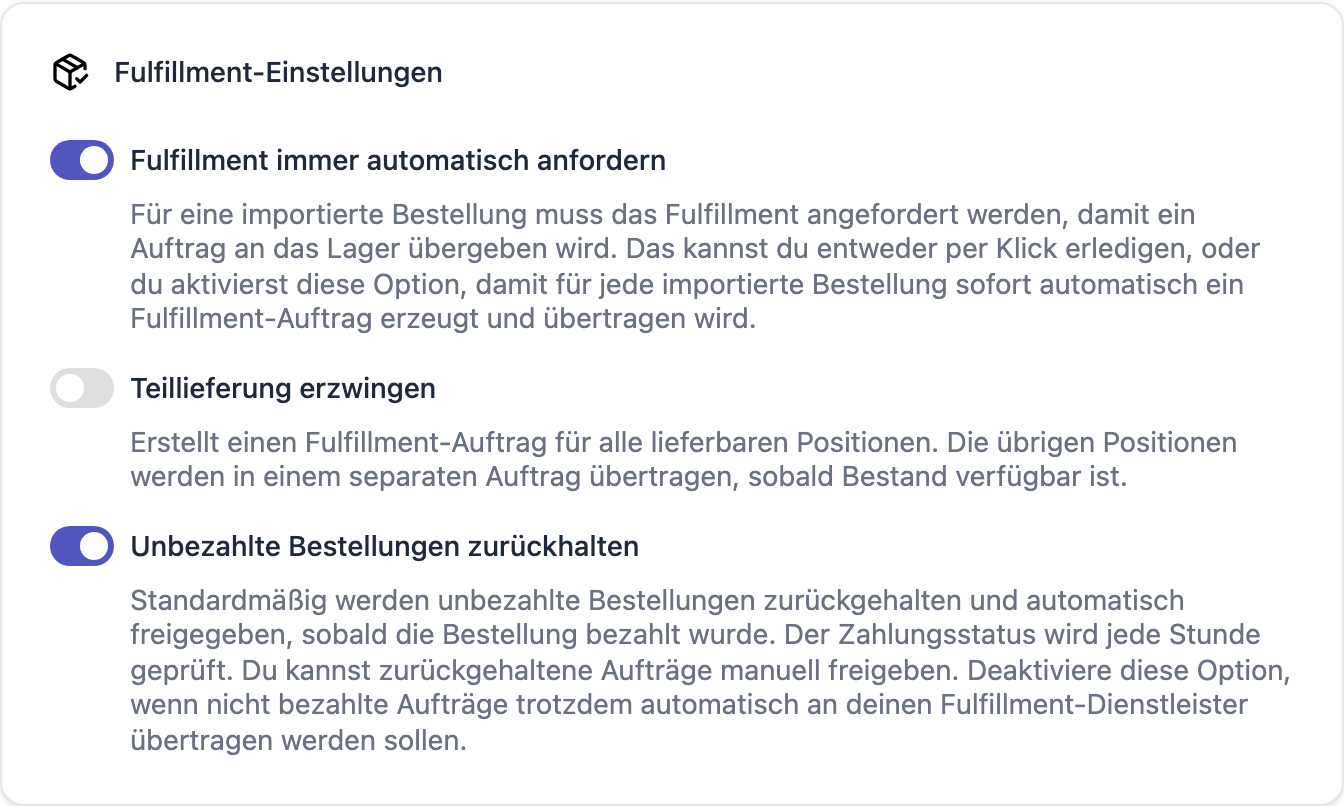
Fulfillment immer automatisch anfordern
Eine importierte Bestellung ist zunächst nur eine Bestellung in FFN Connect. Damit dein Lager sie sieht, muss daraus ein Fulfillment-Auftrag werden — das nennt sich „Fulfillment anfordern". Du kannst das für jede Bestellung manuell per Klick machen, oder du aktivierst diese Option: Dann erzeugt FFN Connect für jede importierte Bestellung sofort automatisch einen Fulfillment-Auftrag und überträgt ihn.
Für den Normalbetrieb ist die Automatik der richtige Weg. Manuell anfordern lohnt sich, wenn du jede Bestellung vorher noch einmal ansehen willst — etwa in der Startphase oder bei sehr hochpreisigen Artikeln.
Wichtig
Diese Option steuert nur, ob der Auftrag angelegt und übertragen wird. Ob er im Lager auch sofort losläuft, entscheiden die beiden Zurückhalte-Optionen weiter unten.
Teillieferung erzwingen
Ist nur ein Teil der bestellten Ware auf Lager, verhält sich FFN Connect standardmäßig konservativ: Die Bestellung wartet, bis alles verfügbar ist.
Mit Teillieferung erzwingen erstellt FFN Connect stattdessen sofort einen Fulfillment-Auftrag für alle lieferbaren Positionen. Die übrigen Positionen werden in einem separaten Auftrag übertragen, sobald Bestand verfügbar ist. Dein Kunde bekommt also zwei Pakete statt eines späten.
Damit das greift, müssen zwei Dinge zusammenpassen:
- Fulfillment immer automatisch anfordern muss aktiv sein — bei manueller Anforderung entscheidest ohnehin du selbst, welche Positionen du überträgst.
- Auf der Seite Lagerbestände darf Aufträge trotz Fehlbestand an das Lager übermitteln nicht aktiv sein. Wenn Aufträge ohnehin trotz Fehlbestand übertragen werden, gibt es nichts aufzuteilen.
Bei Kanälen, die Lieferscheine statt Aufträge abrufen (typischerweise Warenwirtschaftssysteme), wird nicht aufgeteilt — dort entscheidet dein Vorsystem über Teillieferungen.
Unbezahlte Bestellungen zurückhalten
Standardmäßig werden unbezahlte Bestellungen zurückgehalten und automatisch freigegeben, sobald die Bestellung bezahlt wurde. Der Zahlungsstatus wird jede Stunde geprüft. Zusätzlich kannst du einen zurückgehaltenen Auftrag jederzeit manuell freigeben.
Deaktiviere die Option, wenn unbezahlte Aufträge trotzdem automatisch an deinen Fulfillment-Dienstleister übertragen werden sollen — etwa bei Kauf auf Rechnung, bei dem die Zahlung erst nach dem Versand eintrifft.
Achtung
Ein zurückgehaltener Auftrag ist bereits an das Lager übertragen, er steht dort nur nicht zur Kommissionierung bereit — in FFN Connect erkennst du ihn am Status Zurückgehalten. Er verschwindet also nicht, er wartet. Wenn dich wundert, warum ein Auftrag „hängt", ist diese Option der erste Ort zum Nachsehen.
Bestellabruf
Diese Karte betrifft den Moment, in dem eine Bestellung in FFN Connect entsteht.
Auftrag oder Lieferschein abrufen
Bei Warenwirtschaftssystemen erscheint hier zusätzlich die Auswahl Auftrag oder Lieferschein abrufen. Sie entscheidet, welchen Beleg FFN Connect als Bestellung importiert, und hat weitreichende Folgen für Teillieferungen und den Versandzeitpunkt. Weil die Auswirkungen je nach System unterschiedlich sind, ist sie im jeweiligen Kanal-Artikel beschrieben — zum Beispiel für Xentral und weclapp. Bei Shops und Marktplätzen gibt es diese Auswahl nicht.
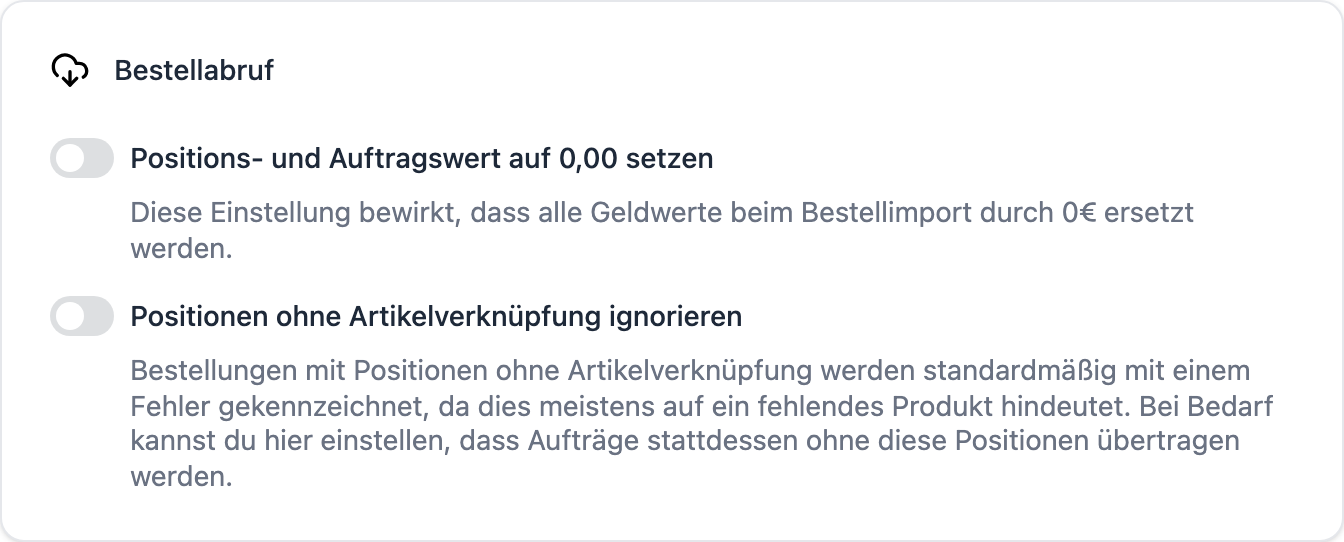
Positions- und Auftragswert auf 0,00 setzen
Diese Einstellung bewirkt, dass alle Geldwerte beim Bestellimport durch 0 € ersetzt werden. Damit sieht dein Fulfillment-Dienstleister keine Umsätze und Verkaufspreise — sinnvoll, wenn deine Zahlen vertraulich bleiben sollen oder wenn es sich um reine Logistikaufträge ohne Verkaufscharakter handelt.
Achtung
Die Werte werden beim Import ersetzt, nicht erst bei der Anzeige. Bereits importierte Bestellungen behalten ihre Beträge, und ausgenullte Bestellungen lassen sich nicht rückwirkend mit Preisen füllen. Prüfe außerdem vorher, ob dein Fulfiller die Werte für Zolldokumente bei Auslandssendungen braucht.
Positionen ohne Artikelverknüpfung ignorieren
Bestellungen mit Positionen ohne Artikelverknüpfung werden standardmäßig mit einem Fehler gekennzeichnet, da dies meistens auf ein fehlendes Produkt hindeutet. Bei Bedarf kannst du hier einstellen, dass Aufträge stattdessen ohne diese Positionen übertragen werden.
Das ist genau dann richtig, wenn dein Kanal regelmäßig Positionen mitliefert, die gar nicht ins Lager gehören: Rabattzeilen, Servicepauschalen, Spendenbeiträge, digitale Produkte. Solange solche Positionen den Standardweg blockieren, bleibt jede Bestellung als fehlerhaft liegen.
Wichtig
Die Option unterdrückt den Fehler für alle unverknüpften Positionen — auch für die, bei denen tatsächlich nur die Artikelverknüpfung fehlt. Diese Ware wird dann stillschweigend nicht versendet. Nutze sie also erst, wenn deine Artikelverknüpfungen sauber sind, und behalte neue Artikel im Blick.
Tipp
Willst du stattdessen erreichen, dass Bestellungen mit unbekannten Artikeln gar nicht erst importiert werden, führt der Weg über eine Regel. Alle Varianten mit ihren Nebenwirkungen beschreibt Bestellungen ignorieren.
Adressprüfung
Ist die Adressprüfung für deinen Account freigeschaltet, legst du hier fest, ob die Lieferadressen dieses Verkaufskanals vor dem Fulfillment geprüft werden — Deaktiviert, Nur prüfen oder Prüfen und Korrekturvorschlag holen. Die Vorgabe Firmeneinstellung übernehmen folgt der firmenweiten Einstellung unter Einstellungen → Adressprüfung. Eine nicht zustellbare Adresse hält den Auftrag zurück, bis sie korrigiert ist. Details in Adressprüfung.
Gewünschtes Lieferdatum
Manche Bestellungen sollen nicht sofort raus, sondern zu einem bestimmten Termin ankommen — Geschenke, Frischeware, Abo-Lieferungen.
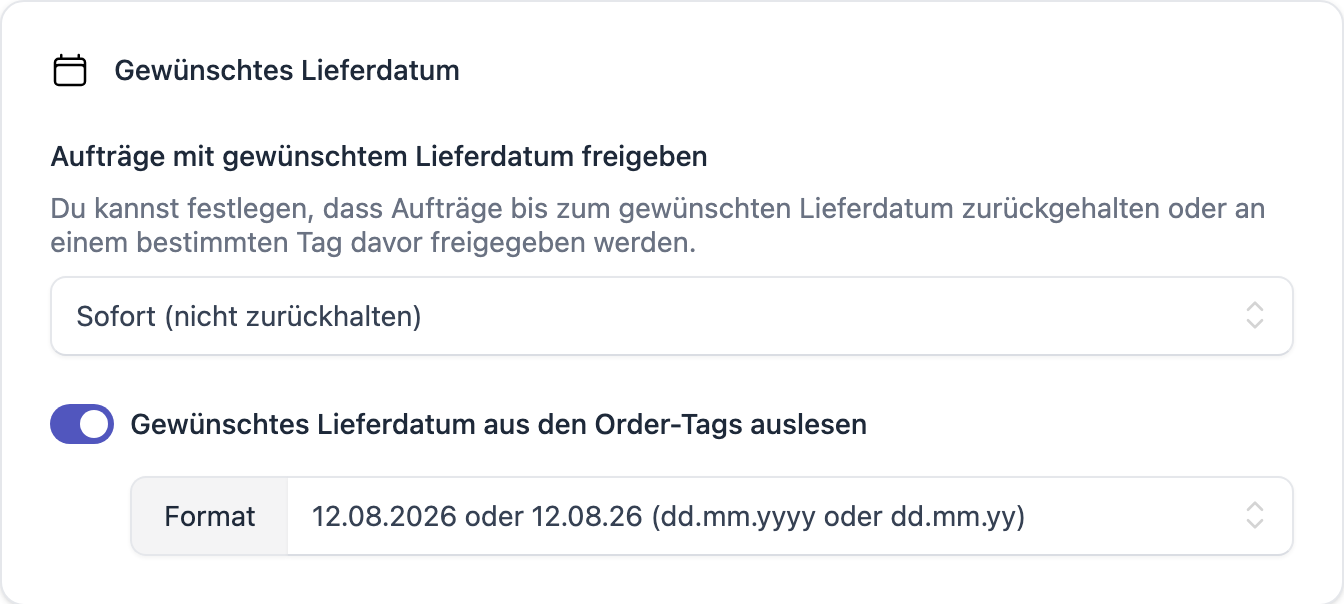
Aufträge mit gewünschtem Lieferdatum freigeben
Du kannst festlegen, dass Aufträge bis zum gewünschten Lieferdatum zurückgehalten oder an einem bestimmten Tag davor freigegeben werden. Zur Auswahl stehen:
| Auswahl | Wirkung |
|---|---|
| Sofort (nicht zurückhalten) | Das gewünschte Lieferdatum wird ignoriert, der Auftrag läuft normal. |
| Am Tag des gewünschten Lieferdatums | Der Auftrag wird am Wunschtag freigegeben. |
| Einen Tag vor dem gewünschten Lieferdatum | Freigabe einen Tag vorher. |
| Zwei Tage vor dem gewünschten Lieferdatum | Freigabe zwei Tage vorher. |
Der Auftrag wird dabei ganz normal an das Lager übertragen, steht dort aber im Status Zurückgehalten und wird erst zum errechneten Zeitpunkt freigegeben. Die Freigabe läuft automatisch im Hintergrund — morgens im Viertelstundentakt, tagsüber alle vier Stunden.
Tipp
Rechne die Laufzeit deines Versanddienstleisters mit ein. Am Tag des gewünschten Lieferdatums bedeutet, dass das Lager erst an diesem Tag mit dem Packen beginnt — die Ware kommt also frühestens am Folgetag an. Für einen echten Wunschtermin ist meist Zwei Tage vor dem gewünschten Lieferdatum die passende Wahl.
Liegt das errechnete Freigabedatum bereits in der Vergangenheit, wird der Auftrag sofort freigegeben. Und: Ist die Bestellung noch unbezahlt und Unbezahlte Bestellungen zurückhalten aktiv, bleibt sie auch nach dem Freigabetermin liegen, bis die Zahlung da ist.
Gewünschtes Lieferdatum aus den Order-Tags auslesen
Nicht jeder Kanal hat ein eigenes Feld für ein Wunschlieferdatum. Viele Shop-Apps schreiben den Termin deshalb als Tag an die Bestellung. Aktivierst du Gewünschtes Lieferdatum aus den Order-Tags auslesen, durchsucht FFN Connect die Tags der Bestellung nach einem Datum und übernimmt es als gewünschtes Lieferdatum.
Darunter erscheint das Feld Format. Damit legst du fest, wie das Datum in den Tags geschrieben ist:
dd.mm.yyyyoderdd.mm.yy— zum Beispiel24.12.2026dd-mm-yyyyoderdd-mm-yy— zum Beispiel24-12-2026yyyy-mm-ddoderyy-mm-dd— zum Beispiel2026-12-24
Wähle genau das Format, das deine App schreibt. Ein Tag im falschen Format wird nicht erkannt, und die Bestellung läuft dann ohne Wunschtermin durch.
Auftragsdokumente
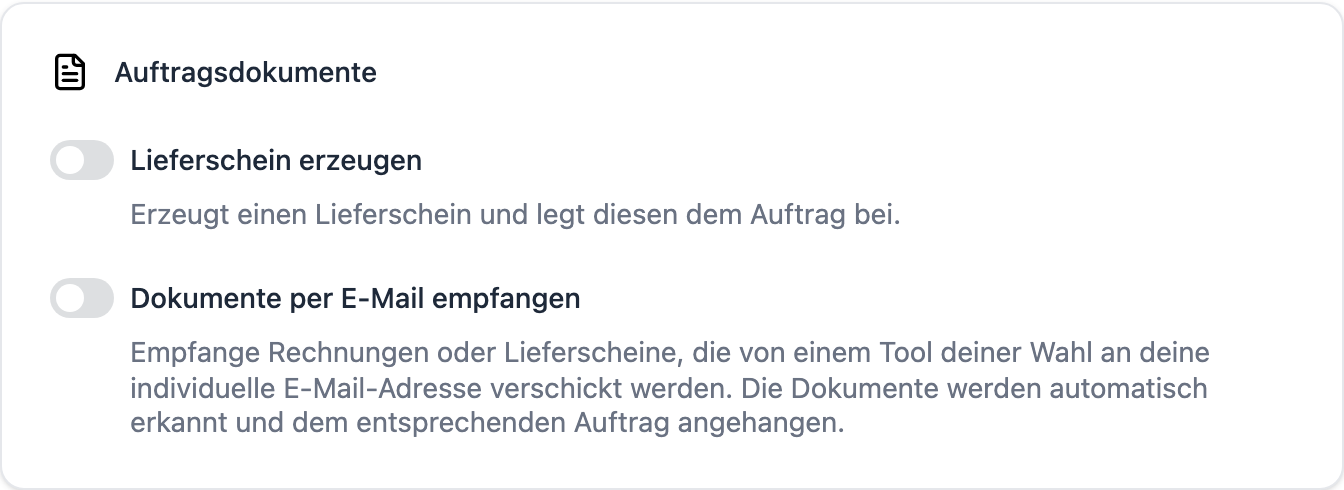
Lieferschein erzeugen
Lieferschein erzeugen erstellt einen Lieferschein und legt diesen dem Auftrag bei. FFN Connect erzeugt das PDF selbst und überträgt es an dein Lager, sobald der Fulfillment-Auftrag übermittelt wurde — dein Fulfiller legt es dem Paket bei.
Nach dem Aktivieren erscheint darunter die Option Eigene Vorlage erstellen. Ohne sie wird die Standardvorlage von FFN Connect verwendet. Mit ihr bekommst du den Button Vorlage anpassen, über den du Layout und Inhalte deines Lieferscheins im Editor bearbeitest — etwa für dein Logo, eine eigene Anrede oder Retourenhinweise.
Hinweis
Erzeugt dein Vorsystem bereits Lieferscheine und lieferst du sie über die E-Mail-Anbindung oder eine Systemschnittstelle an, brauchst du diese Option nicht. Sonst liegen am Ende zwei Lieferscheine im Paket.
Dokumente per E-Mail empfangen
Diese Option ist die Brücke zu allen Systemen, die keine Schnittstelle zu FFN Connect haben, aber Dokumente per E-Mail verschicken können — Rechnungstools wie Sufio, Shop-Apps, deine Buchhaltung oder deine Warenwirtschaft.
Empfange Rechnungen oder Lieferscheine, die von einem Tool deiner Wahl an deine individuelle E-Mail-Adresse verschickt werden. Die Dokumente werden automatisch erkannt und dem entsprechenden Auftrag angehangen.
Deine individuelle Adresse
Sobald du den Schalter aktivierst, erscheint darunter ein Feld mit deiner Adresse. Sie sieht so aus:
order_attachments_xxxxxxxxxxxxxxxx@ffn-connect.de
Der mittlere Teil ist ein Geheimnis, das nur für diesen Verkaufskanal gilt. Über die Adresse erkennt FFN Connect, zu welchem Kanal eine eingehende Mail gehört. Kopiere sie mit dem Symbol am Ende des Feldes und trage sie in dem System ein, das die Dokumente verschickt.
Wichtig
Jeder Verkaufskanal hat seine eigene Adresse. Trägst du die Adresse von Kanal A in das System von Kanal B ein, findet FFN Connect die Bestellungen nicht. Behandle die Adresse außerdem wie ein Passwort: Wer sie kennt, kann Dokumente an deine Aufträge hängen.
Die Adresse muss Empfänger der Mail sein — im An oder im BCC. Ein Weiterleiten an die Adresse funktioniert deshalb ebenfalls, ein Nennen im Fließtext nicht.
Was im Betreff stehen muss
FFN Connect liest aus dem Betreff zwei Dinge heraus: welche Art von Dokument es ist und zu welcher Bestellung es gehört. Beides muss stimmen, sonst wird die Mail nicht verarbeitet.
1. Die Dokumentart kommt aus dem ersten Wort des Betreffs. Erkannt werden genau drei Wörter:
| Erstes Wort | Ergebnis |
|---|---|
Rechnung |
Rechnung |
Invoice |
Rechnung |
Lieferschein |
Lieferschein |
Achtung
Das erste Wort wird exakt verglichen, inklusive Groß- und Kleinschreibung. Der Betreff muss also mit Rechnung, Invoice oder Lieferschein beginnen. Ihre Rechnung …, rechnung … oder RECHNUNG … werden nicht erkannt — FFN Connect kann die Dokumentart dann nicht bestimmen und ignoriert die Mail.
2. Die Bestellung kommt aus der Nummer im Betreff. FFN Connect probiert nacheinander:
- Der letzte durch Leerzeichen getrennte Baustein des Betreffs wird als externe Bestellnummer gesucht — also die Nummer, die auch in deinem Verkaufskanal steht.
- Beginnt dieser Baustein mit
#, wird das Zeichen entfernt und erneut gesucht. Du darfst die Raute also schreiben, musst aber nicht. - Danach wird derselbe Baustein gegen die zweite Bestellnummer geprüft, die FFN Connect zur Bestellung speichert.
- Findet sich immer noch nichts, sucht FFN Connect nach dem Wort Bestellung im Betreff und nimmt den Wert direkt dahinter (eine führende
#wird ignoriert). Damit funktionieren auch Betreffs, bei denen hinter der Nummer noch ein Firmen- oder Kundenname steht.
Beispiele für den Betreff
Diese beiden Betreffs kannst du direkt in deinem Rechnungstool hinterlegen:
Rechnung für die Bestellung #1934
Lieferschein für die Bestellung #1934
1934 ersetzt du dabei durch den Platzhalter deines Tools für die Bestellnummer.
| Betreff | Funktioniert? | Warum |
|---|---|---|
Rechnung für die Bestellung #1934 |
Ja | Erstes Wort Rechnung, letzter Baustein #1934 |
Lieferschein für die Bestellung #1934 |
Ja | Erstes Wort Lieferschein, letzter Baustein #1934 |
Invoice for your order #1934 |
Ja | Erstes Wort Invoice |
Rechnung 1934 |
Ja | Kürzest möglicher Betreff |
Rechnung für die Bestellung 1934 Muster GmbH |
Ja | Letzter Baustein passt nicht, aber der Wert hinter „Bestellung" wird gefunden |
Ihre Rechnung für die Bestellung #1934 |
Nein | Erstes Wort ist Ihre — Dokumentart nicht bestimmbar |
RECHNUNG für die Bestellung #1934 |
Nein | Groß-/Kleinschreibung stimmt nicht |
Rechnung zu deinem Einkauf |
Nein | Keine Bestellnummer im Betreff |
Bestellung #1934 — Rechnung |
Nein | Betreff beginnt nicht mit Rechnung |
Tipp
Zusätzlich erkennt FFN Connect Rechnungen von Sufio und dem Shopify Order Printer anhand des Dateinamens, auch wenn der Betreff nicht dem obigen Muster folgt. Bei allen anderen Tools führt der Weg über den Betreff.
Die weiteren Voraussetzungen
- Der Anhang muss ein PDF sein. Andere Dateiformate werden übergangen. Enthält eine Mail mehrere PDFs, wird jedes einzeln geprüft.
- Mails ohne Anhang werden verworfen. Eine reine Benachrichtigungsmail ohne Dokument wird gelöscht.
- Mails an einen Kanal mit deaktivierter Einstellung werden verworfen. Schalte die Option also ein, bevor dein Tool die ersten Mails schickt.
- Dieselbe Datei wird nicht doppelt angehängt. Kommt ein Dokument mit gleichem Dateinamen und gleicher Dokumentart erneut für dieselbe Bestellung, wird es verworfen. Doppelversand schadet also nicht.
- Das Postfach wird alle drei Minuten geleert, zwischen 4:00 und 23:59 Uhr. Bis ein Dokument am Auftrag erscheint, vergehen also in der Regel nur wenige Minuten.
Wird ein Dokument zugeordnet, hängt FFN Connect es an die Bestellung und überträgt es an deinen Fulfillment-Dienstleister — dein Fulfiller kann es dem Paket beilegen. Schlägt die Übertragung fehl, wird sie im Hintergrund automatisch erneut versucht.
Hinweis
Wenn ein Dokument nicht auftaucht, prüfe in dieser Reihenfolge: Ging die Mail an die richtige Adresse dieses Kanals? Beginnt der Betreff exakt mit Rechnung, Invoice oder Lieferschein? Steht die Bestellnummer so im Betreff, wie sie in FFN Connect an der Bestellung steht? Ist der Anhang wirklich ein PDF? Existiert die Bestellung überhaupt schon in FFN Connect — ein Dokument, das vor der Bestellung eintrifft, findet keinen Auftrag.
Bestellungen aus CSV-Anhängen importieren
Unter dem Adressfeld kann zusätzlich die Auswahl Bestellungen aus CSV-Anhängen importieren erscheinen: Damit werden CSV-Dateien aus eingehenden Mails über eine Import-Vorlage als Bestellungen importiert. Diese Funktion wird pro Unternehmen freigeschaltet und ist standardmäßig nicht sichtbar — melde dich beim Support, wenn du sie brauchst.
Erweiterte Regeln
Ganz unten steht die Karte Erweiterte Regeln. Hier kannst du Bestellungen ignorieren, zurückhalten, priorisieren, Attribute hinzufügen und vieles mehr — immer dann, wenn eine Ausnahme nötig ist, die sich mit den Schaltern oberhalb nicht abbilden lässt. Typische Fälle: Bestellungen eines bestimmten Zahlungsanbieters gar nicht erst übertragen, Expressbestellungen priorisieren oder einzelne Positionen automatisch aus dem Auftrag nehmen.
Regeln greifen zusätzlich zu den Einstellungen auf dieser Seite und werden ausführlich unter Regeln beschrieben. Speziell für das Aussortieren von Bestellungen und Positionen gibt es einen eigenen Artikel: Bestellungen ignorieren.
Wichtig
Wenn sich eine Bestellung anders verhält als erwartet, obwohl die Einstellungen auf dieser Seite stimmen, ist fast immer eine Regel im Spiel. An der Bestellung selbst siehst du, welche Regeln ihr Verhalten beeinflusst haben.