Ein Stücklistenartikel ist ein Artikel, den du verkaufst, der im Lager aber gar nicht als eigenes Produkt liegt: Er besteht aus mehreren Einzelartikeln, die dein Fulfillment-Dienstleister erst beim Kommissionieren zusammenpackt. Typische Fälle sind Geschenksets, Starter-Bundles oder ein „3er-Pack" aus drei einzelnen Flaschen.
Im Lager liegen also nur die Komponenten. Die Stückliste selbst ist eine Rechenvorschrift: „1× Set = 1× Trinkflasche + 2× Reinigungstabs + 1× Geschenkkarton".
Hinweis
Nicht zu verwechseln mit Verpackungseinheiten (VPE). Eine VPE ist eine andere Verpackungsform desselben Artikels — etwa ein Karton mit 12 identischen Flaschen. Eine Stückliste kombiniert dagegen verschiedene Artikel. VPEs pflegst du am Artikel im Bereich Verpackungseinheiten, nicht über den Artikeltyp.
Bevor du loslegst
Alle Komponenten müssen bereits als Inventar-Artikel existieren — du kannst im Stücklisten-Editor nur vorhandene Artikel auswählen, nicht nebenbei neue anlegen. Lege also zuerst die Einzelartikel an (oder importiere sie aus deinem Verkaufskanal) und baue erst danach die Stückliste.
Stückliste anlegen
- Navigiere im Hauptmenü zu Artikel und klicke oben rechts auf Artikel erstellen.
- Trage Name und SKU ein (beides Pflicht, jeweils maximal 255 Zeichen), optional die EAN. Verwende die SKU, unter der du das Set in deinem Shop verkaufst — dann verknüpft FFN Connect das Listing später automatisch.
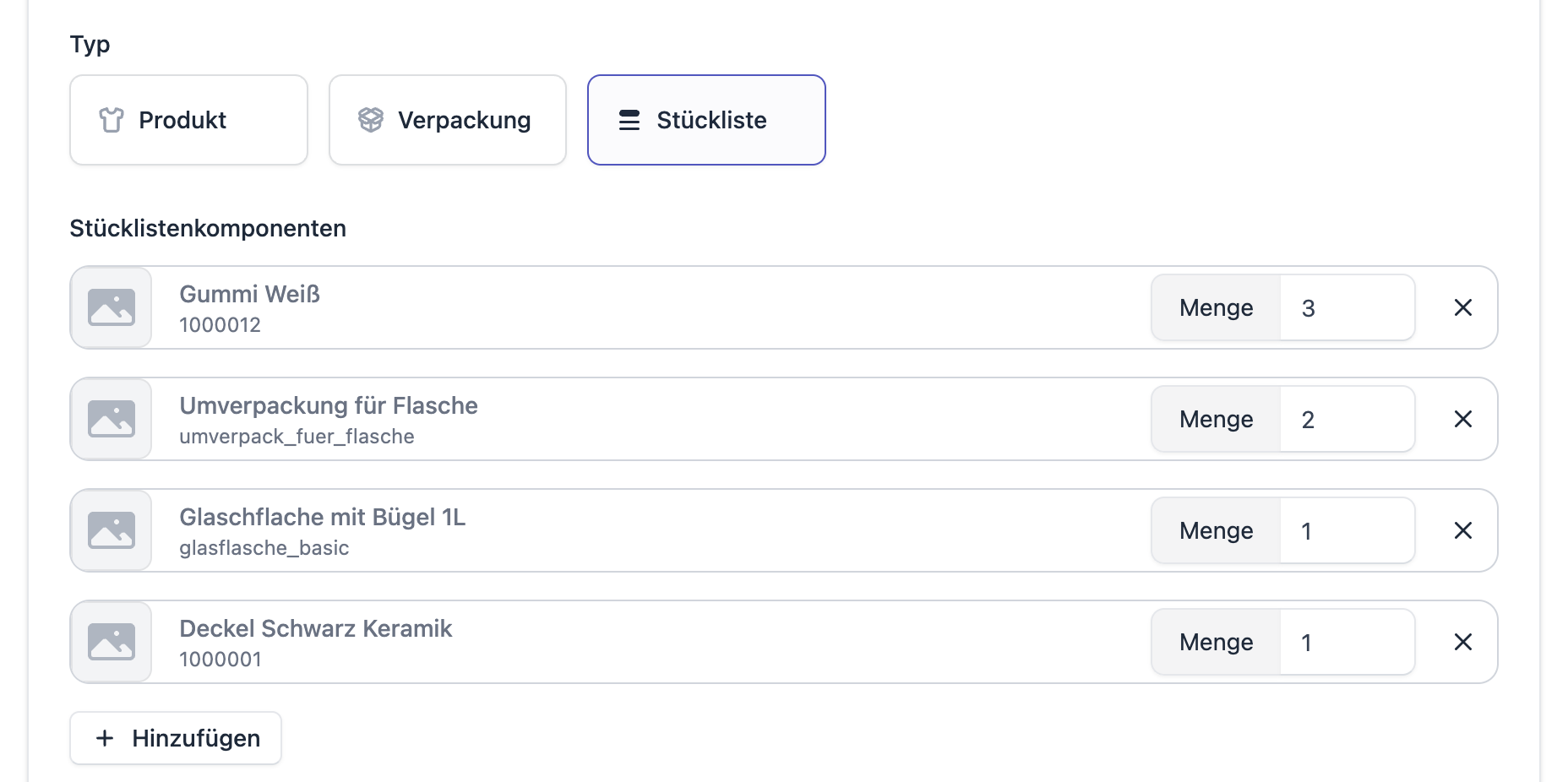
- Wähle bei Typ die Karte Stückliste.
- Es erscheint der Bereich Stücklistenkomponenten. Klicke auf Hinzufügen.
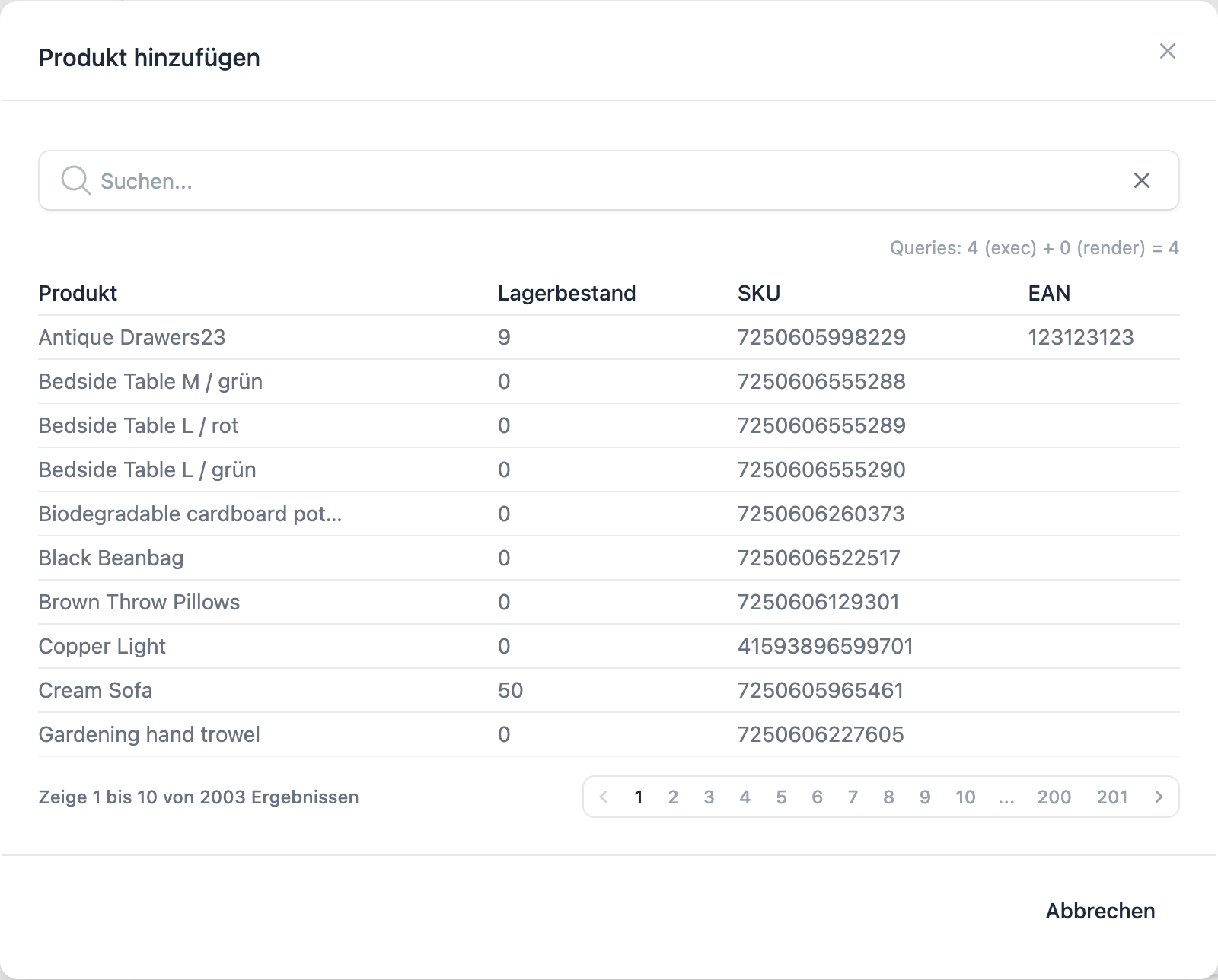
- Im Dialog suchst du den gewünschten Artikel über Name, SKU oder EAN und klickst die Zeile an. Der Artikel wird mit der Menge 1 übernommen.
- Passe rechts neben der Komponente die Menge an — also wie oft dieser Artikel in einer Stückliste enthalten ist.
- Wiederhole Schritt 4–6 für jede weitere Komponente.
- Klicke oben rechts auf Speichern.
Beim Speichern gilt:
- Mindestens eine Komponente ist Pflicht. Fehlt sie, meldet der Editor „Füge mindestens einen Artikel zur Stückliste hinzu".
- Die Menge muss eine ganze Zahl größer als 0 sein.
- Gewichte sind keine Pflicht. Lässt du Artikel- und Versandgewicht leer oder trägst 0 ein, wird an das Lager kein Gewicht übertragen.
- Jeder Artikel kann nur einmal in derselben Stückliste stehen. Wählst du ihn ein zweites Mal aus, passiert nichts — erhöhe stattdessen die Menge.
Hinweis
Komponenten können selbst keine Stücklisten sein. Die Auswahl zeigt deshalb nur normale Artikel und Verpackungen an — verschachtelte Stücklisten sind nicht möglich.
Was an einer Stückliste nicht eingestellt werden kann
Wechselst du den Typ auf Stückliste, verschwinden die Eigenschaften MHD, Charge, Seriennummer, Teilbar sowie der Zustand. Das ist Absicht: Diese Angaben gehören an das physische Produkt, also an die Komponenten. Pflege sie dort — im Set werden sie über die Komponenten mitgeführt.
Wie sich der Bestand einer Stückliste berechnet
Eine Stückliste hat keinen eigenen Bestand. Es wird kein Bestand auf sie gebucht — Wareneingänge und Lagerbestände laufen ausschließlich über die Komponenten.
Stattdessen rechnet FFN Connect den Bestand aus: Für jede Komponente wird geprüft, wie viele komplette Sets sich daraus bauen ließen (Komponentenbestand geteilt durch die benötigte Menge, abgerundet). Der kleinste dieser Werte ist der Bestand der Stückliste.
Beispiel — Set „Geschenkbox" aus 1× Flasche und 2× Tabs:
| Komponente | Menge je Set | Bestand im Lager | Reicht für |
|---|---|---|---|
| Trinkflasche 500 ml | 1 | 40 | 40 Sets |
| Reinigungstabs | 2 | 50 | 25 Sets |
Bestand der Geschenkbox: 25. Die Tabs sind der Engpass.
Genauso funktioniert die verfügbare Menge — nur dass hier zusätzlich die durch Aufträge reservierten Mengen der Komponenten abgezogen werden. Neben dem Gesamtwert wird die Rechnung auch pro Lager ausgewiesen.
Achtung
Steckt eine Komponente in mehreren Stücklisten (oder wird sie zusätzlich einzeln verkauft), teilen sich alle denselben Bestand. Jeder Verkaufskanal bekommt dann für jedes Set die volle rechnerische Menge gemeldet — verkaufen sich beide Sets gleichzeitig, kann das zu Überverkäufen führen. Plane bei stark geteilten Komponenten einen Sicherheitsbestand ein.
Freigabe an den Fulfiller
Gib den Stücklistenartikel und alle seine Komponenten an deinen Fulfillment-Dienstleister frei. Die Komponenten braucht er, um sie einzulagern; die Stückliste, um zu wissen, was er beim Auftrag zusammenpacken soll. Wie das geht, beschreibt Artikel an den Fulfiller freigeben.
Kommt eine Bestellung für das Set herein, steht die Stückliste als eine Position im Auftrag. Das Lager entnimmt dafür die einzelnen Komponenten.
Set-Listing mit der Stückliste verknüpfen
Damit Bestand und Bestellungen fließen, muss das Listing aus deinem Verkaufskanal mit dem Stücklistenartikel verknüpft sein — genau wie bei jedem anderen Artikel. Stimmt die SKU des Sets im Shop mit der SKU der Stückliste überein, passiert das bei der nächsten Produkt-Synchronisation automatisch. Andernfalls verknüpfst du von Hand: Listings mit Inventar-Artikeln verknüpfen.
Tipp
Läuft die Synchronisation mit der Einstellung Umgang mit fehlenden Artikeln: Artikel erstellen, wird für ein neues Set-Listing automatisch ein normaler Inventar-Artikel angelegt — keine Stückliste. Öffne diesen Artikel danach und stelle den Typ auf Stückliste um, statt einen zweiten Artikel zu erstellen.
Bestehenden Artikel in eine Stückliste umwandeln
Öffne den Artikel, klicke auf Bearbeiten und wechsle den Typ auf Stückliste.
Das geht allerdings nur, solange es keine offenen Vorgänge gibt: Sobald der Artikel Bestand, reservierte, blockierte oder angekündigte Mengen hat, ist die Typ-Auswahl gesperrt. Ein Link Warum kann ich das nicht bearbeiten? erklärt das direkt im Editor. Löse die offenen Vorgänge auf (Bestand ausbuchen, Aufträge abschließen) oder lege stattdessen einen neuen Artikel mit eigener SKU an.

Stückliste ändern
Öffne den Artikel und klicke auf Bearbeiten:
- Menge ändern — direkt im Feld neben der Komponente.
- Komponente entfernen — über das × rechts neben der Zeile.
- Komponente ergänzen — über Hinzufügen.
Nicht vergessen: Speichern. Der neue Bestand wird sofort neu berechnet und mit der nächsten Bestandsübertragung an deine Verkaufskanäle gemeldet.
Wo du Stücklisten im Überblick siehst
- Auf der Stückliste: Die Karte Stückliste listet alle Komponenten mit Menge. Ein Klick springt zum jeweiligen Artikel.
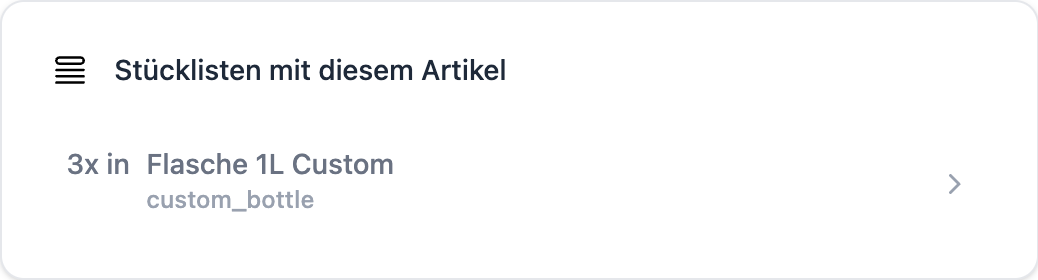
- Auf einer Komponente: Die Karte Stücklisten mit diesem Artikel zeigt, in welchen Sets der Artikel steckt und mit welcher Menge. Praktisch, bevor du einen Artikel änderst oder löschst.

Viele Stücklisten auf einmal anlegen
Für größere Sortimente gibt es den CSV-Import: Artikel → Aktionsmenü oben rechts (drei Punkte) → Aus CSV importieren → Import-Typ Stückliste.
Jede CSV-Zeile beschreibt eine Komponente einer Stückliste. Ein Set aus drei Komponenten belegt also drei Zeilen mit derselben Eltern-Kennung. Pro Zeile brauchst du:
- eine Kennung des Stücklistenartikels —
parent_sku(empfohlen), alternativparent_ean,parent_upcoderparent_isbn, - eine Kennung der Komponente —
sku(empfohlen), alternativean,upc,asinoderisbn, - die
quantity— Menge dieser Komponente je Set, größer als 0.
Wichtig
Der CSV-Import setzt nur die Verbindung zwischen Eltern- und Komponentenartikel; alle beteiligten Artikel müssen bereits als Inventar-Artikel existieren. Der Elternartikel muss außerdem schon vom Typ Stückliste sein — und den kannst du im Editor nur speichern, wenn mindestens eine Komponente eingetragen ist. Die Reihenfolge ist deshalb: Elternartikel anlegen, eine Komponente von Hand hinzufügen, speichern — und danach die restlichen Zeilen per CSV importieren. Öffne den Elternartikel nach dem Import noch einmal, prüfe die Komponenten und speichere ihn, damit die Änderung auch an deinen Fulfillment-Dienstleister übertragen wird.
Zeilen, deren Eltern- oder Komponentenartikel nicht gefunden wird, werden übersprungen und im Import-Ergebnis als fehlgeschlagen ausgewiesen.
Häufige Stolpersteine
- „Füge mindestens einen Artikel zur Stückliste hinzu" — der Typ steht auf Stückliste, es ist aber keine Komponente eingetragen. Ergänze eine, oder wechsle den Typ zurück auf Produkt.
- Der gesuchte Artikel taucht im Auswahl-Dialog nicht auf — er existiert noch nicht als Inventar-Artikel, oder er ist selbst eine Stückliste. Stücklisten lassen sich nicht schachteln.
- Bestand ist 0, obwohl Ware im Lager liegt — mindestens eine Komponente hat keinen (oder zu wenig) Bestand, oder die Komponenten liegen in verschiedenen Lagern. Prüfe die Bestände der einzelnen Komponenten.
- Der Typ lässt sich nicht ändern — es gibt offene Vorgänge für den Artikel (Bestand, Reservierung, blockierte oder angekündigte Menge).
- Das Set wird im Shop nicht aktualisiert — prüfe, ob das Listing mit der Stückliste verknüpft und die Stückliste an den Fulfiller freigegeben ist.