Damit FFN Connect für ein Listing Warenbestände übertragen und Bestellungen an dein Lager weiterreichen kann, muss das Listing mit einem Inventar-Artikel verknüpft sein. Diese Verknüpfung ist das Bindeglied zwischen deinem Verkaufskanal und dem physischen Produkt im Lager.
Hinweis
Den Unterschied zwischen Verkaufskanal-Artikel (Listing) und Inventar-Artikel erklärt der Artikel Listing oder Inventar-Artikel?. Kurz gefasst: Ein Listing existiert pro Verkaufskanal, der Inventar-Artikel nur einmal — und alle Listings desselben Produkts zeigen auf denselben Inventar-Artikel.
Ohne Verknüpfung passiert Folgendes:
- Für das Listing kann kein Warenbestand in den Verkaufskanal übertragen werden.
- Es gibt keinen Inventar-Artikel, den du an deinen Fulfillment-Dienstleister freigeben könntest — und ohne Freigabe kann er den Artikel weder einbuchen noch versenden.
Automatisch beim Synchronisieren
In der Regel entstehen Verknüpfungen von selbst. Bei jeder Produkt-Synchronisation sucht FFN Connect zu jedem Listing den passenden Inventar-Artikel — anhand einer Identifikationsnummer. Wie du einen Import startest und was dabei sonst noch passiert, beschreibt Listings importieren.
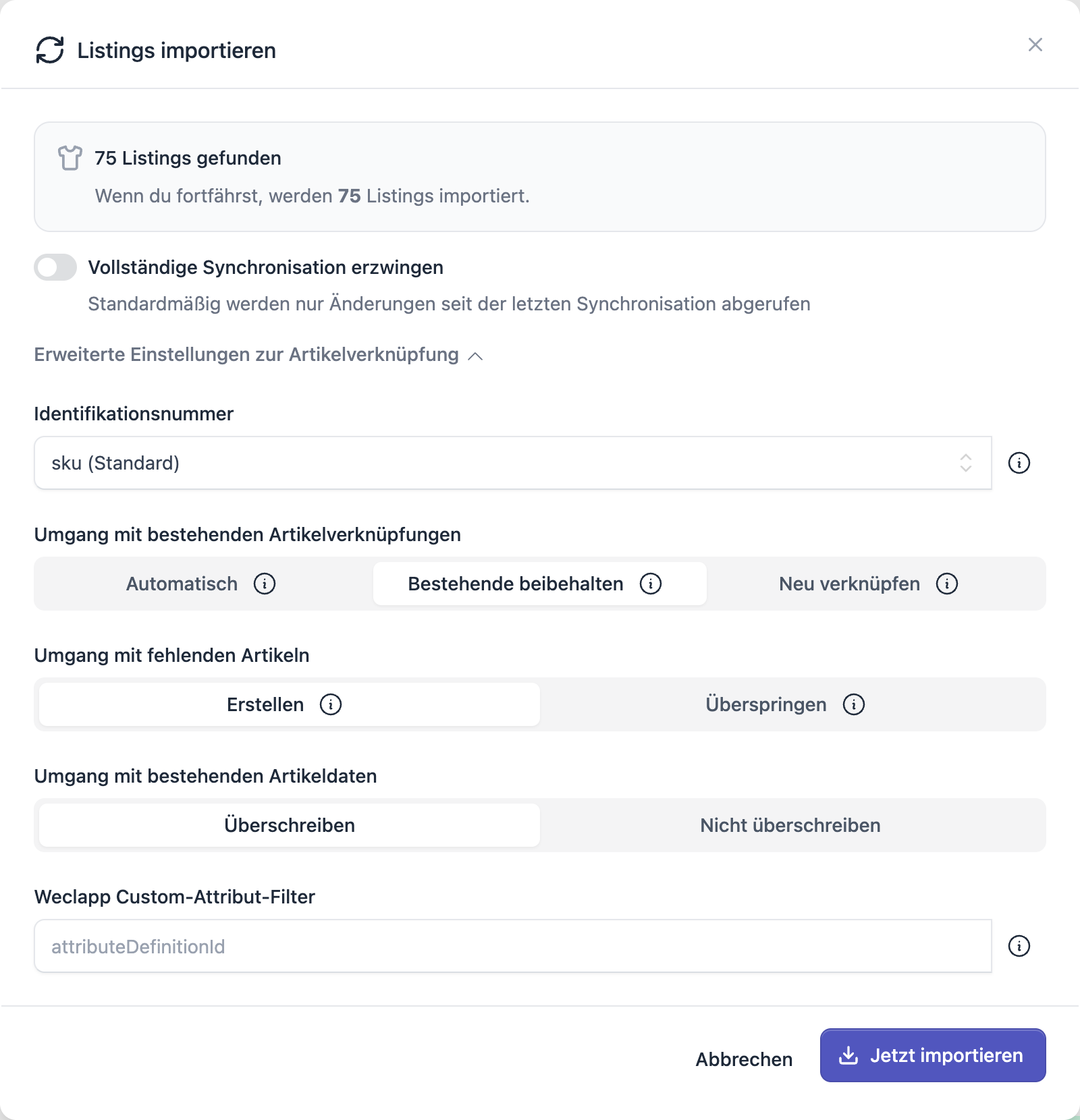
Die Einstellungen dazu findest du im Verkaufskanal unter Listings importieren. Klappe dort Erweiterte Einstellungen zur Artikelverknüpfung auf:
- Identifikationsnummer: Legt fest, worüber verknüpft wird — SKU (Standard) oder EAN. Ist das gewählte Feld am Listing leer, wird nicht verknüpft.
- Umgang mit fehlenden Artikeln: Ob ein neuer Inventar-Artikel erstellt wird, wenn keiner passt, oder das Listing übersprungen wird.
- Umgang mit bestehenden Artikelverknüpfungen:
- Automatisch (Standard) — bestehende Verknüpfungen werden nur dann geändert, wenn sich die SKU des Listings geändert hat und noch ein weiteres Listing mit anderer SKU auf denselben Inventar-Artikel zeigt.
- Bestehende beibehalten — bestehende Verknüpfungen bleiben unverändert, auch wenn sich die Identifikationsnummer im Quellsystem ändert.
- Neu verknüpfen — bestehende Verknüpfungen werden bei jeder Synchronisation anhand der Identifikationsnummer neu aufgebaut.
Tipp
Pflege in deinem Shop saubere, eindeutige SKUs. Das erspart dir fast alle manuellen Verknüpfungen.
Wo du siehst, was verknüpft ist
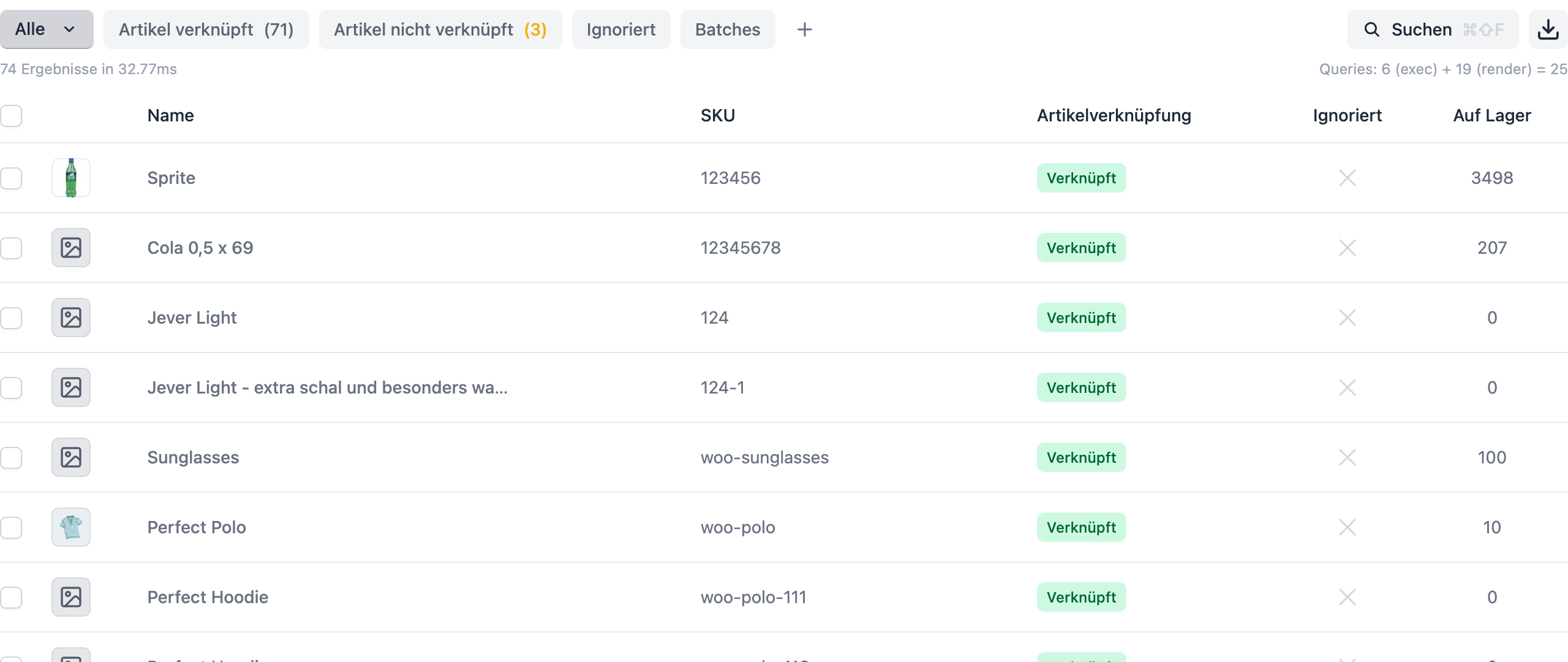
Im Verkaufskanal: Öffne den Kanal und nutze oberhalb der Artikel-Tabelle die Ansichten Artikel verknüpft und Artikel nicht verknüpft. Die zweite zeigt dir mit Zähler genau die Listings, um die du dich kümmern musst.
Am Inventar-Artikel: Öffne im Hauptmenü Artikel einen Artikel. Im Bereich Listings siehst du, aus welchen Verkaufskanälen Listings auf diesen Artikel zeigen, und springst per Klick direkt dorthin.
Ein einzelnes Listing verknüpfen
- Öffne den Verkaufskanal und klicke auf das gewünschte Listing.
- Im Bereich Artikelverknüpfung klickst du auf Jetzt verknüpfen (bei einem noch nicht verknüpften Listing steht dort eine gelbe Warnung).
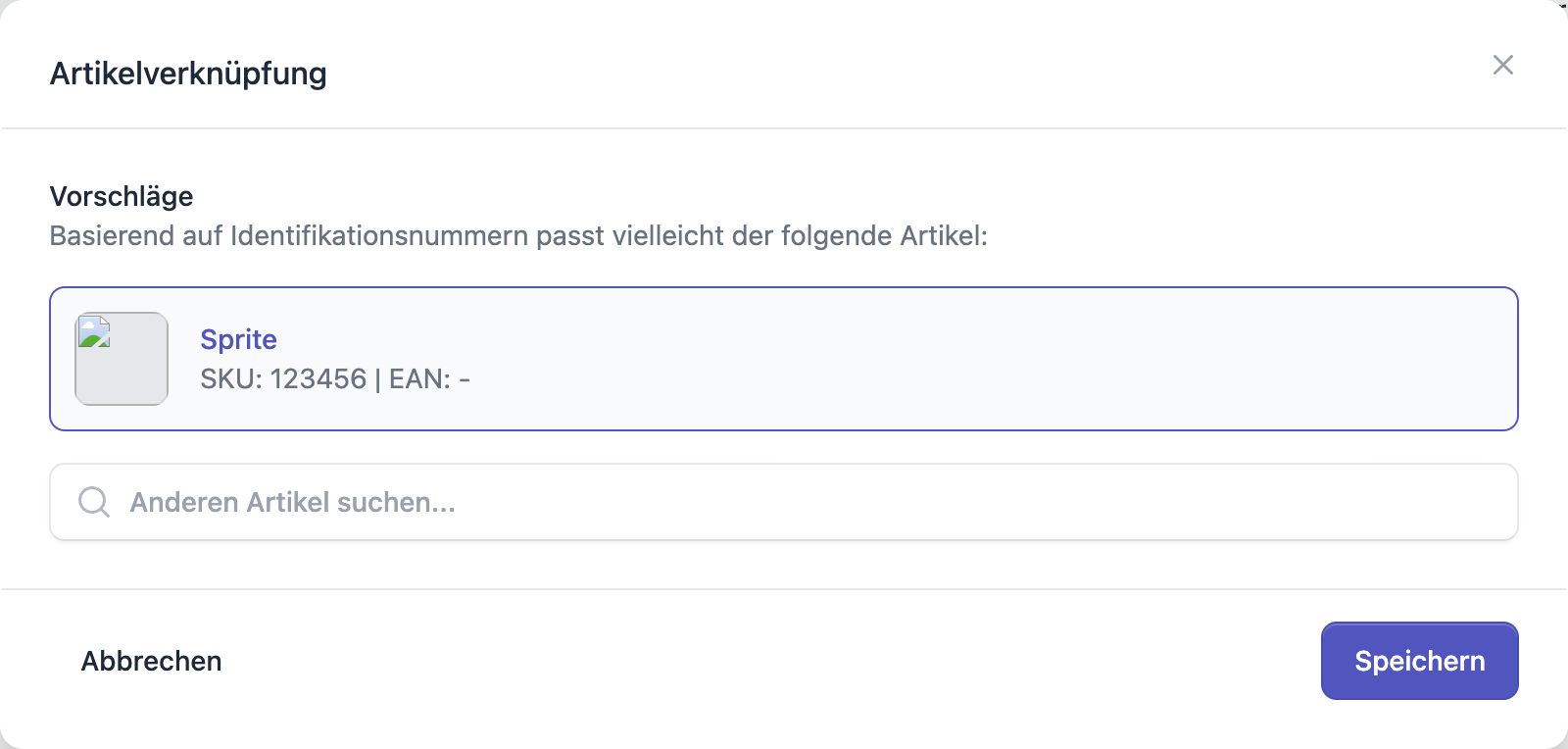
- FFN Connect schlägt dir passende Inventar-Artikel vor — gesucht wird über SKU und EAN, wobei auch über Kreuz geprüft wird (die SKU des Listings gegen die EAN des Artikels und umgekehrt). Passt ein Vorschlag, klicke ihn an.
- Ist kein Vorschlag dabei, nutze Anderen Artikel suchen… und suche den Artikel über Name oder SKU.
- Klicke auf Speichern.
Hinweis
Findet FFN Connect genau einen Vorschlag, ist dieser bereits vorausgewählt — du musst nur noch speichern. Gibt es gar keinen, öffnet sich die Suche automatisch.
Eine Verknüpfung ändern oder aufheben
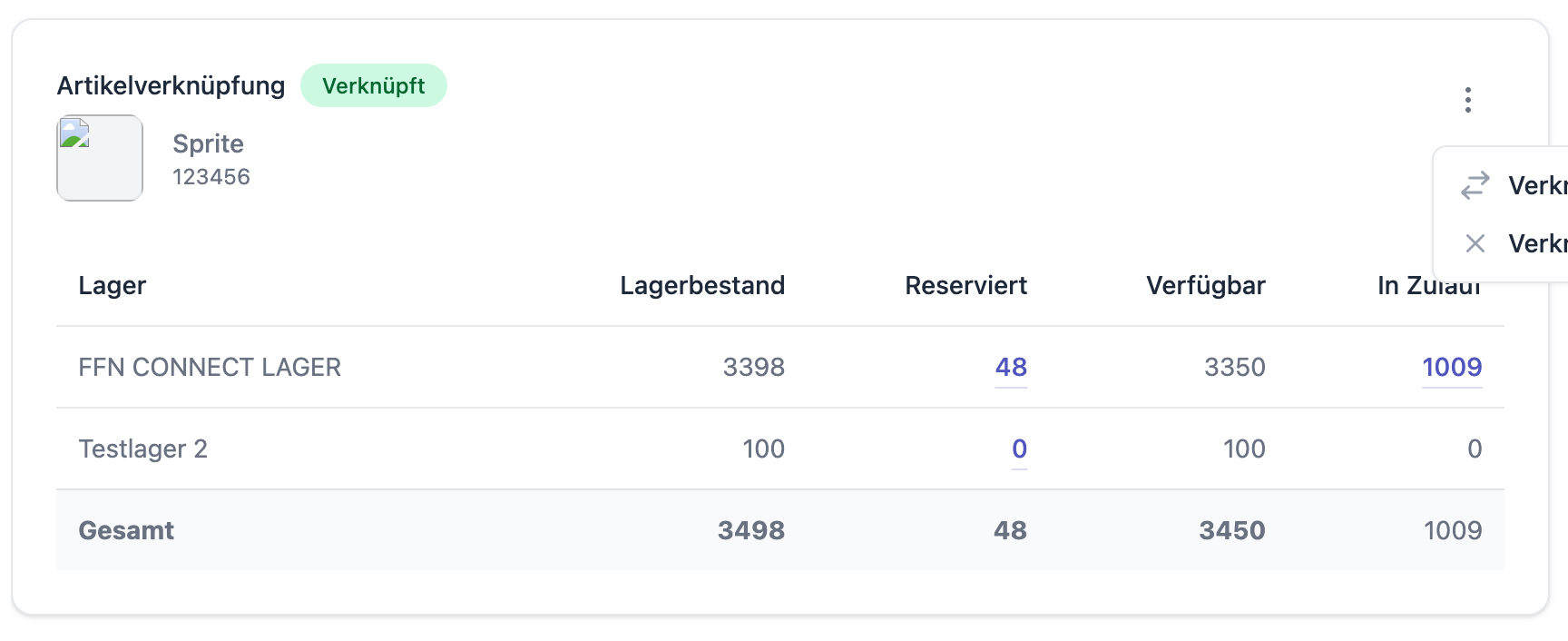
Öffne das Listing und klicke im Bereich Artikelverknüpfung oben rechts auf die drei Punkte:
- Verknüpfung ändern — öffnet denselben Dialog wie oben; du wählst einen anderen Inventar-Artikel.
- Verknüpfung aufheben — trennt das Listing vom Inventar-Artikel (mit Sicherheitsabfrage).
Achtung
Beim Aufheben wird nur die Verknüpfung entfernt — weder das Listing noch der Inventar-Artikel werden gelöscht. Ab diesem Moment werden für das Listing aber keine Bestände mehr übertragen, und neue Bestellungen dieses Artikels lassen sich keinem Lager mehr zuordnen. Prüfe außerdem, ob die nächste Synchronisation die Verknüpfung automatisch wieder herstellt (siehe Umgang mit bestehenden Artikelverknüpfungen).
Viele Listings auf einmal verknüpfen
Markiere in der Artikel-Tabelle des Verkaufskanals die gewünschten Listings über die Checkboxen. In der Aktionsleiste stehen dann zwei Aktionen zur Verfügung:
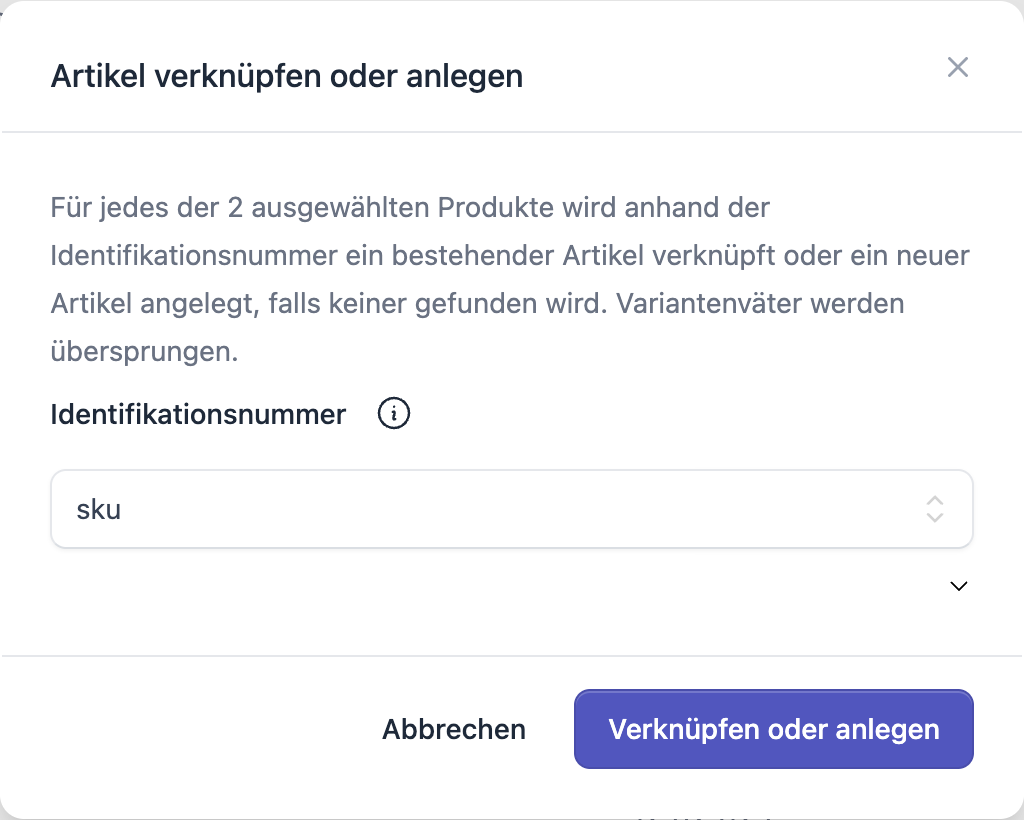
Artikel verknüpfen oder anlegen
Für jedes ausgewählte Listing wird anhand der Identifikationsnummer ein bestehender Inventar-Artikel gesucht und verknüpft. Wird keiner gefunden, legt FFN Connect einen neuen an. Im Dialog wählst du, ob über SKU oder EAN gesucht wird (vorbelegt ist die Einstellung deines Verkaufskanals).
Das ist der übliche Weg nach dem ersten Produkt-Import. Die Aktion läuft im Hintergrund; bei vielen Listings dauert sie einen Moment.
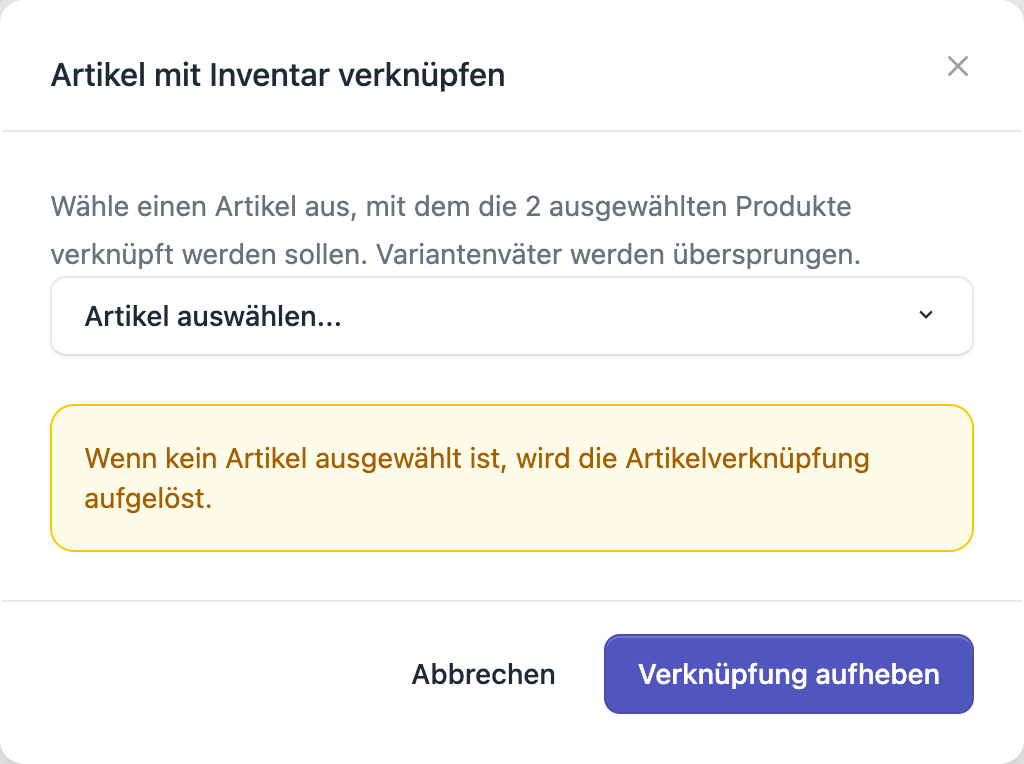
Artikelverknüpfung ändern
Hier wählst du einen Inventar-Artikel aus, mit dem alle ausgewählten Listings verknüpft werden. Praktisch, wenn mehrere Listings dasselbe physische Produkt verkaufen.
Tipp
Lässt du die Auswahl leer, weist dich der Dialog darauf hin und die Schaltfläche heißt Verknüpfung aufheben — so löst du die Verknüpfungen aller ausgewählten Listings auf einmal.
Variantenartikel
Verknüpft wird immer die einzelne Variante, nie der übergeordnete Variantenartikel — denn im Lager liegt die konkrete Variante, nicht der Sammelartikel. Öffnest du einen Variantenvater, weist FFN Connect dich darauf hin und bietet keine Verknüpfung an. Auch die Massen-Aktionen überspringen Variantenväter automatisch.
Verknüpfung klappt nicht — woran liegt's?
- Das Listing hat keine SKU bzw. EAN. Ist das für die Verknüpfung gewählte Feld leer, wird beim Synchronisieren nichts verknüpft. Pflege den Wert im Quellsystem nach oder verknüpfe das Listing von Hand.
- Es gibt keinen passenden Inventar-Artikel. Nutze Artikel verknüpfen oder anlegen — damit wird direkt einer erstellt.
- Die Verknüpfung wird immer wieder überschrieben. Dann steht Umgang mit bestehenden Artikelverknüpfungen vermutlich auf Neu verknüpfen. Stelle auf Bestehende beibehalten, wenn du manuell gesetzte Verknüpfungen schützen willst.
- Der Artikel taucht im Hauptmenü unter „Artikel" nicht auf. Dann existiert noch kein Inventar-Artikel dazu — das Listing ist nicht verknüpft. Nutze die Ansicht Artikel nicht verknüpft im Verkaufskanal.
Hinweis
Nach dem Verknüpfen musst du den Inventar-Artikel noch an deinen Fulfillment-Dienstleister freigeben, damit er bearbeitet werden kann: Artikel an den Fulfiller freigeben.