Jedes Mal, wenn du die Produkte eines Verkaufskanals synchronisierst, liefert dieser Kanal Artikeldaten mit: Name, Preis, Gewichte, EAN, Zolldaten und mehr. Ob diese Daten deine bereits vorhandenen Artikel überschreiben dürfen, entscheidest du selbst — auf zwei Ebenen.
Ebene 1: Die Einstellung im Verkaufskanal
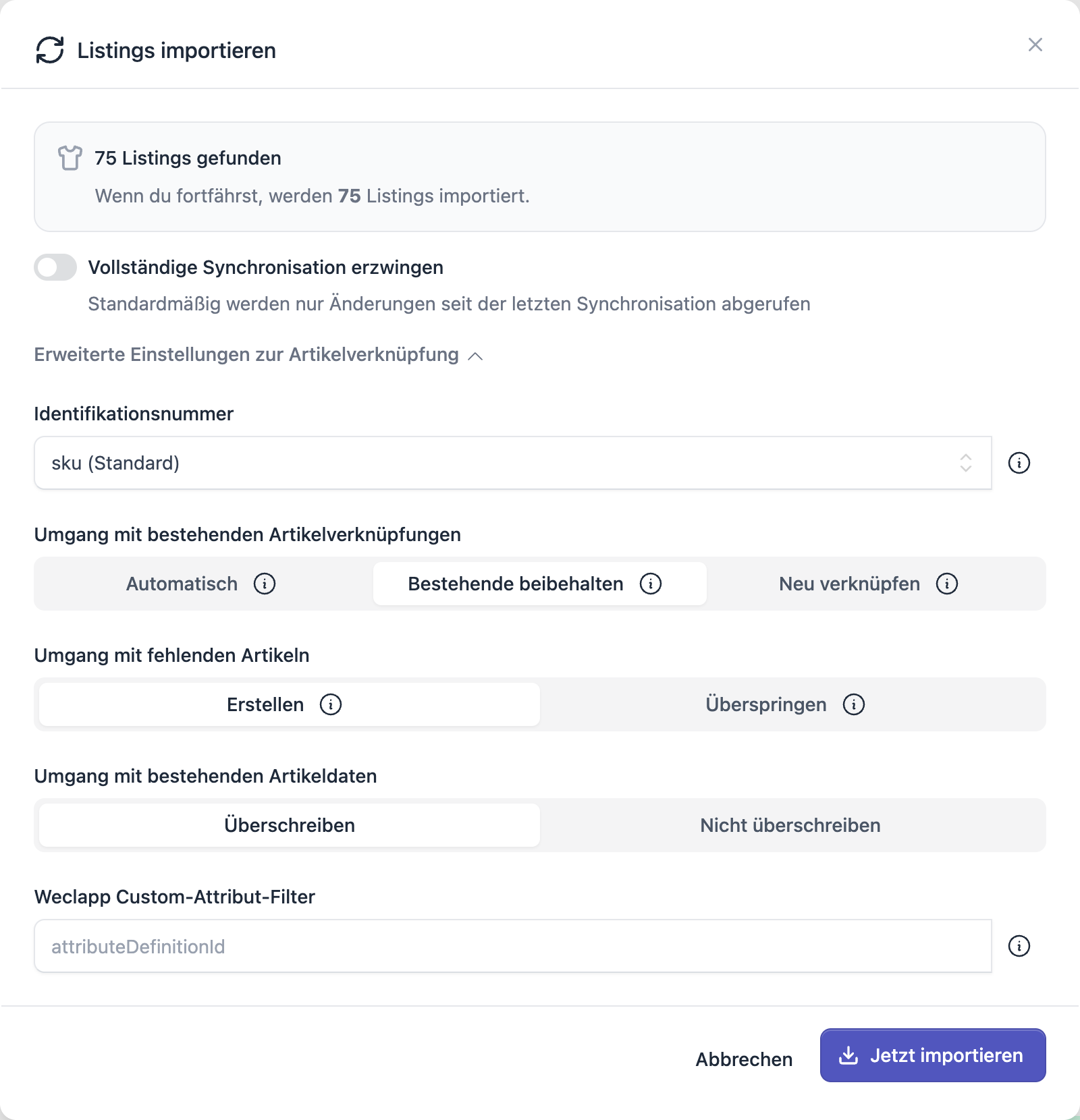
Öffne deinen Verkaufskanal und klicke auf Listings importieren. Klappe dort Erweiterte Einstellungen zur Artikelverknüpfung auf — darunter findest du Umgang mit bestehenden Artikeldaten mit zwei Möglichkeiten:
| Einstellung | Wirkung |
|---|---|
| Nicht überschreiben (Standard) | Bereits vorhandene Artikel bleiben unangetastet. Neue Artikel werden weiterhin angelegt und mit dem Listing verknüpft. |
| Überschreiben | Bestehende Artikel werden bei jeder Synchronisation mit den Daten aus diesem Kanal aktualisiert. |
Hinweis
Diese Einstellung gilt nur für diesen einen Verkaufskanal. Hast du mehrere Kanäle angebunden, stellst du sie pro Kanal ein.
Diese Ebene ist ein Alles-oder-nichts-Schalter. Wer einzelne Felder gezielt schützen will, kombiniert sie mit Ebene 2.
Ebene 2: Einzelne Felder schützen
- Navigiere im Hauptmenü zu Einstellungen → Artikel. Alternativ öffnest du unter Artikel oben rechts neben + Artikel erstellen das Menü mit den drei Punkten und wählst Einstellungen.
- Im Abschnitt Artikeldaten überschreiben legst du pro Feld fest, wie eine Synchronisation damit umgehen darf.
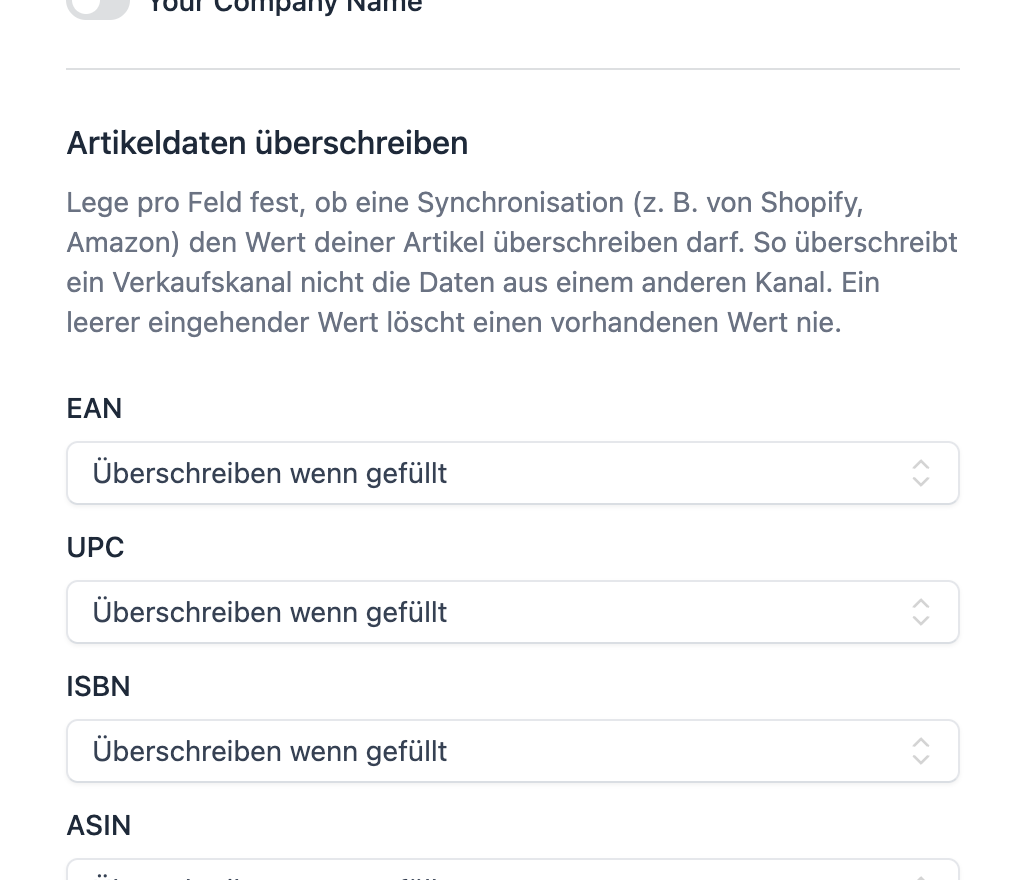
Zur Auswahl stehen vier Regeln:
| Regel | Bedeutung |
|---|---|
| Überschreiben wenn gefüllt (Standard) | Ein Wert aus dem Verkaufskanal gewinnt immer — solange er nicht leer ist. |
| Nur füllen, wenn leer | Der Kanal darf das Feld nur befüllen, solange es leer ist. Ein vorhandener Wert bleibt erhalten. |
| Nie (nur manuell) | Keine Synchronisation ändert dieses Feld. Es ist ausschließlich manuell bearbeitbar. |
| Immer, unabhängig vom Wert | Der Kanal setzt das Feld immer — die Regel greift auch dann, wenn der Kanal gar keinen Wert liefert. |
Wichtig
Der Standard ist „Überschreiben wenn gefüllt". Du gibst hier also keine Felder frei, sondern nimmst Felder aus. Alles, was du nicht anfasst, wird beim Synchronisieren überschrieben, sobald der Verkaufskanal auf Überschreiben steht.
Hinweis
Diese Feldregeln gelten für deinen gesamten Account und alle angebundenen Systeme — nicht nur für den Kanal, aus dem heraus du sie gerade konfigurierst. Sperrst du das Bruttogewicht, ist es auch gegen Amazon, dein ERP und jede andere Integration geschützt.
Achtung
Die Feldregeln schützen bestehende Artikel. Legt eine Synchronisation einen Artikel neu an, werden alle Felder mit den Daten aus dem Verkaufskanal befüllt — auch die, die du auf Nie gesetzt hast. Die Regeln greifen ab der nächsten Synchronisation. Willst du einen Wert schon von Anfang an selbst bestimmen, passe ihn nach dem ersten Import einmal manuell an.
Diese Felder kannst du einzeln schützen
- Identifikatoren: EAN, UPC, ISBN, ASIN
- Gewichte und Maße: Nettogewicht, Bruttogewicht, Länge, Breite, Höhe
- Zoll und Gefahrgut: HS-Code / Zolltarifnummer, Zollbeschreibung, Herkunftsland, UN-Nummer, Gefahrgutkennzeichen
Bei Gewichten und Maßen zählt der Wert 0 wie „leer": Ein Artikel mit Gewicht 0 gilt als nicht befüllt und darf deshalb auch unter der Regel Nur füllen, wenn leer noch gefüllt werden.
Tipp
Bei den drei Regeln Überschreiben wenn gefüllt, Nur füllen, wenn leer und Nie löscht ein leerer Wert aus dem Verkaufskanal nie einen vorhandenen Wert. Liefert ein Kanal also gar kein Gewicht mit, bleibt dein gepflegtes Gewicht stehen.
Diese Felder lassen sich nicht einzeln schützen
Alle übrigen Felder werden übernommen, sobald der Verkaufskanal auf Überschreiben steht — dazu gehören unter anderem Artikelname, SKU, Preis, Hersteller und Herstellernummer, Zustand, Verpackungseinheiten sowie Merkmale wie Charge, MHD oder Seriennummer.
Brauchst du hier Schutz, lass den Verkaufskanal auf Nicht überschreiben stehen und pflege die Artikel manuell.
Was passiert mit Artikelbildern?
Bilder folgen einer eigenen Logik, die häufig für Verwirrung sorgt:
- Im Verkaufskanal werden Bilder immer importiert, egal wie „Umgang mit bestehenden Artikeldaten" eingestellt ist. Du siehst sie am jeweiligen Listing in der Artikel-Tabelle des Kanals.
- Am Inventar-Artikel landen die Bilder nur, wenn der Verkaufskanal auf Überschreiben steht. Bei Nicht überschreiben bleibt der Artikel ohne Bilder aus dem Kanal — auch dann, wenn er gerade erst neu angelegt wurde.
- Steht der Kanal auf Überschreiben, werden Bilder am Inventar-Artikel nur ergänzt. Bereits vorhandene Bilder werden weder ersetzt noch gelöscht; ein Bild, das der Artikel schon kennt, wird kein zweites Mal hinzugefügt.
Hinweis
Den Unterschied zwischen Verkaufskanal-Artikel (Listing) und Inventar-Artikel erklärt der Artikel Artikel an den Fulfiller freigeben.
Empfohlenes Vorgehen
Du möchtest, dass deine Artikeldaten aktuell bleiben, aber bestimmte gepflegte Werte — typischerweise Gewichte und Zolldaten — nicht wieder von deinem Shop überschrieben werden:
- Gehe zuerst zu Einstellungen → Artikel und setze die Felder, die geschützt bleiben sollen, auf Nie (nur manuell) oder Nur füllen, wenn leer.
- Stelle danach im Verkaufskanal unter Listings importieren → Erweiterte Einstellungen zur Artikelverknüpfung den Punkt Umgang mit bestehenden Artikeldaten auf Überschreiben.
- Starte die Synchronisation. Ab jetzt werden alle Felder aktualisiert, die du nicht ausdrücklich gesperrt hast.
Achtung
Die Reihenfolge ist entscheidend. Stellst du den Verkaufskanal auf Überschreiben, bevor du die Feldregeln gesetzt hast, überschreibt die nächste Synchronisation deine gepflegten Werte.