Eine Paketbeilage ist ein Artikel, den FFN Connect automatisch zu einem Auftrag hinzufügt — der Danke-Flyer, die Produktprobe, das kleine Geschenk ab einem bestimmten Bestellwert. Du legst einmal fest, was beigelegt wird und wann, den Rest erledigt FFN Connect bei jeder Bestellung von selbst.
Wichtig gleich vorweg: Eine Beilage ist kein Aufkleber auf dem Auftrag, sondern ein ganz normaler Artikel. Sie wird als zusätzliche Position an den Auftrag gehängt, im Lager kommissioniert und wie jeder andere Artikel vom Bestand abgezogen. Alles, was für deine Verkaufsartikel gilt, gilt damit auch für sie.
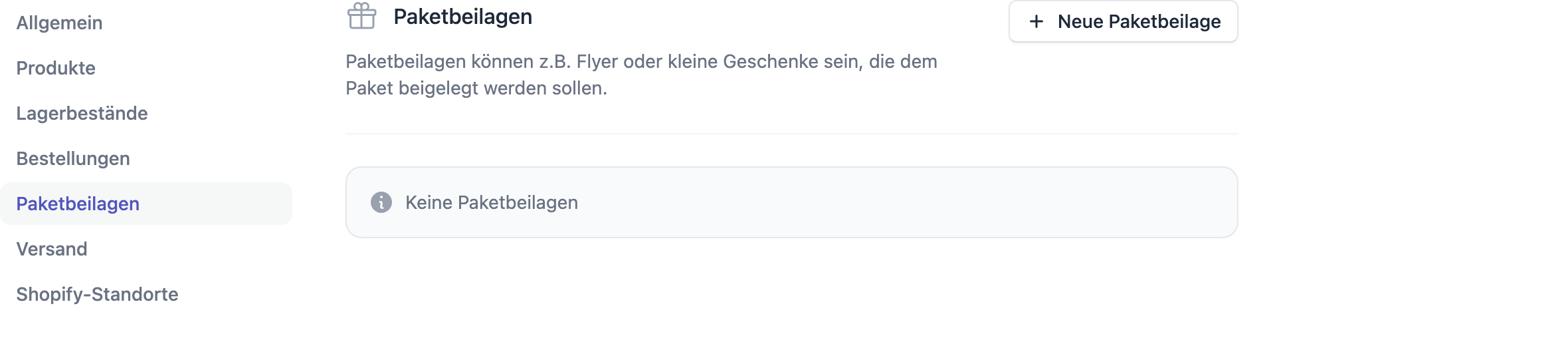
Du findest die Seite im Verkaufskanal unter Einstellungen → Paketbeilagen. Die Liste gilt immer nur für diesen einen Verkaufskanal — verkaufst du über mehrere Kanäle und willst überall denselben Flyer beilegen, legst du ihn in jedem Kanal an.
Eine Beilage anlegen
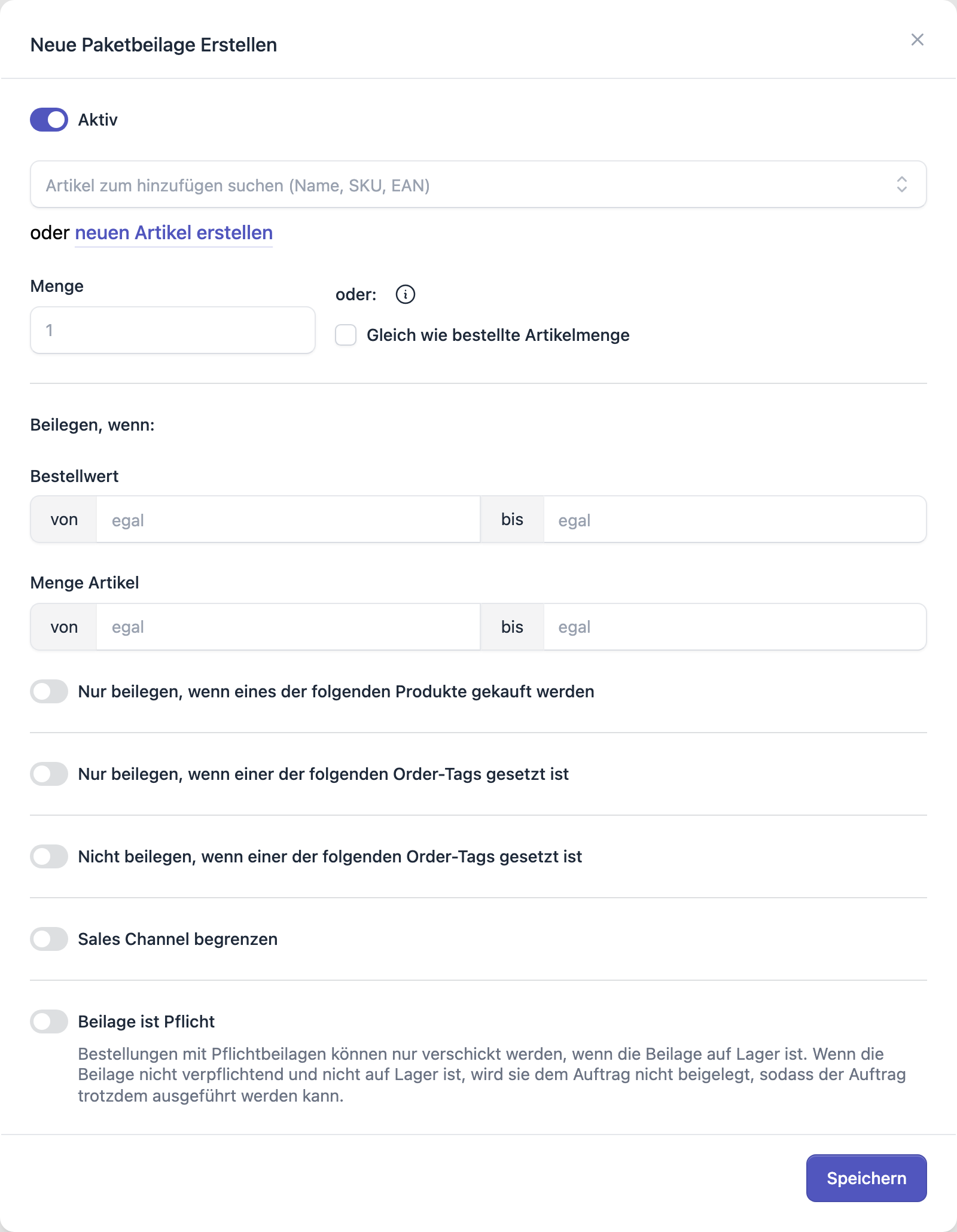
Klicke oben rechts auf Neue Paketbeilage. Es öffnet sich ein Dialog mit allen Feldern:
Was beigelegt wird
- Aktiv — nur aktive Beilagen werden ausgewertet. Über diesen Schalter kannst du eine Beilage pausieren, ohne sie zu löschen (praktisch für Saison-Aktionen).
- Artikel — das Suchfeld Artikel zum hinzufügen suchen (Name, SKU, EAN) durchsucht deine Inventar-Artikel. Gesucht wird über Name, SKU, EAN, UPC, ISBN und ASIN. Eine Beilage verweist also immer auf einen echten Inventar-Artikel — genau deshalb hat sie einen Bestand.
- oder neuen Artikel erstellen — hast du den Flyer noch gar nicht als Artikel angelegt, bringt dich dieser Link in einem neuen Tab direkt zur Artikelanlage. Danach kannst du ihn hier auswählen.
- Menge — wie viele Einheiten beigelegt werden. Ohne Eingabe wird
1verwendet. - Gleich wie bestellte Artikelmenge — statt einer festen Menge richtet sich die Beilage nach der bestellten Stückzahl. Bestellt jemand 2x Produkt A, wird die Beilage 2x beigelegt. Ist die Beilage auf bestimmte Produkte begrenzt (siehe unten), zählen nur diese Produkte; sonst zählen alle bestellten Positionen. Solange dieser Haken gesetzt ist, ist das Feld Menge ohne Funktion.
Wann beigelegt wird
Der Abschnitt Beilegen, wenn: entscheidet, welche Bestellungen die Beilage bekommen. Lässt du alles leer, bekommt sie jede Bestellung des Kanals.
- Bestellwert — von / bis: Die Beilage wird nur beigelegt, wenn der Wert der Bestellung in dieser Spanne liegt. Ein leeres Feld bedeutet egal: kein Untergrenzwert beziehungsweise keine Obergrenze. Beilagen selbst gehen mit 0 in die Bestellung ein und verändern den Bestellwert nicht.
- Menge Artikel — von / bis: Dasselbe, nur bezogen auf die Anzahl bestellter Artikel. Gezählt wird die Summe aller Positionsmengen der Bestellung; Gutschein-Positionen und die Unterpositionen von Stücklisten zählen nicht mit.
- Nur beilegen, wenn eines der folgenden Produkte gekauft werden: Schaltest du das ein, wird die Beilage nur noch bei Bestellungen ausgelöst, die mindestens eines der ausgewählten Produkte enthalten. Die Auswahl ist ein Oder: eines der gelisteten Produkte genügt. In der Übersicht siehst du später, wie viele Produkte hinterlegt sind — die Zeile Produkte gefiltert. Steht dort
0, ist die Beilage nicht auf Produkte eingeschränkt. - Nur beilegen, wenn einer der folgenden Order-Tags gesetzt ist und Nicht beilegen, wenn einer der folgenden Order-Tags gesetzt ist: Zwei Filter über die Tags der Bestellung, jeweils als kommagetrennte Liste (
tag1,tag2). Der Ausschluss gewinnt: Trägt eine Bestellung einen ausgeschlossenen Tag, gibt es keine Beilage — auch wenn alle anderen Bedingungen passen. - Sales Channel begrenzen: Kommagetrennte Liste von Sales Channels. Sinnvoll, wenn dein Verkaufskanal Bestellungen aus mehreren Quellen liefert und die Beilage nur für eine davon gelten soll.
Hinweis
Alle Bedingungen gelten gleichzeitig. Bestellwert, Artikelmenge, Produkte, Tags und Sales Channel müssen alle passen, damit die Beilage in den Auftrag wandert.
Tipp
Die Produktliste kannst du erst befüllen, nachdem du die Beilage einmal gespeichert hast — vorher steht dort der Hinweis „Nach dem Speichern kannst du hier die Produkte auswählen." Also: Beilage anlegen, Speichern, wieder auf Bearbeiten und dann die Produkte hinzufügen.
Beilage ist Pflicht
Der letzte Schalter im Dialog entscheidet, was passiert, wenn die Beilage nicht auf Lager ist:
- Pflichtbeilage (Schalter an): Die Bestellung kann nur verschickt werden, wenn die Beilage auf Lager ist. Fehlt der Bestand, bleibt der Auftrag liegen, bis du nachlieferst.
- Optionale Beilage (Schalter aus, Standard): Fehlt der Bestand, wird die Beilage aus dem Auftrag entfernt und der Auftrag geht trotzdem raus. Im Log der Bestellung siehst du, dass die Beilage wegen fehlendem Bestand entfernt wurde.
Für Flyer und Werbebeigaben ist „optional" fast immer die richtige Wahl — sonst blockiert ein leerer Flyer-Karton deinen kompletten Versand.
Die Übersicht lesen
Jede angelegte Beilage steht mit ihrem Artikelbild in der Liste. Darunter fasst FFN Connect die Einstellungen zusammen:
| Zeile | Bedeutung |
|---|---|
2x Artikelname |
Die feste Menge vor dem Namen. Sie fehlt, wenn Gleich wie bestellte Artikelmenge aktiv ist |
| Bestellwert | Die eingestellte Spanne; ∞ steht für „keine Obergrenze" |
| Menge | Die Spanne der Artikelanzahl |
| Produkte gefiltert | Anzahl der hinterlegten Produkte; 0 heißt: keine Produkteinschränkung |
| Einheiten verfügbar | Der verfügbare Bestand des Beilagen-Artikels — grün, solange etwas da ist, rot bei 0 |
Rechts findest du drei Schaltflächen: Löschen, Duplizieren und Bearbeiten. Duplizieren legt sofort eine Kopie an und öffnet sie zum Bearbeiten — praktisch, wenn du dieselbe Beilage mit einer anderen Bedingung noch einmal brauchst.
Wichtig
Einheiten verfügbar ist der Wert, den du im Blick behalten musst. Er ist der Bestand abzüglich dessen, was bereits für andere Aufträge reserviert ist. Eine Beilage verbraucht echten Bestand — plane sie wie jeden anderen Artikel ein und liefere sie rechtzeitig nach.
Wie die Beilage in den Auftrag kommt
FFN Connect prüft die Bedingungen an zwei Stellen:
- Beim Import der Bestellung. Die Beilage erscheint direkt als zusätzliche Position der Bestellung.
- Kurz bevor der Auftrag ans Lager geht. Zwischen Import und Auftrag kann sich einiges geändert haben — ein Tag kommt mit einem späteren Abgleich nach, eine Zahlung hebt den Bestellwert, eine Position wird korrigiert. Deshalb wird die Auswertung direkt vor der Auftragserstellung wiederholt.
Passt eine Beilage danach nicht mehr, wird sie wieder von der Bestellung entfernt — es sei denn, sie steckt bereits in einem Auftrag, der schon beim Fulfiller liegt. Was einmal im Lager angekommen ist, wird nicht mehr angerührt.
Eine Beilage allein löst außerdem keinen Auftrag aus. Bestellungen, die nur aus Beilagen bestünden, werden nicht ans Lager übergeben.
Damit es im Lager ankommt
Zwei Dinge müssen stimmen, sonst scheitert der Auftrag:
- Der Beilagen-Artikel muss an deinen Fulfiller freigegeben sein. Die Beilage wird als Auftragsposition übertragen — ist der Artikel im Lager unbekannt, kann der Auftrag nicht erstellt werden. Wie die Freigabe geht, steht in Artikel an den Fulfiller freigeben.
- Es muss Bestand da sein. Der Flyer muss physisch im Lager liegen und in FFN Connect als Bestand geführt sein. Kündige ihn wie jede andere Ware als Anlieferung an.
Hinweis
Eine Beilage hängt immer an einem Inventar-Artikel, nicht an einem Listing deines Shops. Was der Unterschied ist, erklärt Listing oder Inventar-Artikel?.
Typische Anwendungsfälle
| Ziel | Einstellung |
|---|---|
| Flyer in jedes Paket | Artikel wählen, Menge 1, alle Bedingungen leer lassen |
| Geschenk ab 100 € Bestellwert | Bestellwert von 100 |
| Probe nur zu einem bestimmten Produkt | Nur beilegen, wenn eines der folgenden Produkte gekauft werden einschalten, speichern, Produkt hinzufügen |
| Ein Beipackzettel pro gekauftem Gerät | Gleich wie bestellte Artikelmenge anhaken und die Beilage auf die Geräte begrenzen |
| Aktion nur für Bestellungen mit einem Tag | Nur beilegen, wenn einer der folgenden Order-Tags gesetzt ist einschalten und den Tag eintragen |
| Beilage vorübergehend stoppen | Aktiv ausschalten — die Konfiguration bleibt erhalten |