Auf der Seite Produkte legst du fest, wie FFN Connect mit den Artikeln dieses Verkaufskanals umgeht: wie aus einem Listing ein Inventar-Artikel wird, wann das passiert und was dabei überschrieben werden darf. Es sind dieselben Einstellungen, die auch der Import-Dialog Listings importieren zeigt — sie gehören zum Verkaufskanal und gelten immer nur für diesen einen Kanal.
Wo du die Seite findest
- Öffne in der Seitenleiste Verkaufskanäle und klicke den gewünschten Kanal an.
- Klicke oben rechts auf Einstellungen.
- Wähle links Produkte.
Hinweis
Es gibt keinen Speichern-Button. Jede Änderung wird sofort übernommen. Wer wann was geändert hat, siehst du im Änderungsprotokoll unter Allgemein.
Die Seite besteht aus zwei Karten: Stammdaten und Erweiterte Regeln.
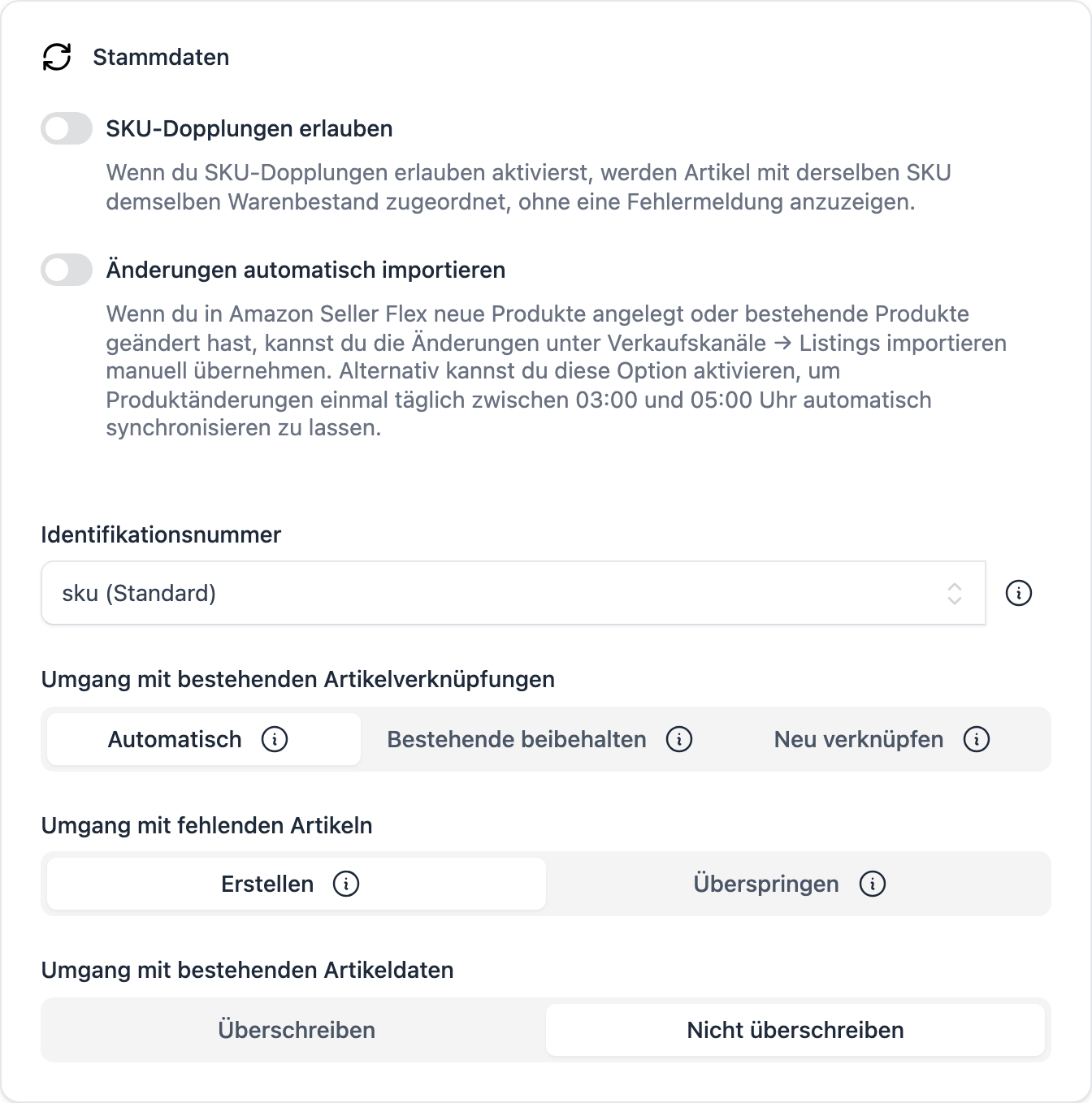
SKU-Dopplungen erlauben
Steht der Schalter aus (Standard), erwartet FFN Connect, dass jede SKU in diesem Kanal genau ein Produkt meint. Aktivierst du SKU-Dopplungen erlauben, werden Artikel mit derselben SKU demselben Warenbestand zugeordnet, ohne dass dich FFN Connect darauf hinweist.
Das ist der springende Punkt: Zwei Listings mit derselben SKU landen beim Synchronisieren auf demselben Inventar-Artikel — und teilen sich damit denselben Bestand. Verkaufst du über beide Listings unterschiedliche Ware, wird dein Bestand falsch geführt.
Achtung
Der Schalter beseitigt nicht die Ursache, er macht die Dopplung nur unauffällig. Sind die beiden Artikel wirklich verschieden, vergib im Quellsystem eindeutige SKUs, statt Dopplungen zu erlauben. Sinnvoll ist die Option nur, wenn zwei Listings absichtlich dasselbe physische Produkt verkaufen.
Änderungen automatisch importieren
Standardmäßig holst du Produktänderungen manuell über Listings importieren in den Kanal (siehe Listings importieren). Mit Änderungen automatisch importieren übernimmt FFN Connect das für dich.
Wann synchronisiert wird, hängt vom Verkaufskanal ab — der Beschreibungstext unter dem Schalter sagt dir, was für deinen Kanal gilt:
| Variante | Bedeutung |
|---|---|
| In Echtzeit | Der Kanal meldet Produktänderungen selbst (z. B. Shopify, weclapp). FFN Connect zieht sie sofort nach; ein manueller Import ist dann nicht mehr nötig. |
| Einmal täglich | Der Kanal meldet nichts von sich aus. FFN Connect fragt deshalb einmal täglich zwischen 03:00 und 05:00 Uhr nach Änderungen. |
Läuft die automatische Synchronisation, gelten dieselben Import-Einstellungen wie beim manuellen Import — also auch Umgang mit bestehenden Artikeldaten. Steht dieser auf Überschreiben, kann jede nächtliche Synchronisation deine gepflegten Artikeldaten aktualisieren.
Tipp
Bei Kanälen mit Echtzeit-Meldung richtet FFN Connect die dafür nötigen Verbindungen (Webhooks) im Hintergrund ein, sobald du den Schalter umlegst. Du musst im Shop nichts zusätzlich konfigurieren.
Bei manuell angelegten Verkaufskanälen fehlt der Schalter — dort gibt es kein Quellsystem, das man abfragen könnte.
Die Einstellungen zur Artikelverknüpfung
Darunter stehen die Einstellungen, die beim Import steuern, welcher Inventar-Artikel zu einem Listing gehört. Sie sind mit dem Import-Dialog identisch: Änderst du sie hier, arbeitet der nächste Import damit — und umgekehrt.
| Einstellung | Wofür |
|---|---|
| Identifikationsnummer | Ob über sku (Standard) oder ean verknüpft wird. Ist das gewählte Feld am Listing leer, wird nicht verknüpft. |
| Umgang mit bestehenden Artikelverknüpfungen | Automatisch, Bestehende beibehalten oder Neu verknüpfen — wie stark eine Synchronisation bereits bestehende Verknüpfungen anfassen darf. |
| Umgang mit fehlenden Artikeln | Erstellen (Standard) legt einen neuen Inventar-Artikel an, wenn keiner passt. Überspringen lässt das Listing unverknüpft. |
| Umgang mit bestehenden Artikeldaten | Nicht überschreiben (Standard) oder Überschreiben — ob vorhandene Inventar-Artikel mit den Daten aus diesem Kanal aktualisiert werden. |
Was die drei Verknüpfungs-Optionen im Detail bewirken und wie du fehlende Verknüpfungen findest und von Hand setzt, steht im Artikel Listings mit Inventar-Artikeln verknüpfen. Grundlagen zum Unterschied zwischen Listing und Inventar-Artikel liefert Listing oder Inventar-Artikel?.
Je nach Anbindung erscheinen hier zusätzliche Felder:
- Filter — Kanäle, die serverseitig filtern können, zeigen Filter hinzufügen. Damit schränkst du ein, welche Produkte überhaupt abgeholt werden (Feld, Operator, Wert).
- Weclapp Custom-Attribut-Filter — nur bei weclapp: Trägst du hier eine
attributeDefinitionIdein, werden nur Produkte importiert, bei denen dieses Custom-Attribut gesetzt ist. Leer lassen heißt: alle Produkte.
Hinweis
Optionen, die nur für einen einzelnen Import sinnvoll sind — etwa Vollständige Synchronisation erzwingen und Alte Listings löschen — findest du bewusst nicht hier, sondern nur im Dialog Listings importieren. Sie werden nicht dauerhaft am Verkaufskanal gespeichert.
Was eine Synchronisation überschreibt
Umgang mit bestehenden Artikeldaten ist ein Alles-oder-nichts-Schalter für den ganzen Kanal. Willst du einzelne Felder wie Gewichte oder Zolldaten dauerhaft vor dem Überschreiben schützen, kombinierst du ihn mit den Feldregeln unter Einstellungen → Artikel. Auch Artikelbilder folgen einer eigenen Logik: Am Listing werden sie immer importiert, am Inventar-Artikel nur bei Überschreiben.
Beides erklärt im Detail: Artikeldaten beim Synchronisieren schützen.
Wichtig
Setze die Feldregeln, bevor du den Kanal auf Überschreiben stellst. Sonst überschreibt die nächste Synchronisation genau die Werte, die du eigentlich schützen wolltest.
Erweiterte Regeln
In der zweiten Karte erstellst du Regeln, die das Verhalten beim Produktimport beeinflussen. Sie greifen bei jeder Synchronisation dieses Kanals, bevor die Daten gespeichert werden.
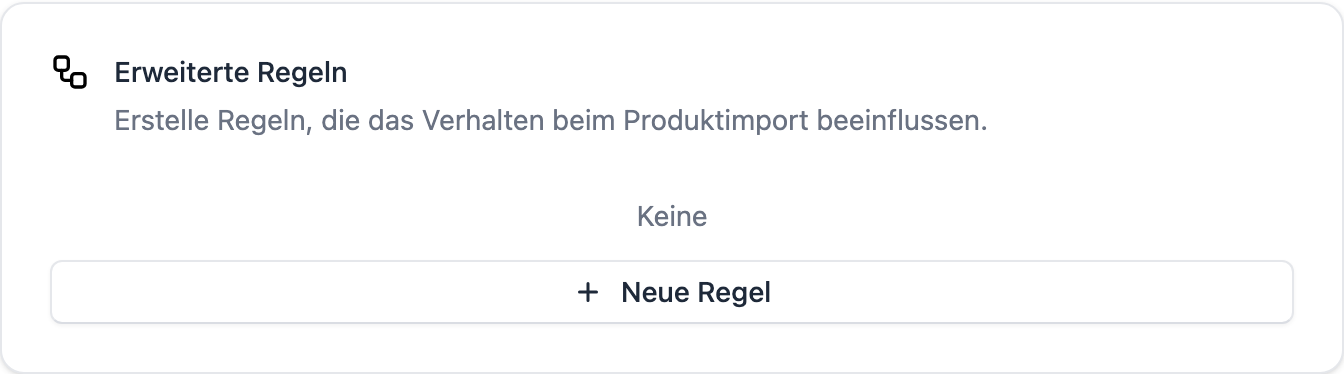
Für Produkte stehen drei Aktionen zur Verfügung:
| Aktion | Was sie tut |
|---|---|
| Produkt nicht importieren | Überspringt Produkte, auf die deine Bedingungen zutreffen — praktisch, um ganze Sortimentsteile aus dem Kanal herauszuhalten. |
| Feld überschreiben | Setzt ein Produktfeld (Name, SKU, Beschreibung, EAN, UPC, ISBN, ASIN, UN-Nummer, HS Code, Herkunftsland) auf einen eigenen Wert — zum Beispiel um Informationen zusammenzuführen oder Felder anders zuzuordnen. |
| Attribut hinzufügen | Setzt ein eigenes Feld am Listing. Über In Artikeldaten berücksichtigen entscheidest du, ob es auch in die Artikelstammdaten übernommen wird. |
Ohne Bedingung wird eine Aktion immer ausgeführt. Wie du Bedingungen formulierst, testest und mit Variablen arbeitest, beschreibt der Artikel Regeln.
Wenn eine Einstellung bei dir fehlt
Die Produkt-Einstellungen sind für alle Verkaufskanäle gleich aufgebaut. Einzelne Optionen blendet FFN Connect aber aus, wenn die Anbindung sie nicht unterstützt — bei einem manuellen Verkaufskanal zum Beispiel Änderungen automatisch importieren. Fehlt dir eine Option, liegt es an der Anbindung, nicht an deinen Berechtigungen.